Tatuagem AR Draw&Trace
- 0.00
- 0.0
- Instalações
- 10.00K
- Preço
- Free
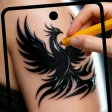
Capturas de tela
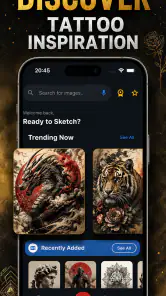
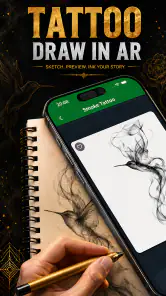
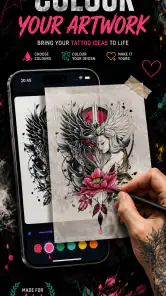
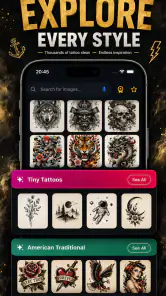
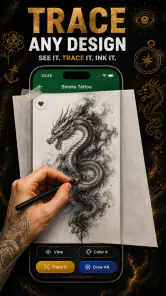
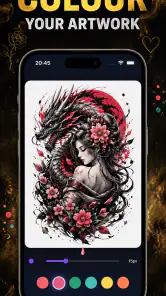
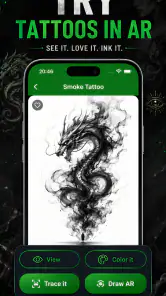
Análise por Reviewed
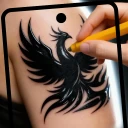
Eu vejo o Tatuagem AR Draw&Trace como uma ferramenta de beleza voltada para quem quer experimentar uma ideia de tatuagem antes de transformar um desenho em algo permanente. A proposta combina referências visuais, esboço e uma visualização em realidade aumentada, o que muda bastante a conversa em relação a simplesmente abrir uma imagem na galeria. Em vez de olhar apenas para o desenho isolado, eu consigo pensar em como ele se encaixa no corpo e se a composição faz sentido naquele local.
O aplicativo é desenvolvido pela bizo games e está disponível gratuitamente para Android. Ele tem classificação PEGI 3, exige Android 9 ou superior e aparece na versão 31.0.61. Há compras dentro da aplicação, com o valor indicado de 3,49 € quando processadas pelo Google Play. A presença de mais de 10 mil instalações mostra que já existe algum interesse por esse tipo de ferramenta, embora eu não trate esse número como garantia de que ela funcionará igualmente bem em todos os telemóveis.
Onde a experiência costuma travar antes mesmo do desenho
O primeiro ponto de fricção está na expectativa. Quem instala esperando um editor completo, semelhante a um programa profissional de ilustração, pode se decepcionar. Eu encaro o Tatuagem AR Draw&Trace como uma etapa de planejamento visual: ele ajuda a testar uma ideia, posicionar uma referência e fazer um esboço, mas não substitui o trabalho de um tatuador nem transforma automaticamente um desenho simples em uma tatuagem pronta.
A parte de realidade aumentada também depende muito do ambiente. Uma superfície com pouca luz, reflexos fortes, textura confusa ou movimento constante pode dificultar a visualização. Isso não significa necessariamente que o aplicativo esteja com defeito. A câmera precisa encontrar uma referência visual estável para que a sobreposição pareça útil, e a pele, por ser uma superfície irregular, torna o teste mais delicado do que apontar o telemóvel para uma mesa.
Eu começaria com uma área bem iluminada, mas sem luz direta estourando a imagem. Uma lâmpada lateral costuma ser mais confortável do que ficar embaixo de uma luz intensa. Também vale apoiar o braço ou pedir a outra pessoa para segurar o telemóvel. Tentar desenhar e manter o aparelho perfeitamente estável ao mesmo tempo é uma das maneiras mais rápidas de concluir que a ferramenta não funciona.
Outro engano comum é avaliar a ideia apenas pela tela do próprio telemóvel. Um símbolo pequeno pode parecer equilibrado em uma imagem aproximada, mas perder clareza quando imaginado no corpo. Por isso, eu uso a aplicação para comparar posições e proporções, não para decidir sozinho o tamanho definitivo. O resultado exibido é uma referência visual, não uma medição profissional.
O que conferir antes de começar
Antes de abrir a sessão de desenho, eu verifico se o sistema está atualizado o suficiente para cumprir o requisito de Android 9. Também fecho aplicações que estejam usando a câmera e limpo a lente. Parece básico, mas manchas e reflexos podem ser confundidos com falhas na sobreposição. Se a imagem fica escura ou instável, a limpeza e a iluminação devem ser testadas antes de qualquer tentativa mais complicada.
Eu também escolho uma superfície de teste simples. Para entender o fluxo, uma folha branca ou uma mesa sem muitos objetos pode ser melhor do que começar diretamente na pele. Esse teste ajuda a separar duas situações: um problema na leitura do ambiente e uma dificuldade específica causada pelo formato, pela curvatura ou pelo movimento do local escolhido.
Quando a aplicação pedir uma ação na tela, eu faço movimentos lentos e observo se a imagem se mantém no lugar. Não tento corrigir tudo arrastando rapidamente. Em ferramentas de desenho com câmera, movimentos bruscos podem fazer a pessoa perder a noção do que está sendo acompanhado e levar a conclusões erradas sobre o resultado.
O uso gratuito é suficiente para eu experimentar a proposta e decidir se o fluxo combina com o que procuro. A compra dentro da aplicação deve ser encarada com atenção: eu só consideraria pagar depois de entender quais recursos realmente fazem diferença no meu processo. Como a utilidade principal está em testar uma composição, não faz sentido comprar imediatamente apenas por curiosidade.
Um fluxo mais seguro para testar uma ideia
Meu método começa fora da pele. Primeiro escolho uma referência simples, com contornos fáceis de reconhecer. Depois penso no local do corpo e na direção do desenho. Um elemento que parece correto na horizontal pode ficar estranho quando acompanha o braço, a perna ou a curva do ombro. Essa preparação reduz a quantidade de ajustes feitos enquanto a câmera está ativa.
Em seguida, eu testo o enquadramento sem tentar produzir um desenho final. O objetivo inicial é responder perguntas práticas: a imagem fica grande demais, desaparece quando mudo o ângulo, ou perde legibilidade quando se aproxima de uma dobra? Só depois de resolver isso começo a observar detalhes. Essa ordem economiza tempo porque impede que eu refine um esboço que já está mal posicionado.
Uma vantagem pouco óbvia do formato é poder usar a visualização como conversa. Se estou pensando em procurar um tatuador, posso mostrar a posição aproximada e explicar o que gostei ou não gostei. Isso é mais útil do que dizer apenas “quero algo parecido com esta imagem”. A decisão final ainda deve ser feita com orientação profissional, especialmente em áreas que se deformam com o movimento ou exigem um desenho adaptado à anatomia.
Outra dica é testar a mesma ideia em mais de uma posição do corpo, sem interpretar a primeira visualização como definitiva. Um desenho centralizado pode funcionar bem no antebraço, mas parecer deslocado perto do tornozelo. A realidade aumentada não elimina a necessidade de observar a composição de vários ângulos; ela apenas torna essa comparação mais concreta.
Como recuperar o fluxo quando a visualização sai do lugar
Se o desenho começa a flutuar, inclinar ou desaparecer, eu volto ao básico em vez de insistir no mesmo enquadramento. Paro o movimento, reposiciono o telemóvel, procuro uma área com iluminação mais uniforme e tento novamente com gestos lentos. Também evito cobrir a câmera com a mão ou aproximar demais o aparelho da pele, pois isso reduz a área que consigo observar e torna o acompanhamento mais difícil.
Quando o problema aparece apenas em uma região do corpo, eu comparo com uma superfície plana. Se a experiência melhora fora da pele, a causa provável está na curvatura, no movimento ou na dificuldade de manter distância constante. Nesse caso, mudar ligeiramente o ângulo e apoiar o braço pode ajudar mais do que reinstalar a aplicação.
Se a câmera não abre, fecha sozinha ou apresenta uma imagem completamente escura, eu reinicio o aplicativo e o telemóvel antes de tentar outras medidas. Também confirmo se outra aplicação está usando a câmera. Caso o aparelho esteja muito quente ou com pouca memória disponível, espero alguns minutos e fecho tarefas desnecessárias. São verificações gerais, mas fazem sentido antes de concluir que o problema está no Tatuagem AR Draw&Trace.
Eu evitaria apagar dados ou reinstalar de imediato se tiver algum trabalho que queira preservar. Primeiro tento repetir o teste com uma referência simples e um ambiente controlado. Se o comportamento continuar igual em qualquer cenário, aí sim considero uma reinstalação como último recurso, lembrando que ela pode remover informações locais do aplicativo.
Quando a dificuldade não é causada pelo aplicativo
A qualidade da câmera influencia diretamente a percepção do resultado, mas não é o único fator. Um telemóvel com tela pequena pode tornar o desenho difícil de avaliar, mesmo que a sobreposição esteja correta. Da mesma forma, uma pessoa que treme ao segurar o aparelho pode perceber mais instabilidade do que alguém usando um apoio. Eu não usaria uma única tentativa para julgar a ferramenta.
A própria referência escolhida também pode ser o problema. Linhas muito finas, detalhes excessivos e baixo contraste são difíceis de interpretar em qualquer visualização sobreposta. Para o primeiro teste, prefiro uma imagem limpa e com formas reconhecíveis. Depois de entender o posicionamento, passo para uma composição mais detalhada. Isso ajuda a distinguir uma limitação do desenho de uma limitação do sistema.
Há ainda a questão da expectativa sobre o resultado na pele. Uma simulação pode sugerir a posição, mas não reproduz perfeitamente a textura, a elasticidade, a curvatura ou a aparência depois da cicatrização. Eu jamais usaria a imagem como promessa de acabamento. O aplicativo é mais valioso para decidir “esta ideia combina com este lugar?” do que para responder “assim ficará exatamente a tatuagem?”.
Para quem quer criar ilustrações complexas do zero, um editor de desenho tradicional pode ser uma escolha melhor. Ele oferece mais controle sobre camadas, pincéis e ajustes, enquanto a realidade aumentada é mais interessante para experimentar escala e posição. Para quem só quer guardar referências, uma galeria ou aplicativo de notas pode ser mais rápido. O diferencial aqui aparece quando eu preciso visualizar a ideia no espaço, e não apenas arquivá-la.
Para quem vale a pena e para quem eu recomendaria outra opção
Eu recomendaria a aplicação a alguém que está indeciso entre dois locais para uma tatuagem, quer apresentar uma ideia inicial a um profissional ou deseja testar uma composição antes de imprimir um molde. Ela também pode ser útil para estudantes de desenho e pessoas que gostam de explorar símbolos, palavras ou formas simples no corpo sem compromisso permanente.
Eu teria mais cautela ao indicá-la para quem espera precisão de estúdio, medidas exatas ou um resultado pronto para tatuar. Também não seria a minha primeira escolha para desenvolver uma arte detalhada com muitos elementos. Nesse cenário, eu começaria em um editor dedicado e usaria a visualização em realidade aumentada apenas como complemento, se o objetivo fosse estudar a posição.
Um caso cotidiano resume bem a utilidade: imagine alguém escolhendo entre colocar uma pequena ilustração no pulso ou na parte externa do braço. Em vez de olhar para uma imagem e tentar imaginar o resultado, essa pessoa pode testar as duas posições, observar como o desenho acompanha o movimento e perceber se o tamanho chama atenção demais. Mesmo que a decisão final aconteça com um tatuador, a conversa chega mais preparada.
Minha avaliação prática depois de explorar a proposta
O que mais gosto no Tatuagem AR Draw&Trace é a mudança de perspectiva. A ideia deixa de ser uma imagem solta e passa a ser analisada como parte do corpo. Essa diferença é pequena no começo, mas pode evitar escolhas impulsivas, principalmente quando a pessoa ainda não sabe se prefere um desenho discreto ou uma composição mais evidente.
Ao mesmo tempo, eu não ignoraria a dependência de boas condições de uso. A câmera, a luz, a estabilidade da mão e a simplicidade da referência influenciam bastante. Quem instala e aponta o aparelho imediatamente para uma área escura, movimentada ou curva pode ter uma primeira experiência frustrante. Seguir um processo gradual, começando numa superfície simples, torna a avaliação muito mais justa.
A versão 31.0.61 oferece um ponto de partida atual para quem usa Android 9 ou superior, e a classificação PEGI 3 torna a aplicação acessível em termos de idade. Ainda assim, acessibilidade não significa que qualquer pessoa terá o mesmo resultado: o aparelho e o ambiente continuam sendo parte importante da experiência. Eu trataria esses requisitos como o mínimo técnico, não como garantia de desempenho igual em todos os modelos.
Minha conclusão é positiva, mas específica: Tatuagem AR Draw&Trace é mais forte como ferramenta de decisão visual do que como estúdio completo de tatuagem. Eu instalaria para comparar posições, testar proporções e organizar uma conversa com um profissional. Não pagaria por recursos adicionais antes de confirmar que eles resolvem uma necessidade real no meu fluxo, e não esperaria que a aplicação substituísse desenho especializado ou aconselhamento de um tatuador.
Para quem quer experimentar sem compromisso, o fato de ser gratuito facilita o primeiro teste. Para quem procura controle artístico avançado, medidas rigorosas ou acabamento profissional, eu escolheria uma combinação de editor de desenho e orientação presencial. Dentro do seu objetivo, porém, a aplicação cumpre uma função prática: ajuda a transformar uma ideia vaga em uma decisão mais visual, desde que eu tenha paciência para preparar o ambiente e interpretar a simulação com realismo.
Se eu estivesse recomendando a um amigo, diria para começar com um desenho simples, testar primeiro numa superfície plana, comparar duas posições do corpo e só então decidir se vale continuar. Esse pequeno procedimento revela rapidamente se a ferramenta se encaixa no que ele precisa. O melhor resultado vem de usá-la como ensaio, não como promessa do resultado final.
Prós
- Permite testar posições e tamanhos antes de fazer a tatuagem.
- A realidade aumentada facilita o alinhamento do desenho na pele.
- Interface simples
- adequada para iniciantes em desenho.
- Oferece uma forma prática de praticar traços e contornos.
- Pode ajudar tatuadores a apresentar ideias preliminares aos clientes.
Contras
- A precisão do rastreamento pode variar conforme a iluminação.
- Alguns recursos e desenhos podem exigir compras dentro do app.
- O resultado depende bastante da estabilidade do celular durante o uso.
- A biblioteca de modelos pode parecer limitada para estilos específicos.
- Não substitui o trabalho de um tatuador profissional nem garante o resultado final.
- Categoria
- Beleza
- Versão
- 31.0.61