Microsoft Teams
- 7.17K
- 4,6
- Instalações
- 500.00M
- Preço
- Free

Capturas de tela



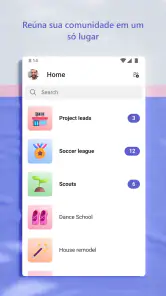

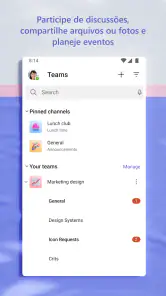


Análise de Reviewed
Para mim, o Microsoft Teams funciona melhor quando a equipa já depende de conversas, reuniões e ficheiros partilhados e quer concentrar esse trabalho num só espaço. É uma aplicação de negócios da Microsoft Corporation, gratuita para começar, mas não é automaticamente a escolha mais simples para quem só precisa de trocar mensagens de vez em quando. A sua utilidade cresce com a colaboração; a curva de aprendizagem e o ruído das notificações também podem crescer.
O valor aparece quando o trabalho deixa de estar espalhado
O que mais pesa a favor do Teams não é uma função isolada, mas a possibilidade de ligar uma conversa ao documento e às pessoas que precisam de agir sobre ele. Para uma equipa que revê propostas, prepara materiais ou acompanha projetos em conjunto, essa proximidade pode poupar tempo e reduzir a procura por versões enviadas em mensagens diferentes. O ganho real está em criar um lugar de referência que o grupo usa de forma consistente, não em instalar mais uma aplicação por si só.
Essa vantagem depende também da dimensão e do ritmo da equipa. Num grupo pequeno, com poucos assuntos simultâneos, canais demais podem criar uma sensação de labirinto. Já numa equipa com projetos paralelos, separar os espaços por tema pode tornar mais fácil perceber onde se decide cada coisa. Eu começaria com uma estrutura mínima e só abriria novos canais quando surgisse uma necessidade recorrente, em vez de tentar prever todos os casos logo de início.
Últimas novidades sobre Microsoft Teams
Há um detalhe útil quando se trabalha com documentos em conjunto: uma conversa sobre alterações deve deixar claro qual é o ficheiro em causa e o que falta decidir. Sem esse hábito, o grupo pode até editar o mesmo material, mas continuar sem saber qual é o próximo passo. O Teams aproxima comunicação e ficheiros; não substitui a tarefa de resumir decisões e atribuir responsabilidades.
Comunicação, ficheiros e organização no mesmo espaço
Logo de cara, já dá pra perceber que o Teams é uma mão na roda pra quem precisa gerenciar equipes remotamente. Com ele, a comunicação flui que é uma beleza. Dá pra fazer chamadas de vídeo, de áudio, mandar mensagens, e até compartilhar arquivos num piscar de olhos. E o melhor: tudo isso integrado com o pacote Office 365, o que é uma maravilha pra quem já tá acostumado com Word, Excel e companhia.
Onde a colaboração rende mais
Sabe aquela função que permite trabalhar em documentos ao mesmo tempo que a galera do seu time? Pois é, ela tá aqui no Teams. É só abrir um arquivo que todo mundo pode editar junto, sem aquele vai e vem de emails intermináveis. Além disso, você pode criar canais específicos para cada projeto ou equipe, o que ajuda bastante na hora de organizar as tarefas e evitar informações desencontradas.
Na prática, essa separação por canais é mais útil quando cada grupo combina uma regra simples: assuntos duradouros ficam no canal adequado, enquanto uma mensagem direta serve para algo pontual. Assim, uma decisão não se perde entre conversas privadas. Também acho sensato usar nomes claros para os canais e evitar criar um para cada pequeno assunto; organização demais pode tornar mais difícil perceber onde publicar.
Mais notícias da nossa redação

Temu no Android e iPhone: preços baixos, compras que pedem cautela

slither.io transforma uma regra simples numa disputa que ainda prende

Moovit e o verdadeiro teste de um aplicativo de transporte

Google Home: mudar de ecossistema sem perder o controlo da casa

Bus Simulator - Bus Games 3D: como a comunidade dá vida às viagens solitárias

Subway Surfers: A Cultura Urbana em Movimento
Um cenário quotidiano em que o aplicativo me parece particularmente conveniente é o de uma equipa a preparar uma apresentação. As perguntas rápidas podem ser resolvidas na conversa, o ficheiro de trabalho fica acessível ao grupo e várias pessoas podem rever o mesmo documento sem enviar versões sucessivas por email. A vantagem não é apenas juntar ferramentas: é reduzir a dúvida sobre qual é o ficheiro mais recente. Ainda assim, convém combinar quem faz a revisão final, porque a edição simultânea não substitui um processo de aprovação.
Quando o trabalho envolve pessoas com horários diferentes, também é útil deixar decisões e contexto no canal do projeto, em vez de depender de alguém estar disponível para responder logo. Quem entra mais tarde pode recuperar o fio da conversa e encontrar os materiais no mesmo lugar. Para isso funcionar, eu evitaria usar o canal como arquivo indiferenciado: uma mensagem curta que resume a decisão e identifica o próximo passo vale mais do que uma sequência longa de respostas sem conclusão.
Outro cuidado prático é decidir com a equipa que tipo de conversa merece uma chamada. Uma dúvida simples costuma resolver-se melhor por mensagem, enquanto um tema com várias interpretações pode beneficiar de uma conversa por áudio ou vídeo. Essa distinção ajuda a não transformar a agenda numa sucessão de reuniões e mantém as chamadas disponíveis para assuntos em que a troca em tempo real realmente faz diferença.
E se você é daqueles que adora uma integração, vai se amarrar no que o Teams oferece. Ele se conecta com várias outras aplicações, como Trello, Asana, e até o Zoom. Ou seja, você tem tudo num só lugar!
O que convém ajustar antes de depender dele
Apesar de todas as vantagens, é importante dizer que a interface do Teams pode ser um pouco confusa no começo. São tantas funcionalidades que, de primeira, a gente fica meio perdido. Mas nada que um pouco de prática não resolva. Logo você pega o jeito e começa a navegar por ali com a maior facilidade.
Uma forma de reduzir essa confusão é começar pelo espaço que a equipa realmente usa, em vez de tentar explorar cada área logo no primeiro dia. Se estiver a entrar num projeto já em andamento, vale a pena perceber primeiro quais canais estão ativos e onde se partilham os documentos. Assim, a aplicação deixa de parecer um conjunto de menus e passa a ter uma lógica ligada ao trabalho concreto.
Outra coisa que pode incomodar é a quantidade de notificações. Se você não configurar direitinho, o celular não para de apitar. Mas, ajustando as preferências, dá pra deixar tudo sob controle.
Eu começaria por silenciar canais que não exigem atenção imediata e reservar os avisos mais insistentes para conversas ou projetos realmente prioritários. É uma pequena decisão de configuração que muda bastante a experiência no telemóvel. Para acompanhar uma equipa sem interrupções constantes, também ajuda abrir a aplicação em momentos definidos, em vez de tratar cada notificação como algo que exige resposta imediata.
Há também uma expectativa que convém ajustar: reunir mensagens e ficheiros não faz, por si só, com que o grupo trabalhe de forma organizada. Se cada pessoa continuar a publicar no canal que lhe parecer mais conveniente, ou a guardar documentos em sítios diferentes, encontrar informação pode continuar a ser trabalhoso. O Teams funciona melhor quando há um acordo simples sobre onde ficam os assuntos e quem mantém cada espaço útil.
Há ainda uma diferença importante entre usar o Teams no trabalho e adotá-lo para conversas informais: a sua estrutura faz sentido quando existem projetos, canais e ficheiros partilhados, mas pode parecer excessiva para um grupo pequeno que só quer combinar um encontro. Nesse caso, uma aplicação de mensagens mais simples costuma ser mais rápida de aprender. E, se a prioridade for apenas reuniões por vídeo, uma ferramenta dedicada pode oferecer um percurso mais direto, sem a camada de canais e colaboração documental.
Como escolher entre o Teams e outras ferramentas
Quando comparo o Teams com as alternativas habituais, penso primeiro no que a equipa quer centralizar. Uma aplicação de mensagens é geralmente mais leve para conversas espontâneas, mas não oferece necessariamente a mesma organização de canais e ficheiros. Uma ferramenta focada em videoconferência pode ser mais direta para marcar e realizar chamadas, enquanto o Teams faz mais sentido quando a reunião é apenas uma parte do trabalho diário. Não o escolheria só porque parece reunir muitas opções: escolheria se a equipa puder aproveitar essa ligação entre conversa, documentos e colaboração.
Também não tentaria transferir tudo de uma vez. Para uma equipa habituada a outra plataforma, uma mudança total pode criar duplicação temporária e obrigar as pessoas a verificar vários sítios. É mais sensato testar um projeto delimitado, decidir onde ficam as mensagens e os materiais desse trabalho e avaliar se o grupo consegue manter o hábito. Se o teste resultar, a expansão tem uma razão concreta; se não resultar, a equipa evita reorganizar processos que já funcionavam.
Um caso em que eu teria cuidado é o de uma organização que precisa sobretudo de comunicação informal e rápida, sem documentos comuns nem temas que exijam acompanhamento. A estrutura do Teams pode ser mais do que o necessário e levar as pessoas a responder por canais diferentes sem ganhar clareza. Para esse uso, um mensageiro simples é provavelmente mais conveniente. O mesmo vale para quem só precisa de uma chamada pontual: uma aplicação dedicada pode ser menos exigente em termos de organização.
Para quem faz sentido
Eu recomendaria esta aplicação a equipas distribuídas, colegas que trabalham regularmente nos mesmos documentos e pessoas que já usam ferramentas da Microsoft no dia a dia. Para uma pequena empresa, um grupo de estudo ou uma equipa de voluntariado, os canais podem ajudar a separar temas e manter um histórico de decisões. Para uma pessoa que trabalha sozinha, ou para quem só precisa de mensagens ocasionais, boa parte dessa estrutura pode ficar sem uso.
Também pode ser uma boa escolha para quem coordena uma atividade recorrente, como preparar uma reunião de equipa ou organizar um trabalho de grupo. Nesse caso, um canal pode servir para reunir perguntas, materiais e decisões sem obrigar cada participante a procurar em várias conversas privadas. Eu começaria com um único projeto e observaria se as pessoas conseguem encontrar o que precisam; se a equipa não adotar esse hábito, acrescentar mais canais provavelmente não resolverá o problema.
Para alguém que só quer manter contacto com amigos ou familiares, eu escolheria uma aplicação de mensagens mais direta. Para quem já trabalha sobretudo em ferramentas de outra empresa e não partilha documentos com utilizadores do ecossistema Microsoft, a vantagem da integração pode ser menor do que parece. E, se a necessidade se limita a fazer uma chamada ocasional, uma aplicação dedicada a reuniões tende a exigir menos organização prévia.
Uma dúvida natural é se a aplicação serve apenas para quem trabalha num computador. Eu vejo valor também no telemóvel, sobretudo para acompanhar mensagens, consultar o contexto de um projeto e responder a uma questão rápida quando não se está à secretária. Ainda assim, rever documentos longos ou organizar muitos canais é mais confortável num ecrã maior. No telemóvel, eu usaria a aplicação como complemento para acompanhar o trabalho, não como substituto ideal para todas as tarefas.
Outra questão prática é se vale a pena começar sem pagar. A aplicação é gratuita, e isso permite experimentar o fluxo básico antes de decidir se encaixa na equipa. Porém, a adequação depende do que cada grupo precisa e do contexto em que utiliza os serviços da Microsoft; eu confirmaria as opções necessárias antes de migrar processos importantes. As compras na aplicação podem variar entre 10 e 129 euros quando processadas pelo Google Play, por isso não assumiria que todas as possibilidades associadas ao serviço estão incluídas sem custo.
O serviço tem uma classificação média de 4,6, com cerca de 8,4 milhões de avaliações e mais de 500 milhões de instalações. São sinais de que muita gente o usa, mas não garantem que vá encaixar no fluxo de trabalho de toda a gente. A classificação etária é PEGI 3; a aplicação é gratuita, embora compras na aplicação possam custar entre 10 e 129 euros quando processadas pelo Google Play. Vale a pena confirmar se as opções de que a sua equipa precisa estão disponíveis no contexto em que pretende utilizá-la, sobretudo antes de organizar todo o trabalho em torno dela.
Desde o lançamento, em 2 de novembro de 2016, o Teams evoluiu; a versão atual indicada é 1416/1.0.0.2025204802. Para mim, a melhor forma de o experimentar é começar com um projeto concreto, criar poucos canais e perceber se o grupo consegue manter ali as conversas e os ficheiros relevantes. Se a equipa continuar a duplicar tudo por email ou noutras aplicações, a centralização perde parte do valor e pode acrescentar trabalho em vez de o retirar.
O meu veredito
Em resumo, o Teams é aquele tipo de app que, depois que você começa a usar, não quer mais largar. Ele realmente facilita a vida de quem trabalha em equipe e precisa manter tudo organizado e acessível. Claro, tem seus desafios, mas as vantagens compensam. Se você ainda não testou, eu super recomendo dar uma chance. Vai que você também se apaixona, né?
A minha recomendação, no entanto, depende de uma condição bem concreta: a equipa tem de estar disposta a combinar onde conversa e a manter os ficheiros no espaço partilhado. Se esse compromisso existir, o Teams pode reduzir a dispersão entre mensagens, reuniões e documentos. Se cada pessoa preferir continuar a usar ferramentas diferentes sem uma regra comum, eu não o escolheria apenas por ter muitas funções; nesse cenário, uma solução mais simples pode ser menos cansativa e mais fácil de manter.
Uma decisão simples para começar
Se estiver indeciso, proponho um teste pequeno: escolha um trabalho com princípio e fim, convide apenas as pessoas envolvidas e combine desde o início qual canal recebe as perguntas e onde fica o documento principal. No final, veja se foi mais fácil acompanhar decisões e encontrar o material do que no método anterior. Essa avaliação concreta diz mais do que experimentar funcionalidades sem um objetivo, e permite perceber se a equipa realmente quer adotar um espaço comum.
O Teams também exige uma escolha consciente sobre disponibilidade. Estar num canal não significa que seja necessário responder a tudo de imediato; definir expectativas de resposta evita que a ferramenta se transforme numa extensão permanente do expediente. Para quem trabalha em horários diferentes, deixar contexto escrito ajuda, mas não elimina a necessidade de respeitar períodos sem notificações. A aplicação organiza a comunicação; cabe ao grupo decidir como a usa sem criar pressão desnecessária.
Por fim, eu não confundiria popularidade com adequação. A classificação média é de 4,6, e a aplicação ultrapassa 500 milhões de instalações, mas esses números não dizem se os colegas de uma equipa específica vão adotar os mesmos hábitos. A minha conclusão continua simples: recomendo-o quando há colaboração frequente e vontade de manter conversas e materiais juntos; se a necessidade é ocasional ou muito básica, uma opção mais enxuta pode servir melhor.
Microsoft Teams Perguntas frequentes
O Microsoft Teams funciona em português?
O Microsoft Teams pode ser utilizado em português, o que facilita a navegação pelos menus e a comunicação para quem prefere esse idioma. Antes de começar, pode explorar as definições da aplicação e escolher o idioma disponível no dispositivo ou na conta. A língua apresentada pode depender das definições usadas, por isso vale a pena confirmar se a interface está configurada da forma mais confortável para si.
O Microsoft Teams serve para chamadas e reuniões?
O Teams é uma aplicação de comunicação e colaboração que pode ajudar a manter contacto com outras pessoas e a trabalhar em conjunto. Se pretende utilizá-lo para chamadas ou reuniões, a experiência depende da conta e do contexto em que a aplicação é usada. Também é importante que as pessoas com quem quer comunicar tenham acesso ao Teams e uma ligação à Internet para participar.
Posso receber notificações do Microsoft Teams no telemóvel?
As notificações podem ajudar a acompanhar mensagens e atividade relevante sem ter de abrir continuamente a aplicação. Para as receber, verifique as permissões de notificações do Teams nas definições do telemóvel e as opções configuradas dentro da própria aplicação. A quantidade de avisos pode depender das suas preferências, das conversas e dos grupos em que participa, pelo que pode ajustá-los para evitar interrupções.
O Microsoft Teams ocupa muito espaço no telemóvel?
O espaço necessário pode variar consoante o dispositivo e a utilização da aplicação. Para evitar problemas durante a instalação ou ao guardar conteúdos, confirme se tem armazenamento disponível no telemóvel e reveja periodicamente o espaço utilizado pelas aplicações. Se estiver a ponderar descarregar o Teams, também pode consultar a loja do seu dispositivo para verificar os requisitos apresentados para a instalação.
Quem desenvolve o Microsoft Teams e qual é a sua classificação etária?
O Microsoft Teams é desenvolvido pela Microsoft Corporation e está classificado como PEGI 3, pelo que é adequado para um público amplo. A aplicação pertence à categoria de negócios e destina-se a reunir comunicação e colaboração num só lugar. Antes de a instalar, vale a pena considerar se as ferramentas de conversa e trabalho em equipa correspondem ao que procura no telemóvel.
Prós
- Integração com Office 365
- Chamadas de vídeo HD
- Segurança de nível empresarial
- Colaboração em tempo real
- Versão gratuita disponível
Contras
- Curva de aprendizado acentuada
- Consome muita memória
- Notificações podem ser confusas
- Requer conexão estável
- Funcionalidades limitadas na versão gratuita
- Categoria
- Negócios
- Versão
- 1416/1.0.0.2025204802













