WiFi Warden: WiFi Map & DNS
- 171.00
- 4,2
- Instalações
- 10.00M
- Preço
- Free

Capturas de tela
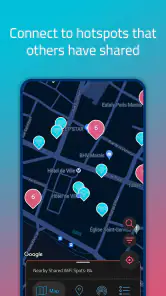
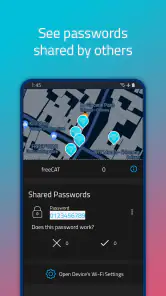
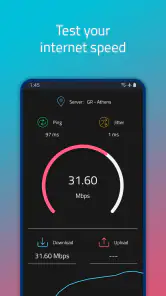
Análise de Reviewed
Quando preciso de resolver um problema de ligação fora de casa, normalmente começo pela pergunta mais simples: existe alguma rede Wi-Fi utilizável por perto? Foi a partir desse cenário que testei o WiFi Warden: WiFi Map & DNS, uma aplicação de viagem e turismo desenvolvida pela Rosetta Intelligence. A proposta é ajudar a encontrar acesso Wi-Fi e a lidar melhor com a ligação, mas a experiência real depende bastante do local, da qualidade das informações disponíveis e do que eu espero da aplicação.
O ponto forte está em reunir, no mesmo espaço, uma ferramenta de procura de redes e recursos relacionados com conectividade. Isso torna a aplicação interessante para quem viaja, trabalha ocasionalmente fora de casa ou precisa de poupar dados móveis. Ao mesmo tempo, não a vejo como uma solução mágica para entrar em qualquer rede: a disponibilidade, a segurança e a necessidade de autorização continuam a ser questões importantes.
Do problema inicial à primeira ligação
O cenário mais fácil de imaginar é este: chego a uma cidade nova, o pacote de dados móveis está limitado ou o sinal está instável, e preciso de uma ligação para consultar um mapa, enviar uma mensagem ou confirmar uma reserva. Em vez de abrir várias aplicações e procurar redes ao acaso, uso o WiFi Warden como ponto de partida para perceber que opções podem existir nas proximidades.
A aplicação pertence à categoria de viagem e turismo, mas a utilidade não fica limitada a férias. Também pode ser prática para estudantes, trabalhadores que mudam de local durante o dia e pessoas que passam tempo em cafés, aeroportos, hotéis ou espaços públicos. Eu gosto especialmente deste tipo de ferramenta quando estou a planear o próximo passo, e não apenas quando já estou completamente sem Internet.
Antes de sair, a minha forma preferida de usar a aplicação é preparar o terreno. Procuro a zona onde vou estar, observo os pontos de acesso indicados e penso em alternativas: uma rede pública, o Wi-Fi de um estabelecimento ou simplesmente os dados móveis. Esta preparação evita depender de uma única opção, algo importante porque uma rede pode estar desligada, ter mudado a palavra-passe ou exigir que eu fale com um funcionário.
O mapa e as informações apresentadas devem ser encarados como orientação, não como garantia. Essa é uma distinção essencial. Uma aplicação deste género pode reduzir o tempo gasto à procura, mas não substitui a confirmação no local. Quando encontro uma rede associada a um café ou hotel, por exemplo, ainda verifico se o nome corresponde ao estabelecimento e pergunto qual é a rede oficial antes de introduzir qualquer dado.
Como sigo o processo passo a passo
Eu começo por abrir a aplicação no local onde preciso de Internet ou pela área que pretendo visitar. A partir daí, consulto as redes próximas e tento separar as opções plausíveis das que parecem pouco úteis. Uma rede associada a um espaço reconhecível é mais interessante para mim do que um nome genérico, sobretudo quando estou numa zona movimentada com muitos sinais sobrepostos.
Mais notícias da nossa redação

Temu no Android e iPhone: preços baixos, compras que pedem cautela

slither.io transforma uma regra simples numa disputa que ainda prende

Moovit e o verdadeiro teste de um aplicativo de transporte

Google Home: mudar de ecossistema sem perder o controlo da casa

Bus Simulator - Bus Games 3D: como a comunidade dá vida às viagens solitárias

Subway Surfers: A Cultura Urbana em Movimento
Depois, comparo a distância com o meu percurso. Uma rede que aparece no mapa, mas fica do outro lado de uma avenida ou dentro de um edifício de acesso restrito, pode ser menos prática do que uma opção ligeiramente mais distante e aberta ao público. Este é um detalhe pequeno, mas muda bastante a experiência: a melhor rede no ecrã nem sempre é a melhor rede para a situação concreta.
Quando chego ao local, confirmo o nome da rede no dispositivo e verifico se existe algum portal de acesso. Em muitos espaços, a ligação não termina no momento em que o telemóvel se associa ao Wi-Fi; é preciso aceitar condições, introduzir um código ou concluir uma página de autenticação. O WiFi Warden ajuda-me a chegar ao ponto de partida, mas esta etapa continua a depender do operador da rede.
Também considero o contexto de segurança. Não uso uma rede desconhecida para operações sensíveis só porque aparece como disponível. Para consultar horários, abrir um mapa ou trocar mensagens sem informação delicada, o risco prático pode ser diferente. Para pagamentos, gestão bancária ou acesso a contas importantes, prefiro uma rede de confiança ou os meus próprios dados móveis.
Uma utilização menos óbvia é usar a aplicação como apoio ao diagnóstico. Quando a ligação falha, não assumo logo que o problema é do telemóvel. Observo se existem outras redes no mesmo espaço, se o sinal parece congestionado ou se a dificuldade está apenas numa rede específica. Esta comparação ajuda a decidir se devo mudar de ponto, falar com o estabelecimento ou abandonar aquela opção.
O que acontece entre a descoberta e o acesso
É nesta passagem que entram as principais “entregas” do processo. A aplicação fornece a descoberta e o contexto; o local fornece a autorização; o meu telemóvel trata da ligação; e o serviço de Internet determina se o resultado será realmente utilizável. Se uma destas partes falhar, a experiência final pode parecer pior do que a pesquisa inicial fazia prever.
Por exemplo, posso encontrar uma rede de um hotel próximo, caminhar até lá e descobrir que só está disponível para hóspedes. Nesse caso, a aplicação cumpriu a função de indicar uma possibilidade, mas a decisão de acesso pertence ao estabelecimento. Eu não interpreto isso como uma falha total, desde que use a informação para orientar a procura e não como promessa de entrada garantida.
O mesmo acontece com redes partilhadas por utilizadores. Uma informação que foi útil anteriormente pode ficar desatualizada. O nome pode continuar visível, mas a palavra-passe pode ter sido alterada. Por isso, tento sempre validar a informação com sinais do mundo real: o nome exposto no balcão, uma placa oficial ou a confirmação de um funcionário.
Outro ponto importante é distinguir ligação de qualidade. Estar ligado não significa que a Internet seja rápida, estável ou adequada para chamadas de vídeo. Se tenho uma tarefa urgente, faço um teste simples: abro uma página leve, envio uma mensagem e verifico se a ligação mantém consistência durante alguns minutos. Só depois decido se vale a pena ficar naquele local.
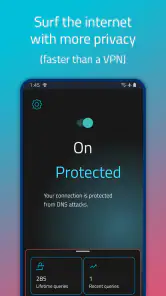
O componente relacionado com DNS também pode interessar a utilizadores que gostam de perceber melhor como o dispositivo resolve endereços na Internet. Na minha experiência, esta parte é mais técnica e menos imediata do que a procura de redes. É útil para quem quer explorar opções de conectividade com mais controlo, mas pode parecer dispensável para quem apenas procura uma ligação rápida num aeroporto.
Um exemplo realista durante uma viagem
Imaginemos uma chegada a uma cidade desconhecida depois de uma viagem longa. Preciso de confirmar o endereço do alojamento, mas a ligação móvel está fraca. Abro a aplicação, procuro redes na zona da estação e identifico alguns pontos próximos. Em vez de caminhar sem direção, escolho um local público que faça sentido no meu trajeto e verifico a rede no próprio espaço.
Se o acesso exigir uma página de autenticação, concluo esse passo sem inserir dados desnecessários. Confirmo o endereço, envio uma mensagem à pessoa responsável pelo alojamento e guardo a rota. Assim que termino, desligo a ligação se já não precisar dela. Este fluxo é simples, mas mostra onde a aplicação realmente ajuda: reduz a incerteza inicial e transforma uma procura vaga numa sequência de decisões.
Se a primeira opção não funcionar, não repito indefinidamente a mesma tentativa. Comparo outra alternativa próxima, pergunto pela rede oficial ou ativo temporariamente os dados móveis. Ter um plano B é mais importante do que encontrar a opção perfeita, especialmente quando estou com bagagem, pressa ou pouca bateria.
O resultado depende do objetivo
Para tarefas curtas, o resultado pode ser muito bom. Consultar transporte, confirmar uma reserva, descarregar uma indicação ou avisar alguém são usos em que encontrar uma rede pública pode fazer diferença. Nestas situações, não preciso de uma ligação extraordinária; preciso de uma opção razoavelmente acessível e de um processo rápido para a encontrar.
Para trabalho prolongado, a avaliação é mais exigente. Uma videochamada, o envio de ficheiros grandes ou uma sessão de trabalho de várias horas exigem estabilidade, privacidade e conforto. O WiFi Warden pode ajudar-me a localizar o espaço, mas não garante que o ambiente seja adequado. Nesse caso, uma rede privada, um hotspot pessoal ou um espaço de trabalho conhecido pode ser uma escolha melhor.
Também achei útil pensar na aplicação como uma camada de decisão, e não como substituta do sistema de Wi-Fi do telemóvel. Continuo a usar as definições normais do dispositivo para ligar, esquecer redes e verificar o estado da conexão. A aplicação acrescenta descoberta e contexto; não elimina a necessidade de gerir a ligação com cuidado.
O alcance da aplicação ajuda a explicar a sua popularidade: ela ultrapassou dez milhões de instalações e mantém uma média de 4,2 estrelas com cerca de 224 mil avaliações. Estes números mostram que existe procura por uma ferramenta deste tipo, mas não significam que cada rede encontrada será útil em todas as cidades. A experiência continua a variar conforme a densidade de utilizadores e a atualização das informações.
Onde a experiência começa a falhar
A primeira limitação é a dependência do ambiente. Em zonas com poucas redes públicas ou com informações antigas, o mapa pode oferecer pouca ajuda. Num centro urbano, a aplicação tende a fazer mais sentido do que numa área rural isolada, onde simplesmente pode não existir uma alternativa próxima.
A segunda é a expectativa de acesso imediato. Encontrar uma rede não equivale a receber autorização. Alguns locais podem limitar a ligação a clientes, exigir um código ou apresentar uma página que não funciona corretamente. Quando isso acontece, a fricção não está necessariamente na aplicação, mas o utilizador sente o problema no mesmo fluxo.
A terceira envolve segurança e privacidade. Eu não recomendaria usar esta ferramenta de forma automática, ligando-me à primeira rede aberta que aparece. Redes falsas podem imitar nomes conhecidos, e uma ligação pública nunca deve ser tratada como privada por defeito. A aplicação é mais útil quando combinada com bom senso: confirmar a origem da rede, evitar operações delicadas e desligar quando o uso terminar.
Há ainda uma questão de perfil. Quem já tem um plano de dados generoso, viaja pouco e raramente precisa de Wi-Fi público talvez não veja grande vantagem. Para essa pessoa, a aplicação pode acrescentar uma etapa a um problema que já está resolvido pelo próprio telemóvel. Eu também a dispensaria em viagens nas quais tenho sempre acesso a uma rede privada confiável.
O modelo gratuito torna fácil experimentar a aplicação sem compromisso, embora existam compras integradas entre 0,49 € e 13,99 € quando processadas pelo Google Play. Eu começaria pela utilização gratuita e só consideraria pagar se as funções adicionais resolvessem uma necessidade concreta. Não vejo valor em comprar por impulso apenas para ter mais opções que talvez eu nunca use.
Compatibilidade, manutenção e facilidade de entrada
A aplicação é gratuita, tem classificação etária PEGI 3 e está disponível para dispositivos Android com a versão 7.0 ou superior. Isso torna a entrada relativamente simples para quem usa um aparelho compatível, incluindo equipamentos que já não são recentes. A versão atual é a 3.5.5.2, um detalhe útil para quem está a verificar se a instalação corresponde à edição mais recente disponível no dispositivo.
Na prática, eu recomendaria atualizar a aplicação antes de uma viagem importante e testá-la em casa. Não é uma boa ideia descobrir como tudo funciona no momento em que estou sem Internet, com pouco tempo e a tentar encontrar uma morada. Uma breve simulação permite perceber o mapa, distinguir a procura de redes das definições técnicas e preparar uma alternativa offline.
Também guardaria mapas, bilhetes e endereços essenciais antes de sair. O WiFi Warden pode ajudar a recuperar conectividade, mas precisa de um ponto de partida funcional para ser consultado. Se o telefone estiver completamente offline, a utilidade imediata de qualquer ferramenta de descoberta pode ficar limitada. Esta preparação reduz bastante a dependência de uma única aplicação.
Para quem recomendo e para quem não recomendo
Eu recomendaria a aplicação a viajantes que usam frequentemente espaços públicos, a pessoas com planos móveis limitados e a quem gosta de planear a conectividade antes de chegar a um local novo. Também pode ser interessante para utilizadores curiosos sobre redes, desde que estejam dispostos a confirmar informações e a lidar com algumas etapas técnicas.
Não a recomendaria como ferramenta principal para proteger a privacidade em redes públicas, nem como garantia de Internet rápida. Também não seria a minha primeira escolha para uma equipa que precisa de trabalhar muitas horas com dados confidenciais. Nesses casos, uma rede privada ou uma solução de acesso fornecida por uma organização é mais adequada.
Para mim, o melhor equilíbrio é usar a aplicação para descobrir possibilidades, confirmar tudo no local e escolher a opção mais segura que satisfaça a tarefa. Esse método evita tanto o excesso de confiança como o desperdício de tempo. A aplicação torna-se uma espécie de mapa de contingência, não uma autorização automática para entrar em qualquer rede.
A minha conclusão depois de seguir o fluxo completo
O WiFi Warden funciona melhor quando o problema é concreto: preciso de conectividade, não sei onde procurar e quero comparar alternativas próximas. A Rosetta Intelligence criou uma ferramenta com utilidade clara para viagens e para situações do dia a dia, especialmente quando os dados móveis não são suficientes. A combinação entre descoberta de Wi-Fi e opções relacionadas com DNS dá-lhe mais alcance do que uma simples lista de redes.
O resultado, porém, depende de uma atitude ativa do utilizador. Eu confirmo o nome da rede, verifico se o acesso é legítimo, testo a estabilidade e evito tarefas sensíveis em ligações desconhecidas. Quando sigo estes passos, a aplicação poupa tempo e ajuda-me a tomar decisões melhores. Quando espero que ela garanta acesso, velocidade ou segurança por si só, a experiência fica aquém.
A minha recomendação é simples: vale a pena experimentar se o seu problema habitual é encontrar Wi-Fi em viagem, mas use-a como guia e não como promessa. Com expectativas realistas, um plano alternativo e atenção à segurança, ela pode ser uma ferramenta prática para sair de um aperto. Para quem já tem conectividade privada constante, será provavelmente menos necessária.
Com mais de dez milhões de instalações, uma avaliação média de 4,2 e acesso gratuito, o ponto de entrada é convidativo. Eu só avançaria para qualquer compra integrada depois de perceber se a utilização regular realmente justifica esse custo. No conjunto, considero-a uma boa companheira para deslocações e emergências de conectividade, desde que o utilizador continue a ser responsável pela decisão final.
WiFi Warden: WiFi Map & DNS Perguntas frequentes
Quem desenvolve o WiFi Warden e em quais dispositivos posso instalá-lo?
O WiFi Warden: WiFi Map & DNS é desenvolvido pela Rosetta Intelligence e está disponível para dispositivos Android compatíveis. A versão atual é 3.5.5.2 e requer Android 7.0 ou superior. Antes de instalar, vale conferir a compatibilidade do seu aparelho e se o sistema está atualizado, pois os recursos disponíveis podem variar conforme o dispositivo e a versão do sistema operacional.
O WiFi Warden: WiFi Map & DNS é gratuito ou tem compras dentro do aplicativo?
O download do WiFi Warden é gratuito. No entanto, o aplicativo oferece compras integradas, que podem variar de 0,49 € a 13,99 € quando processadas pelo Google Play. Confira os detalhes apresentados na loja antes de confirmar qualquer compra. Assim, você pode começar a conhecer as ferramentas sem pagar pelo download e decidir com calma se algum recurso pago faz sentido para o seu uso.
O que é o WiFi Warden: WiFi Map & DNS e para que serve?
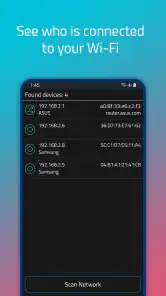
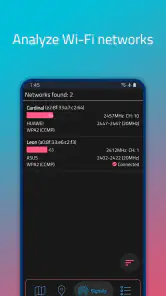
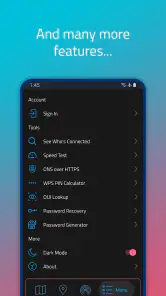
O WiFi Warden: WiFi Map & DNS reúne ferramentas para analisar redes sem fio, consultar informações sobre conexões próximas e realizar testes relacionados ao Wi-Fi e ao DNS. Durante o uso, ele pode ajudar a verificar a qualidade do sinal, identificar detalhes técnicos da rede e encontrar pontos de acesso compartilhados pela comunidade. O funcionamento e a disponibilidade dos recursos podem variar conforme o país, o dispositivo e as permissões concedidas.
O WiFi Warden consegue descobrir a senha de qualquer rede Wi-Fi?
Não. O aplicativo não deve ser entendido como uma ferramenta para invadir redes ou descobrir senhas de conexões privadas. Alguns dados podem estar disponíveis quando foram compartilhados publicamente por usuários, quando a rede utiliza configurações compatíveis ou quando você tem autorização do proprietário. Tentar acessar uma rede sem permissão pode ser ilegal. Use o aplicativo apenas para diagnosticar sua própria conexão ou acessar redes disponibilizadas legitimamente.
Quais permissões o aplicativo solicita e elas são realmente necessárias?
Dependendo da versão do Android ou iOS e das funções utilizadas, o WiFi Warden pode solicitar acesso à localização, ao Wi-Fi, à rede local e, em alguns casos, a informações do dispositivo. A localização costuma ser exigida pelos sistemas para detectar redes próximas, mesmo quando o aplicativo não precisa conhecer sua posição exata para outras tarefas. Antes de aceitar, revise cada permissão e desative aquelas que não forem necessárias ao seu uso.
Prós
- Exibe detalhes técnicos da rede
- como canal
- frequência e intensidade do sinal.
- Ajuda a identificar canais congestionados para melhorar o desempenho do Wi‑Fi.
- Inclui ferramentas úteis de diagnóstico e análise da conexão.
- Interface relativamente simples para consultar informações da rede.
- Pode ser útil para testar a qualidade do sinal em diferentes ambientes.
Contras
- Alguns recursos avançados podem exigir permissões sensíveis no dispositivo.
- A precisão dos dados varia conforme o modelo do celular e a versão do Android.
- A presença de anúncios pode atrapalhar a navegação em determinadas telas.
- Certas funções podem não estar disponíveis em versões recentes do iOS.
- O uso contínuo de ferramentas de análise pode aumentar o consumo de bateria.
- Categoria
- Viagem e Turismo
- Versão
- 3.5.5.2