AirDroid Parental Control
- 51.00
- 4,5
- Instalações
- 10.00M
- Preço
- Free

Capturas de tela



Análise de Reviewed
Quando instalo uma ferramenta de controlo parental, quero perceber rapidamente duas coisas: se ajuda numa situação concreta e se consigo configurá-la sem transformar o telemóvel numa tarefa interminável. O AirDroid Parental Control, da SAND STUDIO, reúne controlo de aplicações e localização num só serviço. A minha impressão é que pode ser útil para famílias que precisam de acompanhar rotinas digitais e deslocações, desde que o utilizem com regras claras e sem esperar que substitua uma conversa entre pais e filhos.
É uma aplicação gratuita na categoria de parentalidade e família, com classificação etária PEGI 3. A versão atual é a 2.6.3.0 e requer Android 7.0 ou posterior. Tem uma média de 4,5, baseada em cerca de 120 mil classificações, e ultrapassou os 10 milhões de instalações. Estes números mostram que é uma opção bastante conhecida, mas não significam que todas as funções ou hábitos de cada família se ajustem ao mesmo modelo de supervisão.
O que esperar antes de começar
O essencial é pensar no AirDroid como um painel para acompanhar e gerir aspetos do dispositivo da criança, não como uma solução que resolve por si só todos os riscos da Internet. Pode ajudar a limitar aplicações, acompanhar a localização e criar alertas associados a zonas. A utilidade real depende da configuração, do dispositivo e, sobretudo, da forma como os adultos explicam à criança o que está a ser acompanhado.
Eu começaria por escolher um objetivo específico, em vez de ativar tudo de uma vez. Talvez queira saber se a criança chegou a casa, reduzir o tempo passado numa aplicação de jogos ou estabelecer limites para o uso do telemóvel durante o estudo. Quando a primeira meta é clara, fica mais fácil perceber se a ferramenta está a ajudar e evitar que a supervisão pareça uma vigilância sem propósito.
Uma configuração inicial mais tranquila
Na primeira utilização, reserve alguns minutos para instalar e associar a aplicação aos dispositivos que pretende acompanhar. Leia cada pedido apresentado no processo e confirme as opções no próprio equipamento da criança, em vez de avançar automaticamente. A localização e o controlo de aplicações dependem de configurações ativas no dispositivo; se uma função não se comportar como espera, verificar essas definições costuma ser um passo mais sensato do que concluir logo que a aplicação falhou.
Também recomendo combinar previamente o que será acompanhado. Dizer, por exemplo, que a localização serve para confirmar a chegada a casa e que os limites de aplicações serão revistos em conjunto cria expectativas mais justas. Esse acordo não é uma opção técnica, mas muda bastante a experiência: a criança sabe o motivo das regras e os pais conseguem explicar uma decisão concreta, em vez de invocarem um controlo invisível.
Da instalação à primeira ação útil
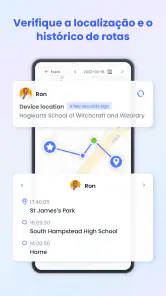
Para uma primeira experiência com resultado claro, eu escolheria uma única tarefa: confirmar a localização quando a criança termina o percurso habitual para casa. Depois de a associação estar concluída e das opções necessárias estarem configuradas, consulte a localização e veja se a informação corresponde ao que a família combinou. Se preferir começar pelo tempo de ecrã, escolha uma aplicação que costuma gerar discussões e defina uma regra simples, em vez de restringir várias atividades ao mesmo tempo.
Mais notícias da nossa redação

Temu no Android e iPhone: preços baixos, compras que pedem cautela

slither.io transforma uma regra simples numa disputa que ainda prende

Moovit e o verdadeiro teste de um aplicativo de transporte

Google Home: mudar de ecossistema sem perder o controlo da casa

Bus Simulator - Bus Games 3D: como a comunidade dá vida às viagens solitárias

Subway Surfers: A Cultura Urbana em Movimento
Este começo gradual ajuda a separar problemas de configuração de desacordos sobre as regras. Se o alerta de uma zona não chegar como esperava, confirme primeiro se a zona foi definida corretamente e se as opções relevantes continuam ativas no aparelho acompanhado. Se o limite de uma aplicação causar frustração, converse sobre quando e porquê se aplica. A ferramenta dá meios de supervisão; não decide qual é a regra mais adequada para uma criança específica.
Funcionalidades que fazem a diferença
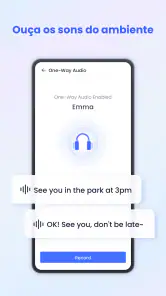
O que mais me chamou a atenção no AirDroid Parental Control foi a gama de funcionalidades que ele oferece. Para começar, o aplicativo permite monitorar em tempo real o que está acontecendo no dispositivo da criança. Isso mesmo, você pode ver tudo como se estivesse segurando o aparelho na mão.
Além disso, há a possibilidade de rastrear a localização do dispositivo. Imagine o alívio de saber onde seu filho está a qualquer momento! E não para por aí, o aplicativo também permite a configuração de alertas para quando o dispositivo entrar ou sair de uma determinada área. Isso é particularmente útil para garantir que as crianças cheguem com segurança à escola ou de volta para casa.
Controlo e segurança na palma da mão
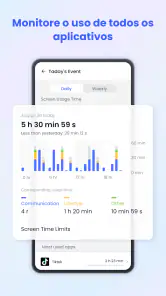
Outro ponto forte do AirDroid é o controlo sobre o uso de aplicativos. Eu consegui limitar o tempo que meu filho passava jogando ou nas redes sociais, ajudando a promover um equilíbrio saudável entre atividades online e offline. Com a função de bloqueio de aplicativos, você pode garantir que seus filhos não acessem conteúdos inadequados.
Confesso que uma das minhas funcionalidades favoritas é a possibilidade de visualizar todo o histórico de navegação. Isso me deu uma visão clara dos interesses do meu filho e me permitiu orientar melhor suas experiências online.
Limites, alertas e os pequenos compromissos do dia a dia
Uma combinação que considero mais equilibrada é usar a localização para uma necessidade prática e reservar os limites de aplicações para momentos definidos, como o estudo ou a hora de dormir. Aplicar restrições continuamente pode gerar resistência e levar a criança a ver o telemóvel como um campo de conflito. Em contrapartida, uma regra previsível — por exemplo, jogos depois dos trabalhos da escola — é mais fácil de explicar e de rever quando a rotina muda.
Os alertas de entrada e saída de zonas podem ser úteis para percursos habituais, mas não devem ser tratados como prova absoluta de que tudo correu bem. Um aviso ajuda a confirmar uma passagem; não substitui a comunicação direta nem resolve uma situação de emergência. Eu usaria esta função como apoio à rotina, mantendo um plano simples para atrasos ou mudanças de percurso, em vez de depender apenas de notificações.
Há também uma diferença importante entre bloquear uma aplicação e orientar o que a criança faz nela. Um bloqueio pode impedir o acesso, mas não ensina a avaliar conteúdos, mensagens ou pedidos de desconhecidos. O histórico de navegação pode servir de ponto de partida para uma conversa específica — como perguntar por que motivo um tema despertou interesse —, desde que a família estabeleça limites razoáveis para a privacidade e evite transformar cada consulta numa repreensão.
O que pode causar confusão na primeira utilização
É fácil interpretar a localização como se fosse uma representação perfeita e permanente dos movimentos da criança. Na prática, convém confirmar que o dispositivo está consigo e que as opções necessárias estão ativas antes de tirar conclusões sobre um atraso ou um alerta que não apareceu. Se o telemóvel estiver desligado, sem ligação ou configurado de outra forma, a experiência pode não corresponder ao que se imaginou. Por isso, eu combinaria a aplicação com uma chamada ou mensagem quando a situação realmente exigir confirmação.
Outra dúvida comum é se basta instalar a aplicação no telemóvel dos pais. Para acompanhar o dispositivo da criança, é necessário concluir a associação e configurar o equipamento que será supervisionado. Vale a pena fazer esse processo com ambos os aparelhos à mão e verificar cada etapa antes de fechar a configuração. Assim, fica mais fácil perceber qual dispositivo está a ser acompanhado e testar uma função sem esperar por um momento importante, como a saída da escola.
Também não trataria qualquer visualização ou controlo como uma autorização para ler tudo sem critério. A função de acompanhamento deve corresponder à idade, à maturidade e às necessidades da criança. Para algumas famílias, saber apenas se chegou a casa e gerir horários de jogos será suficiente; outras podem precisar de supervisão mais próxima. A escolha deve ser proporcional, explicada e revista à medida que a criança ganha autonomia.
Como se compara com as alternativas mais simples
Face a controlos parentais básicos, que se concentram sobretudo em limites de utilização ou bloqueios, o AirDroid destaca-se por juntar essas opções ao acompanhamento da localização e a alertas por zona. Isso pode evitar alternar entre várias ferramentas quando a mesma família quer gerir aplicações e confirmar percursos. Em contrapartida, quem procura apenas reduzir o tempo de ecrã pode preferir começar pelos controlos já disponíveis no sistema do dispositivo, caso satisfaçam a necessidade sem outra configuração.
Também não o escolheria apenas por querer uma aplicação de mapas. Uma ferramenta de localização dedicada pode ser mais direta para famílias cuja prioridade exclusiva é encontrar dispositivos, enquanto o AirDroid faz mais sentido quando localização e hábitos de utilização são preocupações conjuntas. A decisão não deve ser baseada no número de funções, mas naquilo que os pais vão realmente consultar e nas regras que conseguem manter com consistência.
Para uma família que acompanha uma criança mais nova, a combinação de limites e alertas pode dar estrutura a rotinas sem exigir que os adultos verifiquem manualmente cada aplicação todos os dias. Já com adolescentes, eu teria mais cautela: bloquear ou consultar o histórico sem explicar o motivo pode desgastar a confiança. Nesse caso, acordar limites em conjunto e reduzir a supervisão à medida que a autonomia aumenta pode ser mais apropriado do que manter todas as opções ativas por defeito.
Um cenário quotidiano e uma forma de o usar melhor
Imagine uma manhã em que a criança vai para a escola e, no fim do dia, regressa a casa enquanto os pais ainda estão a trabalhar. Um uso razoável seria definir uma zona associada a casa ou à escola e usar o alerta como confirmação auxiliar, sem pedir à aplicação que substitua a mensagem combinada quando há uma alteração no percurso. Depois, em casa, os pais podem rever com a criança uma regra de utilização de jogos, em vez de descobrir um limite apenas quando o acesso é bloqueado.
Um detalhe prático é testar as regras num período calmo. Faça uma experiência com uma aplicação e um limite simples, confirme que o resultado é compreensível e só depois decida se vale a pena acrescentar outra restrição. Esta sequência reduz a possibilidade de bloquear algo necessário para a escola ou de criar uma regra que interfere com uma atividade familiar. É uma pequena precaução, mas evita que a primeira interação com o controlo parental aconteça durante uma discussão.
Se houver mais do que uma criança, pense também em necessidades individuais, em vez de aplicar automaticamente as mesmas regras a todos. Idades, horários e responsabilidades diferentes podem justificar limites distintos. Uma configuração que funciona para uma criança pode ser excessiva para outra; rever as opções ocasionalmente ajuda a manter o controlo ligado à rotina real, não a uma decisão tomada uma vez e esquecida.
Custos, compatibilidade e para quem faz sentido
A aplicação é gratuita para instalar, mas inclui compras integradas processadas pelo Google Play, entre 10,99 € e 99,99 €. Antes de depender de uma função ou de organizar a rotina familiar em torno dela, confirme dentro da aplicação quais opções estão disponíveis sem pagamento e quais estão associadas a uma compra. Assim, não parte do princípio de que tudo o que pretende usar está incluído gratuitamente nem é surpreendido ao avançar para uma opção paga.
O requisito mínimo é Android 7.0, um ponto importante se o dispositivo da criança for antigo. Como a experiência envolve equipamentos diferentes — o de quem supervisiona e o que é acompanhado —, verifique a compatibilidade de ambos antes de começar. A classificação PEGI 3 descreve a classificação etária da aplicação, não significa que qualquer tipo de supervisão seja adequado para todas as idades ou que a conversa sobre privacidade deixe de ser necessária.
Eu recomendaria experimentar o AirDroid a pais que precisam de combinar gestão de aplicações com uma noção prática da localização, e que estão dispostos a explicar as regras à criança. Pode ser menos adequado para quem quer apenas um limite simples de tempo de utilização, não deseja acompanhar localização ou prefere não instalar e configurar uma ferramenta adicional. Também não é a melhor resposta para quem espera que um bloqueio impeça todos os riscos online: a orientação dos adultos continua a ser indispensável.
Controlo e segurança na palma da mão
Outro ponto forte do AirDroid é o controle sobre o uso de aplicativos. Eu consegui limitar o tempo que meu filho passava jogando ou nas redes sociais, ajudando a promover um equilíbrio saudável entre atividades online e offline. Com a função de bloqueio de aplicativos, você pode garantir que seus filhos não acessem conteúdos inadequados.
Confesso que uma das minhas funcionalidades favoritas é a possibilidade de visualizar todo o histórico de navegação. Isso me deu uma visão clara dos interesses do meu filho e me permitiu orientar melhor suas experiências online.
Facilidade de uso que surpreende
Para os pais que não são exatamente "experts" em tecnologia, o AirDroid é uma mão na roda. A interface é super intuitiva e fácil de usar. Em questão de minutos, consegui configurar tudo sem precisar de ajuda. Isso é um grande diferencial, já que muitos aplicativos no mercado acabam pecando por serem complicados de operar.
Por último, mas não menos importante, o suporte ao cliente é excelente. Tive uma dúvida sobre uma funcionalidade específica e o atendimento foi rápido e eficiente. Dá para perceber que a empresa se preocupa com a experiência do usuário.
No geral, minha experiência com o AirDroid Parental Control tem sido extremamente positiva. Se você está à procura de uma solução eficaz para monitorar e proteger seus filhos no ambiente digital, recomendo dar uma chance a este aplicativo. Ele oferece uma paz de espírito que realmente não tem preço!
AirDroid Parental Control Perguntas frequentes
O AirDroid Parental Control é gratuito ou tem custos adicionais?
O AirDroid Parental Control pode ser instalado gratuitamente, mas inclui compras dentro da aplicação. Se forem processadas pelo Google Play, essas compras variam entre 10,99 € e 99,99 €. Antes de confirmar qualquer aquisição, vale a pena verificar o valor apresentado na loja e considerar se as funcionalidades disponíveis correspondem ao que procura.
Que funcionalidades ajudam a acompanhar a segurança digital e a localização dos filhos?
O AirDroid Parental Control reúne ferramentas de acompanhamento e gestão parental, incluindo monitorização do uso de aplicações, localização por GPS e bloqueio de aplicações. Também permite configurar limites de tempo de ecrã. Estas funcionalidades podem ajudar os pais a perceber como os dispositivos são utilizados e a definir regras, sem substituir a conversa familiar sobre segurança e hábitos digitais.
O que é o AirDroid Parental Control e como ele funciona?
O AirDroid Parental Control é um aplicativo projetado para ajudar os pais a monitorar e gerenciar remotamente as atividades dos dispositivos móveis de seus filhos. Ele oferece funcionalidades como monitoramento de uso de aplicativos, rastreamento de localização, configuração de limites de tempo de tela e muito mais, garantindo que os pais possam supervisionar a segurança digital de seus filhos.
O AirDroid Parental Control é seguro de usar?
Sim, o AirDroid Parental Control é projetado com a segurança do usuário em mente. Ele utiliza criptografia para proteger os dados transmitidos entre dispositivos e garante que apenas os pais autorizados tenham acesso às informações dos dispositivos monitorados. Além disso, ele é regularmente atualizado para corrigir vulnerabilidades de segurança.
É necessário rootear o dispositivo para usar o AirDroid Parental Control?
Não, não é necessário rootear o dispositivo para usar o AirDroid Parental Control. O aplicativo é projetado para funcionar em dispositivos Android e iOS sem a necessidade de modificações no sistema operacional, o que o torna fácil de instalar e usar para a maioria dos usuários.
Prós
- Interface intuitiva e fácil de usar.
- Monitoramento em tempo real eficaz.
- Controle remoto de dispositivos.
- Relatórios detalhados de atividades.
- Configuração de alertas personalizados.
Contras
- Consome muita bateria do dispositivo.
- Requer conexão constante à internet.
- Pode ser complexo para iniciantes.
- Funções limitadas na versão gratuita.
- Preocupações com privacidade de dados.
- Categoria
- Pais e Filhos
- Versão
- 2.6.3.0