CapCut - Editor de Vídeos
- 5.63K
- 2,8
- Instalações
- 1.00B
- Preço
- Free

Capturas de tela
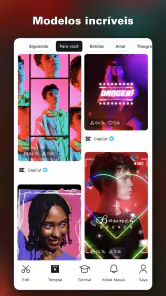
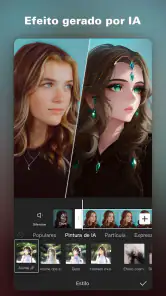
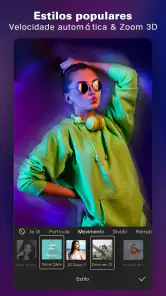
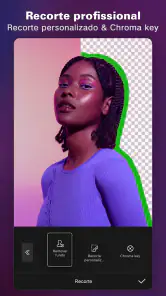
Análise de Reviewed
Quando quero montar um vídeo curto sem passar por um editor de computador, procuro um fluxo que me deixe escolher os melhores momentos, acertar o ritmo e exportar sem complicar cada passo. É aí que o CapCut - Editor de Vídeos me parece mais útil: é uma aplicação de edição para telemóvel da Bytedance Pte. Ltd., gratuita para começar e com ferramentas que servem tanto para cortes simples como para composições mais trabalhadas.
Um fluxo de trabalho simples, do clipe ao resultado
Na prática, começo por separar os vídeos que quero aproveitar e organizo-os na sequência antes de me perder em efeitos. Cortar pausas e ajustar a duração de cada plano costuma melhorar mais o resultado do que acrescentar muitas transições. Depois, revejo o ritmo com o som ligado e só então trato de títulos, efeitos ou legendas. Esta ordem evita ter de refazer detalhes quando ainda estou a mudar a estrutura.
Para uma situação normal, como guardar um passeio de fim de semana e partilhá-lo com amigos, consigo selecionar alguns momentos, eliminar trechos tremidos, escolher uma música e preparar uma versão curta. A edição no telemóvel é conveniente quando quero resolver tudo no mesmo dispositivo em que gravei. Para um vídeo longo, com muitas faixas ou ajustes minuciosos, prefiro trabalhar num ecrã maior: a precisão de selecionar e rever cada corte é mais confortável.
Últimas novidades sobre CapCut - Editor de Vídeos
Um exemplo prático para o dia a dia
Num vídeo de uma receita feita depois do trabalho, por exemplo, eu separaria primeiro os planos que mostram os ingredientes e os passos essenciais, em vez de tentar conservar cada gravação. Depois ajustaria a duração para que a passagem entre cortar, cozinhar e empratar parecesse natural. Uma música pode dar unidade ao conjunto, mas baixo o destaque dela sempre que a fala ou o som da cozinha forem importantes. Esse tipo de decisão costuma fazer mais diferença do que acumular efeitos.
Para partilhar o mesmo momento em formatos diferentes, guardo uma cópia do projeto antes de começar a adaptar o enquadramento ou a duração. Assim, posso criar uma versão mais rápida para redes sociais sem perder a montagem mais completa. É um hábito simples que reduz o risco de estragar a versão de que já gosto, sobretudo quando ainda estou a experimentar ritmo e cortes.
O que vale a pena dominar na edição
Ao pensar no que vale a pena dominar na edição, eu começaria por criar uma rotina de revisão que não dependa de acrescentar mais efeitos: confirmar o enquadramento, ler as legendas e ouvir a mistura de som até ao fim. Essa sequência ajuda-me a distinguir um vídeo realmente claro de outro apenas mais carregado. Também me permite perceber cedo quando um projeto simples já está resolvido e não precisa de mais ajustes.
Facilidade de uso e primeiras decisões
Uma das primeiras coisas que me chamou a atenção no CapCut foi a interface amigável. Logo de início, percebe-se que o aplicativo foi pensado para ser intuitivo. Mesmo que nunca tenha editado um vídeo, pode começar por tarefas simples e aprender enquanto experimenta. Para mim, essa entrada acessível é uma vantagem, embora não signifique que todos os recursos sejam igualmente fáceis de dominar.
Mais notícias da nossa redação

Temu no Android e iPhone: preços baixos, compras que pedem cautela

slither.io transforma uma regra simples numa disputa que ainda prende

Moovit e o verdadeiro teste de um aplicativo de transporte

Google Home: mudar de ecossistema sem perder o controlo da casa

Bus Simulator - Bus Games 3D: como a comunidade dá vida às viagens solitárias

Subway Surfers: A Cultura Urbana em Movimento
Ferramentas criativas sem perder o foco
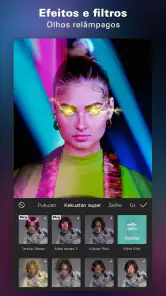
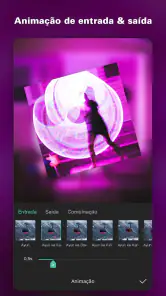
O que distingue esta aplicação de editores móveis mais básicos é a possibilidade de combinar cortes, transições, som, texto e efeitos no mesmo projeto. Gosto de poder acrescentar um toque visual sem sair do fluxo de edição, mas tento usar cada recurso com intenção. Uma transição elaborada pode funcionar num vídeo descontraído; numa demonstração clara de um produto, um corte direto costuma comunicar melhor.
A biblioteca de música e efeitos sonoros ajuda a dar ambiente a uma montagem. Ainda assim, não trato a presença de áudio na aplicação como garantia automática de que qualquer faixa serve para qualquer publicação ou contexto. Quando o vídeo é importante, verifico as condições de utilização que se aplicam ao som escolhido e mantenho uma cópia sem música, caso queira substituir a faixa mais tarde.
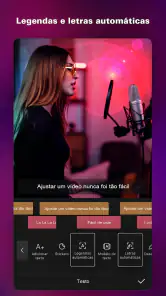
A opção de criar legendas automaticamente pode acelerar bastante um primeiro rascunho, especialmente quando há fala contínua. Eu não publicaria o resultado sem o rever: nomes próprios, termos menos comuns e frases ditas depressa podem ficar mal transcritos. Para poupar tempo, corrijo o texto enquanto revejo cada trecho e confirmo que as legendas aparecem no momento certo, em vez de deixar essa tarefa toda para o fim.
Definições e hábitos que poupam tempo
Antes de exportar, verifico a pré-visualização do início ao fim e confirmo que as legendas não cobrem elementos importantes da imagem. Na legendagem automática, faço uma revisão manual: nomes próprios, termos pouco comuns e palavras ditas depressa podem exigir correção. É um passo pequeno, mas evita publicar um vídeo com erros bem visíveis.
Também aprendi a não decidir o corte final apenas olhando para a linha de edição. Vejo o vídeo completo no formato em que pretendo partilhá-lo e escuto com atenção as mudanças entre música e fala. Se o projeto tiver vários efeitos, comparo uma passagem com e sem eles. Assim, percebo se estão a ajudar a contar a história ou apenas a distrair.
Uma definição que merece atenção é o formato da imagem. Antes de montar, penso onde o vídeo vai ser visto e escolho o enquadramento adequado ao destino. Se mudar de formato depois de acrescentar texto, posso ter de reposicionar elementos para que não fiquem cortados ou demasiado perto das margens. Por isso, faço esse ajuste cedo e revejo a imagem inteira antes de exportar.
Um método repetível para projetos frequentes
Quando preparo vídeos com uma estrutura parecida, como pequenos resumos de uma atividade semanal, tento repetir a mesma ordem de trabalho: selecionar os planos, montar a sequência, tratar o som e só depois acrescentar texto e efeitos. Não preciso de transformar isso num modelo rígido; basta manter uma rotina para não voltar atrás a cada decisão. Também ajuda a perceber rapidamente que parte do processo me está a atrasar.
Uma revisão útil é observar o vídeo sem som e, depois, ouvi-lo sem olhar para o ecrã. Sem som, noto se a sequência visual se entende; apenas a ouvir, percebo se a música está a competir com a fala ou se há mudanças bruscas de volume. São verificações rápidas que podem revelar problemas que passam despercebidos quando me concentro apenas na imagem.
Para tarefas repetidas, como preparar um resumo semanal, guardo uma lista mental de decisões que costumo repetir: duração aproximada dos planos, estilo dos títulos e equilíbrio do som. Não é preciso tornar todos os vídeos iguais. A vantagem é evitar começar sempre do zero e poder concentrar a atenção nas imagens novas, em vez de voltar a decidir questões básicas em cada projeto.
Onde termina a conveniência
O CapCut encaixa bem para quem publica vídeos curtos, quer experimentar estilos e prefere aprender fazendo. Em comparação com editores móveis mais básicos, oferece espaço para combinar cortes, som, texto e efeitos sem depender de um computador. Já as aplicações de edição mais tradicionais podem ser melhores para quem precisa de controlo detalhado, organização rigorosa de projetos longos ou trabalho frequente em ecrã grande. A escolha depende menos de qual tem mais ferramentas e mais de quanto controlo preciso em cada trabalho.
Há também uma diferença entre começar sem pagar e usar tudo sem custos: a aplicação é gratuita, mas inclui compras integradas, processadas pelo Google Play, com valores desde 0,29 € até 939,99 €. Eu confirmaria o preço apresentado antes de avançar com qualquer compra. A classificação etária é de supervisão adulta, algo a ter em conta se o telemóvel for usado por uma criança. Para quem só quer fazer cortes simples, pode ser sensato evitar compras e manter o fluxo de trabalho básico.
Escolher a ferramenta pelo tipo de trabalho
Se o objetivo for juntar alguns planos, corrigir o ritmo e acrescentar texto ou som, a edição móvel é prática porque permite resolver o essencial sem mudar de aparelho. Para uma montagem com muitas cenas e revisões, porém, a linha temporal num ecrã pequeno pode tornar-se cansativa. Um editor de computador costuma ser mais confortável nesse caso, sobretudo quando preciso de comparar várias partes do projeto com precisão. Por outro lado, para um corte rápido de uma gravação do telemóvel, uma aplicação mais simples pode exigir menos decisões e ser suficiente.
Também considero o destino do vídeo antes de começar. Um registo pessoal não precisa necessariamente de legendas, efeitos ou uma música escolhida ao pormenor; um vídeo pensado para ser visto sem som beneficia mais de texto revisto e de uma sequência visual clara. O ponto forte do CapCut é permitir passar entre trabalhos simples e composições mais elaboradas, mas isso não significa que valha a pena usar todas as ferramentas em todos os projetos.
Para quem está a comparar alternativas, penso primeiro no tipo de controlo de que precisa. Uma ferramenta básica pode ser melhor para juntar dois ou três clipes sem distrações; um editor de computador dá mais conforto quando há muitas revisões e detalhes para coordenar. Esta aplicação ocupa um meio-termo útil: dá margem para criar sem exigir que eu mude para um computador, mas não substitui a precisão e o espaço de trabalho de uma edição mais exigente.
Desempenho e preparação do projeto
O desempenho e o tempo de exportação podem variar conforme o aparelho e a complexidade da montagem. Em vez de presumir que um projeto pesado vai correr sem dificuldade, faço uma experiência curta com alguns clipes e efeitos semelhantes aos que pretendo usar. Assim descubro cedo se a edição é confortável no meu telemóvel e se devo simplificar a montagem antes de investir tempo no vídeo completo.
Na ficha da aplicação, a versão atual é a 18.0.0 e o requisito mínimo é Android 6.0. Tem mais de mil milhões de instalações, embora a média de avaliações seja 2,8, com cerca de 13 milhões de classificações; por isso, eu testaria o fluxo no meu próprio aparelho antes de depender dele para uma entrega importante. Foi lançada a 10 de abril de 2020 e reúne cerca de 5,6 mil críticas. Começaria por um projeto curto, sobretudo num telemóvel mais antigo, para avaliar como lida com os meus clipes e com a exportação.
Como evitar surpresas antes de exportar
Para um trabalho importante, não deixo a exportação para o último minuto. Faço primeiro um teste curto com alguns planos e verifico se o resultado mantém a qualidade que espero, se o som está equilibrado e se o texto continua legível. Só depois aplico o mesmo cuidado ao vídeo completo. Este procedimento também ajuda a decidir se o telemóvel aguenta bem o tipo de montagem que pretendo fazer, sem presumir que todos os projetos se comportam da mesma forma.
Uma dúvida comum é se a legendagem automática dispensa revisão. Na minha experiência, não: acelera o primeiro rascunho, mas nomes, palavras pouco habituais e fala rápida merecem uma leitura atenta. E, se a música for importante para o vídeo, escuto a exportação final com auscultadores ou num ambiente silencioso; uma mistura que parece equilibrada durante a edição pode soar diferente quando revejo o resultado seguido.
Também guardo o vídeo exportado e volto a reproduzi-lo antes de o partilhar. A pré-visualização dentro do editor é útil, mas só ao ver o ficheiro final confirmo que o início não ficou abrupto, que o fim não corta uma palavra e que o texto permanece legível durante toda a reprodução. Para uma publicação com prazo, esta verificação simples é mais segura do que confiar apenas na última imagem da linha temporal.
Para quem recomendo
Se está a começar, publica conteúdo para redes sociais ou quer transformar gravações do dia a dia em vídeos mais cuidados, acho que vale a pena experimentar. Se procura edição longa, controlo mais fino ou prefere não lidar com compras integradas, uma alternativa de computador ou um editor móvel mais simples pode servir melhor. Para mim, o ponto forte está em conseguir passar da ideia a um vídeo pronto sem tornar cada ajuste numa tarefa complicada.
O equilíbrio entre rapidez e controlo
Eu recomendaria esta aplicação a quem gosta de experimentar e quer fazer a edição no próprio telemóvel, sem precisar de dominar um programa de computador antes de começar. Também pode ser útil para pequenos projetos de família, demonstrações de produtos ou registos de uma atividade, desde que o objetivo seja uma montagem ágil. Já quem trabalha com vídeos longos, precisa de gerir muitos elementos com precisão ou prefere um fluxo mais sóbrio pode sentir que a interface móvel não é a melhor ferramenta para o trabalho.
O melhor resultado não depende de usar mais recursos, mas de escolher os que resolvem um problema concreto. Se uma transição torna a passagem mais clara, uso-a; se apenas chama a atenção para si, retiro-a. Se as legendas facilitam acompanhar a fala, mantenho-as depois de rever cada linha. Esta disciplina torna o editor mais útil e impede que a facilidade de experimentar se transforme numa sequência de efeitos sem propósito.
Uma escolha prática, com limites claros
Para mim, a pergunta decisiva não é se esta aplicação serve para editar, mas se o meu projeto cabe bem num ecrã de telemóvel. Para um vídeo de uma atividade, uma receita ou uma lembrança de família, consigo organizar os planos, fazer os cortes e preparar uma versão partilhável sem mudar de dispositivo. Se estiver a montar uma entrevista longa, a comparar muitas tomadas ou a fazer revisões detalhadas, começo a sentir falta de uma área de trabalho maior e de um controlo mais confortável.
Também não recomendaria escolher efeitos antes de saber o que o vídeo precisa. Quando estou com pressa, é tentador experimentar opções até a montagem parecer mais vistosa; na prática, isso pode atrasar a conclusão e tornar o resultado menos claro. Prefiro decidir primeiro que informação quero transmitir, escolher os planos que a mostram e só depois acrescentar elementos visuais. É uma forma simples de tirar partido das ferramentas sem deixar que elas ditem o ritmo do trabalho.
Conclusão
Se procura um editor de vídeo que seja acessível no telemóvel e permita explorar desde cortes simples até composições mais cuidadas, o CapCut - Editor de Vídeos é uma opção que eu experimentaria. Não é a melhor escolha para todos: projetos longos e minuciosos podem pedir um editor de computador, e a facilidade de acrescentar efeitos exige alguma disciplina. Para vídeos curtos do quotidiano, porém, a combinação de edição, som e texto num só lugar torna o processo prático. Eu começaria com um projeto pequeno, reveria cada detalhe antes de exportar e decidiria depois se se adapta ao meu modo de trabalhar.
CapCut - Editor de Vídeos Perguntas frequentes
O CapCut funciona sem ligação à Internet?
A ligação pode ser necessária para descarregar a aplicação e para aceder a conteúdos ou recursos que dependam de serviços online. Já a edição de vídeos guardados no dispositivo pode ser feita conforme as ferramentas disponíveis no próprio CapCut. Se pretende trabalhar longe de uma rede, experimente abrir um projeto antes de sair e confirme que os clipes e materiais necessários estão acessíveis.
Que espaço de armazenamento devo reservar para o CapCut?
Além do espaço necessário para instalar a aplicação, os projetos e vídeos exportados podem ocupar armazenamento no dispositivo. O espaço utilizado depende dos ficheiros que importa e do conteúdo que cria, pelo que é sensato verificar a memória disponível antes de começar uma edição extensa. Manter os projetos organizados e eliminar cópias que já não precisa pode ajudar a gerir o armazenamento.
Posso editar vários clipes no mesmo projeto?
Sim, o CapCut permite trabalhar com vários clipes e organizar elementos numa edição, incluindo recursos em múltiplas camadas. Isso é útil para combinar imagens, texto, áudio e efeitos num único vídeo, em vez de tratar cada trecho isoladamente. Para um primeiro projeto, pode começar com poucos clipes e acrescentar elementos gradualmente, o que facilita perceber como cada alteração afeta o resultado.
É possível adicionar legendas e texto aos vídeos?
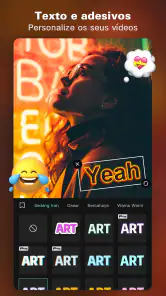
Sim, pode acrescentar textos e legendas aos vídeos e ajustar a composição para que acompanhem o estilo do projeto. Esse recurso ajuda a destacar informações, identificar partes de uma montagem ou tornar o conteúdo mais claro para quem o vê sem som. Antes de exportar, reveja a posição e a leitura do texto em todo o vídeo, sobretudo quando há mudanças de enquadramento.
O CapCut está disponível para Android e iOS?
Sim, o CapCut é uma aplicação de edição de vídeos disponível para Android e iOS. Antes de descarregar, confirme que está a consultar a versão compatível com o seu dispositivo e que a instalação é feita através da loja de aplicações correspondente. A experiência pode variar conforme o equipamento e o sistema operativo, por isso também é útil considerar onde prefere editar e guardar os seus vídeos.
Prós
- Interface intuitiva e amigável.
- Recursos avançados de edição gratuita.
- Suporte para várias camadas de vídeo.
- Efeitos e transições variados.
- Exportação em alta qualidade.
Contras
- Requer conexão estável à internet.
- Anúncios podem ser intrusivos.
- Consome muita bateria durante uso.
- Funcionalidades limitadas na versão gratuita.
- Pode ter curva de aprendizado para iniciantes.
- Categoria
- Reproduzir e editar vídeos
- Versão
- 18.0.0