AirPlay - Cast Tv
- 0.00
- 4,2
- Instalações
- 100.00K
- Preço
- Free

Capturas de tela
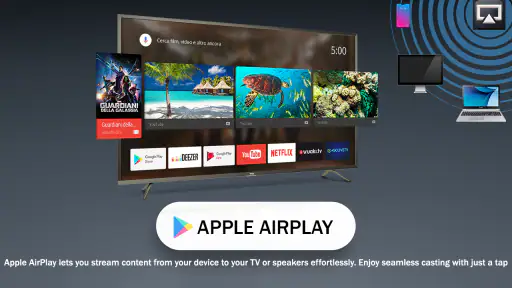
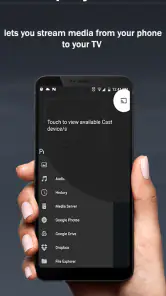
Análise por Reviewed
Quando quero mostrar um vídeo ou algumas fotografias no ecrã da sala, prefiro uma solução direta a perder tempo a experimentar várias opções de transmissão. AirPlay - Cast Tv, da FastSoft, apresenta-se como uma app para enviar conteúdo para uma televisão. A proposta é simples, mas a experiência depende tanto da compatibilidade entre os equipamentos como da ligação e da forma como se prepara a reprodução. Eu vejo-a sobretudo como uma ferramenta para quem já tem uma TV adequada e quer testar uma alternativa prática, não como uma solução universal para qualquer ecrã.
Começar pela ligação entre o telemóvel e a televisão
O primeiro passo é confirmar que o telemóvel e a televisão conseguem comunicar através do método de transmissão que a app utiliza. Na prática, vale a pena começar com ambos ligados à mesma rede doméstica e com a TV na entrada ou no modo certo. Se a televisão não aparecer, insistir repetidamente no botão de transmissão raramente resolve: eu verificaria primeiro a rede, o estado da TV e se o modelo suporta a ligação pretendida.
Esta preparação é especialmente útil quando se usa a app pela primeira vez. Uma tentativa rápida com um conteúdo curto ajuda a perceber se a imagem chega ao televisor e se o som acompanha a reprodução. Só depois avançaria para um vídeo longo ou para uma sessão com outras pessoas à espera. Assim, se houver um problema, é mais fácil distinguir uma falha de ligação de uma dificuldade específica do conteúdo.
O nome pode sugerir uma experiência tão automática como tocar num ícone e ver tudo no ecrã grande, mas convém manter expectativas realistas: o resultado depende também dos aparelhos envolvidos. A app não transforma uma televisão incompatível numa TV preparada para receber transmissão. Para quem tem uma configuração que já funciona, porém, pode servir como ponto de partida para enviar conteúdo sem recorrer logo a cabos ou a uma solução mais elaborada.
Um hábito simples para evitar interrupções
Num cenário comum, imagino alguém a querer mostrar fotografias de uma viagem durante uma visita de família. Em vez de começar a procurar opções enquanto todos esperam, eu ligaria primeiro a televisão, abriria a app e confirmaria a ligação com uma imagem ou um vídeo curto. Depois, passaria ao conteúdo que quero partilhar. Este pequeno ensaio evita que uma reunião se transforme numa sessão de diagnóstico em frente ao ecrã.
Também separaria o momento de ligar do momento de escolher o que mostrar. Se o telemóvel estiver a alternar entre redes ou a receber uma chamada, a reprodução pode tornar-se menos previsível. Ter o conteúdo pronto e deixar a TV no modo adequado reduz passos desnecessários. Não é uma função especial da app; é uma rotina útil para qualquer transmissão, e aqui faz diferença porque a experiência depende da cooperação de vários dispositivos.
O que vale a pena verificar nas definições
Antes de atribuir uma falha à app, verificaria as definições de rede do telemóvel e da TV. Uma rede de convidados, por exemplo, pode separar os equipamentos mesmo quando ambos parecem estar ligados ao mesmo router. Se houver mais do que uma rede disponível em casa, escolher a mesma nos dois aparelhos é uma das verificações mais simples e mais fáceis de esquecer.
Também confirmaria o volume e a saída de áudio na televisão. Uma transmissão com imagem, mas sem som, pode parecer uma falha completa quando o problema está apenas na configuração de áudio ou no nível de volume. Quando o objetivo é mostrar fotografias sem som, isso não importa; para um filme ou um vídeo com diálogo, testar o áudio antes de reunir toda a gente poupa frustração.
Como a app pertence à categoria de bibliotecas e demonstrações, eu abordá-la-ia como uma ferramenta de transmissão e exploração, sem presumir que inclui um catálogo próprio de filmes ou uma biblioteca de conteúdos. A descrição curta resume a função de forma muito breve, pelo que é sensato pensar primeiro no conteúdo que já quero ver e só depois avaliar se o envio para a TV funciona bem na minha configuração.
Outro detalhe prático é manter o telemóvel disponível durante a preparação. Se a ligação não arrancar logo, trocar de aplicação, bloquear o ecrã ou começar a alterar várias opções ao mesmo tempo torna mais difícil perceber o que resolveu o problema. Eu faria uma mudança de cada vez: confirmaria a rede, tentaria novamente e só depois passaria à configuração da televisão. É um método menos impaciente, mas costuma ser mais esclarecedor.
Atalhos úteis sem depender de funções escondidas
Não contaria com atalhos secretos ou automatismos que não estejam claramente disponíveis. O padrão mais rápido é repetir sempre a mesma sequência: preparar a TV, abrir a app, verificar a ligação e iniciar o conteúdo. Depois de algumas utilizações, essa ordem torna-se natural e reduz a procura por opções no momento em que se quer simplesmente partilhar alguma coisa.
Há ainda uma escolha de fluxo que pode poupar tempo: testar primeiro o tipo de conteúdo que se pretende transmitir. Uma fotografia permite confirmar rapidamente que existe comunicação com o ecrã; um vídeo curto ajuda também a testar a reprodução em movimento e o som. Se a imagem fixa funcionar e o vídeo não, já se sabe que o problema não é necessariamente a descoberta da TV, o que torna a resolução mais focada.
Para uma noite de vídeos, eu faria a ligação antes de escolher o conteúdo e evitaria interromper a sessão para mudar de rede ou de equipamento. Para uma apresentação informal, prepararia previamente as imagens que quero mostrar e manteria o telemóvel carregado. Estas precauções não acrescentam funcionalidades à app, mas tornam o uso mais fluido e reduzem as pausas que, numa sala partilhada, são mais incómodas do que parecem.
Também é útil pensar no destino antes de iniciar a transmissão. Se a televisão estiver noutra divisão ou se houver várias TVs ligadas, confirmar qual está ativa evita enviar o conteúdo para o ecrã errado. É uma atenção especialmente relevante em casas onde mais do que uma pessoa usa dispositivos de transmissão. A app pode facilitar o envio, mas a escolha correta do aparelho continua a ser responsabilidade de quem inicia a ligação.
Limites a considerar antes de depender dela
A maior limitação é estrutural: a transmissão só é conveniente quando os aparelhos conseguem comunicar e a rede se comporta bem. Uma ligação instável, uma TV incompatível ou uma configuração doméstica que isola dispositivos pode interromper o plano, mesmo que a app esteja instalada. Se preciso de uma apresentação importante ou de uma reprodução sem margem para falhas, prefiro testar tudo antes ou escolher uma alternativa que já conheço, como a função nativa da televisão ou uma ligação por cabo adequada.
Também não a escolheria automaticamente para quem procura uma plataforma completa de entretenimento. O propósito que se percebe é enviar conteúdo para a TV, não substituir serviços de vídeo, organizar uma coleção pessoal ou oferecer, por si só, tudo o que se quer ver. Se o objetivo for apenas abrir uma aplicação de streaming diretamente na televisão, usar essa aplicação na própria TV pode ser mais simples e evitar que o telemóvel fique envolvido durante toda a sessão.
Há uma diferença importante entre transmitir o ecrã do telemóvel e enviar apenas um conteúdo específico. O resultado pode variar conforme a forma como a app e os dispositivos tratam cada situação. Por isso, eu não assumiria que todas as aplicações do telemóvel, todos os vídeos ou todos os formatos se comportam da mesma maneira. Para conteúdos protegidos ou reprodução que tenha de funcionar sem interrupções, é melhor experimentar antes em vez de descobrir a limitação quando já se está a contar com ela.
Em comparação com as opções habituais, como a transmissão integrada numa aplicação de vídeo, a função da própria TV ou um cabo, esta app pode ser interessante quando quero uma via adicional para chegar ao ecrã grande. A alternativa nativa tende a ser mais direta se o conteúdo já estiver disponível na televisão; o cabo é menos dependente da rede, embora implique ligação física; e a transmissão pelo telemóvel é mais flexível quando o conteúdo está no próprio dispositivo. A escolha depende do que quero mostrar e de quão previsível tem de ser a sessão.
Preço, versão e adequação ao utilizador
A app é gratuita para instalar e tem classificação etária PEGI 3. A versão atual é a 2.6 e funciona a partir do Android 7.0. A classificação média é de 4,2, com cerca de 1,1 mil avaliações, e já ultrapassou 100 mil instalações. Estes números ajudam a perceber que existe interesse na ferramenta, mas não garantem que funcione com cada combinação de telemóvel, rede e televisão.
Embora a instalação seja gratuita, podem surgir compras integradas entre 17,99 € e 69,99 € quando processadas pelo Google Play. Eu confirmaria o que está incluído antes de aceitar qualquer compra, sobretudo se só preciso de testar uma transmissão ocasional. A app foi lançada em 6 de janeiro de 2025; para decidir se me serve, daria mais importância à compatibilidade da minha TV e à facilidade de ligação do que à data de lançamento ou à popularidade.
É mais indicada para quem quer experimentar uma forma de transmitir a partir do telemóvel e aceita fazer uma verificação inicial da configuração. Pode ser útil em casa, numa reunião informal ou ao mostrar imagens a outras pessoas. Já quem precisa de uma ferramenta profissional, de suporte garantido para equipamentos muito específicos ou de uma solução que funcione sem depender da rede deve considerar primeiro opções nativas ou com ligação direta.
Veredicto: uma ferramenta para quem confirma a configuração
Eu recomendaria AirPlay - Cast Tv a alguém que queira experimentar a transmissão para uma televisão e esteja disposto a preparar a ligação com um teste breve. O melhor modo de a usar é manter uma rotina simples, verificar rede e áudio antes de começar e escolher a alternativa certa para conteúdos importantes. Essa abordagem transforma uma experiência potencialmente incerta num processo mais controlado.
Não a trataria como solução garantida para todas as TVs nem como substituta de uma aplicação de streaming ou de uma ligação por cabo. O seu valor está em oferecer um caminho adicional para levar conteúdo ao ecrã grande, desde que os aparelhos cooperem. Se a minha prioridade fosse a máxima fiabilidade, testaria a configuração com antecedência; se quisesse apenas partilhar algo em casa, começaria por uma imagem ou um vídeo curto e decidiria a partir daí. Para esse uso moderado e consciente, é uma opção razoável, desde que se compreenda que a compatibilidade é parte essencial da experiência.
AirPlay - Cast Tv Perguntas frequentes
O que é o AirPlay - Cast Tv e para que serve?
O AirPlay - Cast Tv é uma aplicação destinada a transmitir conteúdos do telemóvel para um televisor ou outro ecrã compatível, como vídeos, fotografias e, dependendo do dispositivo e das opções disponíveis, outros conteúdos multimédia. Antes de instalar, convém confirmar se a app é compatível com o seu modelo de televisão e com o sistema operativo do telemóvel, pois a transmissão pode variar conforme a rede, o equipamento e as funcionalidades suportadas.
Como posso ligar o AirPlay - Cast Tv ao meu televisor?
Em geral, o telemóvel e o televisor devem estar ligados à mesma rede Wi-Fi. Depois, abra a aplicação, procure os dispositivos disponíveis e selecione o ecrã para o qual pretende transmitir. Os nomes dos menus e os passos podem mudar consoante a televisão e a versão da app. Se o televisor não aparecer, confirme a ligação à rede e verifique se o modelo suporta a tecnologia de transmissão utilizada.
O AirPlay - Cast Tv funciona com qualquer televisão e telemóvel?
Não necessariamente. A compatibilidade depende do sistema operativo do telemóvel, do modelo e das funcionalidades da televisão e, por vezes, de dispositivos adicionais de transmissão. Uma televisão sem suporte integrado poderá exigir um equipamento compatível ligado à mesma. Antes de descarregar, consulte os requisitos indicados na página da aplicação e confirme se o seu aparelho é reconhecido; a disponibilidade de funcionalidades também pode diferir entre Android, iOS e diferentes fabricantes.
É necessário pagar para utilizar o AirPlay - Cast Tv?
O custo e as condições de utilização podem variar conforme a versão da aplicação e a loja onde é disponibilizada. Algumas apps oferecem funcionalidades básicas sem custo e reservam opções adicionais para compras na aplicação ou uma subscrição; outras podem apresentar anúncios. Antes de aceitar uma oferta ou iniciar um período de teste, leia os detalhes na página da loja, incluindo o preço, a duração, a renovação automática e a forma de cancelar.
O que devo fazer se a transmissão estiver lenta ou não funcionar?
Comece por confirmar que o telemóvel e a televisão estão ligados à mesma rede Wi-Fi e que o sinal é estável. Feche e volte a abrir a aplicação, reinicie os dispositivos e verifique se existem atualizações disponíveis. Uma rede congestionada, um router distante ou incompatibilidade entre equipamentos pode causar atrasos ou falhas. Se o problema persistir, consulte as instruções da app e da televisão e confirme os requisitos de compatibilidade antes de tentar novamente.
Prós
- Permite transmitir vídeos e fotos do telemóvel para um ecrã maior.
- A ligação por Wi-Fi evita a necessidade de cabos.
- Pode facilitar a partilha de conteúdos durante reuniões ou encontros.
- A interface simples ajuda a encontrar rapidamente as opções de transmissão.
- É uma alternativa prática para ver conteúdos compatíveis na televisão.
Contras
- A televisão ou o dispositivo de destino precisa de ser compatível.
- A qualidade da transmissão pode depender da estabilidade da rede Wi-Fi.
- Alguns conteúdos ou aplicações podem bloquear a transmissão.
- Podem surgir anúncios ou limitações nas funcionalidades gratuitas.
- A configuração inicial pode exigir ajustes na rede e no dispositivo receptor.

- Categoria
- Bibliotecas e demos
- Versão
- 2.6