 Sobre Microsoft OneDrive
OneDrive: encontre os ficheiros e continue o trabalho
O problema raramente é não ter um ficheiro: é não saber em que aparelho ficou, encontrar a versão certa ou conseguir enviá-lo quando alguém o pede. Microsoft OneDrive resolve essa pequena desorganização com uma ideia prática: manter documentos e fotografias disponíveis em vários dispositivos, sem depender de transferências manuais. Não transforma o trabalho, nem precisa de o fazer. O seu valor está em evitar interrupções banais que, somadas, roubam tempo todos os dias.
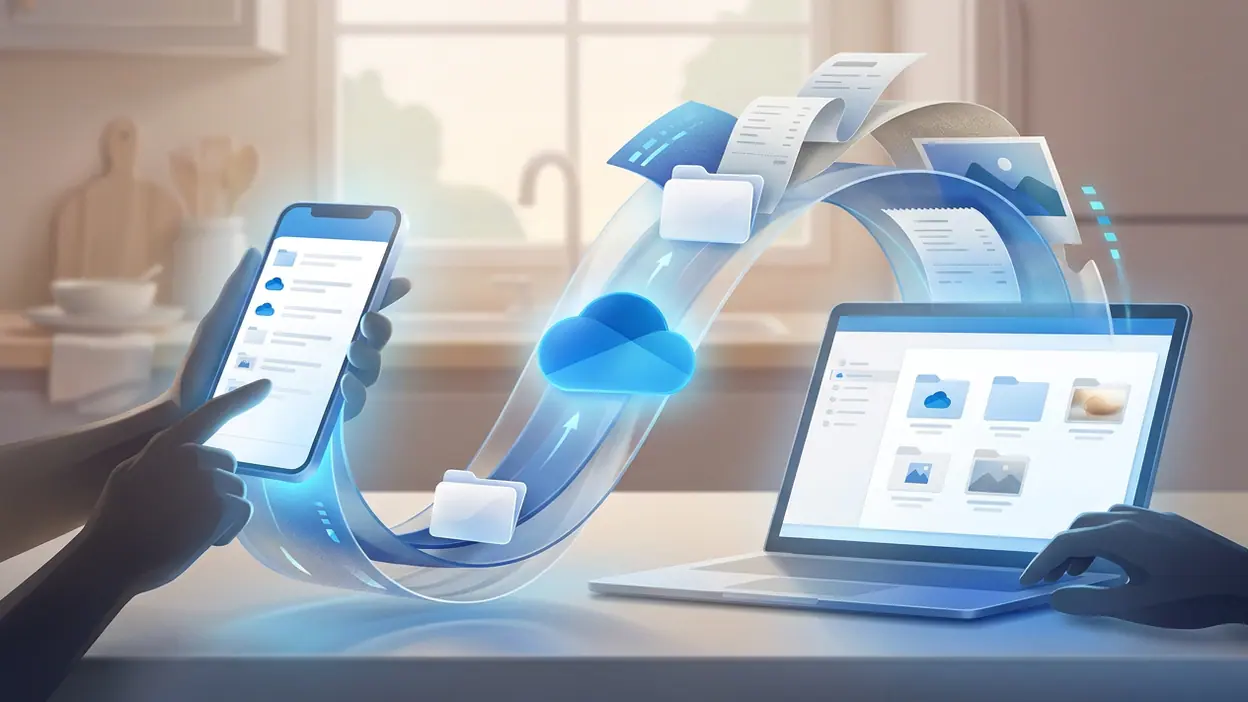
Na aplicação para telemóvel, a promessa é fácil de perceber. Abre-se uma pasta, procura-se um documento, partilha-se uma ligação ou guarda-se uma fotografia. Se os ficheiros já estiverem na conta Microsoft, o telemóvel passa a ser uma extensão útil do espaço de trabalho, em vez de uma ilha com cópias próprias. A experiência é mais convincente para quem já usa Windows ou Microsoft 365, mas também pode servir como arquivo independente para fotografias e documentos pessoais.
O valor está em encontrar o ficheiro onde for preciso
A aplicação reúne ficheiros armazenados na nuvem e permite aceder-lhes a partir do Android ou do iPhone. A organização por pastas continua a ser o ponto de partida, e a pesquisa ajuda quando a memória falha. Em vez de enviar um documento para o próprio endereço de correio eletrónico ou ligar o telemóvel ao computador, basta abrir a conta e localizar o que se procura. É uma vantagem modesta no ecrã, mas muito concreta no meio de um dia cheio.
O OneDrive também facilita a partilha. Pode enviar-se uma ligação para um ficheiro ou uma pasta, o que evita criar várias cópias com nomes como “final” e “final mesmo”. As opções de acesso dependem das definições disponíveis para o ficheiro e da conta; convém verificar quem pode abrir ou editar antes de enviar. Feito esse cuidado, a pessoa que recebe a ligação pode consultar o conteúdo sem que seja necessário anexar um ficheiro pesado a cada mensagem.


Para documentos do Office, a integração com as ferramentas da Microsoft torna o percurso especialmente directo. Um ficheiro guardado na nuvem pode abrir-se para consulta ou edição nas aplicações compatíveis, e as alterações podem voltar a ficar disponíveis nos restantes dispositivos. O funcionamento concreto varia conforme as aplicações instaladas, a conta e o tipo de ficheiro, mas a intenção é clara: reduzir os passos entre encontrar um documento e fazer alguma coisa com ele.
É importante não confundir conveniência com uma cópia de segurança perfeita. A sincronização mantém os ficheiros acessíveis, mas alterações e eliminações podem propagar-se. Para documentos importantes, vale a pena compreender o histórico de versões e as opções de recuperação disponíveis na conta, além de manter uma cópia adicional quando o risco justificar. O OneDrive ajuda a proteger contra a perda de um aparelho; não substitui, por si só, uma estratégia de arquivo.
O que o torna útil todos os dias
A utilidade aparece nos momentos de transição. Uma apresentação preparada no computador pode ser consultada no telemóvel antes de uma reunião. Um recibo fotografado pode ficar guardado na pasta certa, em vez de desaparecer entre imagens de férias. Um documento pedido por um colega pode ser partilhado por ligação enquanto se está fora do escritório. É menos uma questão de guardar tudo e mais uma forma de reduzir a distância entre o ficheiro e a tarefa.
Últimas notícias


As fotografias são outra razão para instalar a aplicação, sobretudo para quem quer manter as imagens do telemóvel acessíveis noutros aparelhos. A cópia automática pode poupar trabalho, mas deve ser configurada com atenção: uma biblioteca fotográfica consome espaço, e o carregamento de muitas imagens pode gastar dados móveis se não houver limites. Quem fotografa muito deve confirmar a capacidade incluída no seu plano e escolher se prefere transferir apenas por Wi-Fi.
Há uma diferença de propósito em relação a ferramentas como Google Docs, Google Planilhas e Google Slides. Essas aplicações são feitas para criar e editar documentos no seu próprio ambiente; o OneDrive é, antes de mais, o lugar onde se guardam, organizam, encontram e partilham ficheiros. Não é necessário escolher apenas um ecossistema: é possível armazenar documentos de diferentes formatos no OneDrive. Ainda assim, a experiência mais integrada acontece com os serviços da Microsoft.
Os cenários em que poupa tempo
O ganho mais evidente surge ao trocar de aparelho. Em vez de procurar um cabo, enviar ficheiros por correio eletrónico ou confiar numa aplicação de mensagens para transferir uma cópia, abre-se a mesma conta no outro dispositivo. Isto é particularmente útil para estudantes que alternam entre computador e telemóvel, profissionais que trabalham fora do escritório e famílias que querem consultar documentos comuns sem manter várias versões locais.
Também ajuda quando é preciso partilhar material com pressa. Para enviar várias fotografias ou um conjunto de documentos, uma ligação pode ser mais simples do que anexos sucessivos. Se a pasta for actualizada depois, os destinatários podem consultar o conteúdo mais recente, desde que as permissões e o modo de partilha estejam configurados para isso. A vantagem não é apenas a rapidez inicial: é evitar a conversa posterior para corrigir uma versão desactualizada.
Em deslocações, os ficheiros marcados para acesso sem ligação à Internet podem ser úteis quando a rede falha. Esta opção exige preparação: é preciso escolher os documentos antes de sair e confirmar que estão disponíveis no dispositivo. Não é um substituto para guardar tudo localmente, mas resolve bem o caso previsível de uma apresentação, um bilhete ou um documento de trabalho que terá de ser consultado durante uma viagem.
Como preparar a aplicação sem complicar
A configuração inicial não precisa de se transformar num projecto. Entre com a conta Microsoft que já usa nos restantes dispositivos e comece por organizar algumas pastas claras, em vez de carregar tudo sem critério. Se o objectivo principal for o trabalho, separe documentos pessoais de materiais profissionais. Se forem sobretudo fotografias, reveja primeiro as definições de carregamento automático e de utilização de dados móveis.
Depois, teste a partilha com um ficheiro sem importância. Confirme se a ligação permite apenas visualizar ou também editar, e se o acesso é restrito às pessoas pretendidas. Para documentos que podem ser necessários sem rede, use a opção de acesso sem ligação e verifique o resultado antes de depender dela. Uma breve revisão destas definições evita surpresas mais tarde, especialmente quando se partilha uma pasta inteira.
Vale igualmente a pena activar a autenticação de dois factores na conta Microsoft e proteger o telemóvel com um método de bloqueio. Um espaço de armazenamento acessível em vários aparelhos também concentra documentos pessoais, pelo que a conveniência deve vir acompanhada de cuidados básicos. A aplicação pode ajudar a localizar e gerir ficheiros, mas a segurança da conta continua a depender de boas práticas e das opções disponíveis para o utilizador.
Para quem deve ser a primeira instalação
Recomendo começar por quem usa Windows e Microsoft 365, porque aí a passagem de um ficheiro entre computador e telemóvel tende a ser mais natural. Também faz sentido para quem precisa de consultar documentos em movimento, partilhar pastas com frequência ou manter fotografias acessíveis fora do aparelho onde foram captadas. Para essas pessoas, a aplicação remove tarefas repetidas sem exigir uma mudança radical de hábitos.
Já quem trabalha quase exclusivamente nos serviços da Google pode preferir manter a organização principal no Google Drive e nas respectivas aplicações. O Google Assistente e o Vincular ao Windows resolvem tarefas diferentes: um ajuda por voz, o outro aproxima o telemóvel do computador. Não substituem o papel de arquivo e partilha do OneDrive, mas mostram que nem toda a gente precisa de mais um serviço de nuvem. Instalar por instalar só acrescenta uma conta e mais uma estrutura para manter.
O ponto menos conseguido é também o preço da flexibilidade: a experiência depende de saber onde estão os ficheiros e como foram partilhados. Quem acumula pastas sem organização pode encontrar no telemóvel uma versão compacta da mesma confusão. A interface móvel serve bem para operações rápidas, mas gerir grandes bibliotecas ou reorganizar muitos documentos é mais confortável num computador. E, quando se muda entre aplicações de produtividade de diferentes empresas, a edição pode exigir passos adicionais.
Há ainda que ter em conta o espaço disponível na conta. Fotografias, vídeos e documentos crescem depressa; se a capacidade se esgotar, a sincronização deixa de ser uma solução sem esforço e passa a exigir escolhas, limpeza ou um plano com mais espaço. É preferível verificar essa capacidade antes de activar o carregamento de toda a galeria. A aplicação é generosa na conveniência, não na promessa de armazenamento ilimitado.
Mesmo com esses limites, Microsoft OneDrive merece lugar no telemóvel de quem precisa de encontrar os próprios ficheiros em mais do que um sítio. A sua melhor qualidade não é fazer algo espectacular: é tornar desnecessárias várias pequenas manobras, desde enviar documentos para si próprio até procurar a fotografia certa num aparelho antigo. Se já trabalha no ecossistema Microsoft, a recomendação é directa; se não trabalha, instale-o apenas quando a partilha entre dispositivos ou a cópia organizada de fotografias resolver um problema real. É aí que deixa de ser mais uma aplicação e passa a poupar tempo de verdade.