Google Drive
- 4.31K
- 4,2
- Instalações
- 10.00B
- Preço
- Free

Capturas de tela
Análise de Reviewed
Quando preciso de ter os mesmos documentos disponíveis no telemóvel e no computador, o Google Drive costuma ser uma solução prática: guardo um ficheiro uma vez e deixo de depender de anexos enviados para mim próprio. A utilidade não está apenas em armazenar coisas, mas em conseguir voltar a encontrá-las e partilhá-las quando surge uma tarefa. Na minha experiência, funciona melhor quando o trato como um espaço de trabalho organizado, e não como uma gaveta onde despejo tudo.
O que se nota no uso atual
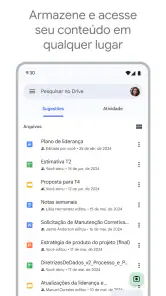
O Drive continua a ser, antes de mais, um espaço para guardar e encontrar ficheiros ligados à conta Google. É uma aplicação de produtividade da Google LLC, gratuita para instalar e classificada para maiores de 3 anos. Tem uma média de 4,2 estrelas e ultrapassa os 10 mil milhões de instalações, sinais da sua presença enorme, embora não garantam que seja a solução ideal para todos.
O que mais valorizo é poder passar do telemóvel ao computador sem andar a enviar documentos para mim próprio. Para quem já usa ferramentas Google, a ligação entre ficheiros e trabalho partilhado torna o fluxo mais natural. Ainda assim, convém distinguir guardar um ficheiro de fazer uma cópia de segurança completa do telemóvel: o Drive é útil para os documentos que escolho colocar lá, mas não substitui automaticamente todas as formas de proteção de dados.
As últimas novidades sobre Google Drive
Como encaixa no trabalho do dia a dia
Em vez de pensar apenas em “guardar na nuvem”, penso no percurso de cada ficheiro: onde o recebo, quem precisa de o consultar e se vou precisar dele sem internet. Por exemplo, posso guardar um formulário recebido no telemóvel, encontrá-lo depois no computador e partilhar a mesma versão com alguém que tenha de o rever. Assim evito criar várias cópias por e-mail, mas continuo a ter de escolher uma pasta e permissões que façam sentido.
É nessa passagem entre dispositivos que o Drive se distingue de uma pasta local. Uma pasta no computador pode ser mais rápida e simples quando trabalho sempre na mesma máquina, mas não resolve tão bem o acesso a partir de outros equipamentos. Já um serviço de armazenamento associado a outro ecossistema pode ser mais cómodo se os meus documentos e colegas já estiverem concentrados nesse ambiente. Eu não mudaria toda uma rotina de equipa só para usar uma ferramenta diferente: a conveniência depende de todos conseguirem abrir e editar os ficheiros sem passos extra.
Armazenamento na Nuvem ao Alcance de Todos
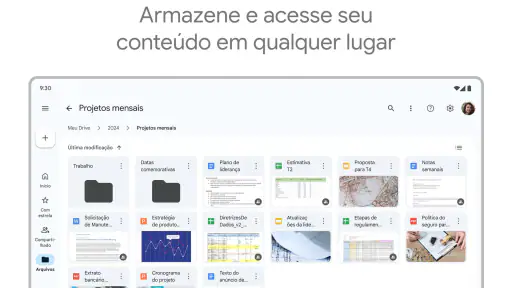
Logo de cara, uma das coisas que mais me impressionou no Google Drive é a facilidade de uso. Você baixa o app, faz login com sua conta Google e pronto! Você já pode começar a armazenar seus arquivos na nuvem. Isso significa que suas fotos, documentos e vídeos estão sempre seguros e você pode acessá-los de qualquer dispositivo com internet. E o melhor: você ganha 15 GB de armazenamento gratuito. Para quem precisa de mais espaço, há opções pagas que oferecem desde 100 GB até 30 TB.
Integração com Outros Serviços Google
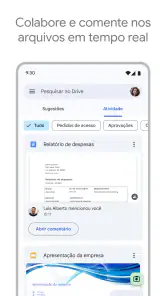
Outro ponto forte do Google Drive é a integração com outros serviços do Google. Por exemplo, você pode criar documentos, planilhas e apresentações diretamente no app, usando o Google Docs, Sheets e Slides. Isso é fantástico para quem precisa trabalhar em equipe, pois permite que várias pessoas editem o mesmo arquivo ao mesmo tempo, tudo em tempo real. Além disso, você pode compartilhar arquivos facilmente, bastando enviar um link para quem você quiser.
Mais da nossa redação

slither.io transforma uma regra simples numa disputa que ainda prende

Moovit e o verdadeiro teste de um aplicativo de transporte

Google Home: mudar de ecossistema sem perder o controlo da casa

Bus Simulator - Bus Games 3D: como a comunidade dá vida às viagens solitárias

Subway Surfers: A Cultura Urbana em Movimento

Files do Google: A Revolução na Organização de Espaço no Seu Smartphone
Esta colaboração é especialmente prática num trabalho de grupo: posso partilhar um documento para recolher contributos e evitar várias cópias com nomes como “final” e “final mesmo”. A contrapartida é ter de prestar atenção a quem recebe acesso e ao nível de permissão escolhido. Se o ficheiro for sensível, prefiro rever as pessoas autorizadas antes de partilhar, em vez de tratar um link como algo necessariamente privado.
Funcionalidades que Fazem a Diferença
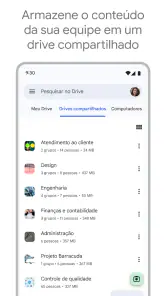
O Google Drive também oferece algumas funcionalidades que fazem toda a diferença na organização dos seus arquivos. Você pode criar pastas, renomear arquivos, movê-los de lugar e até mesmo fazer o download para uso offline. E para quem preza por segurança, o Drive permite que você defina permissões de acesso, escolhendo quem pode visualizar ou editar os seus arquivos.
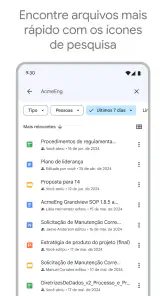
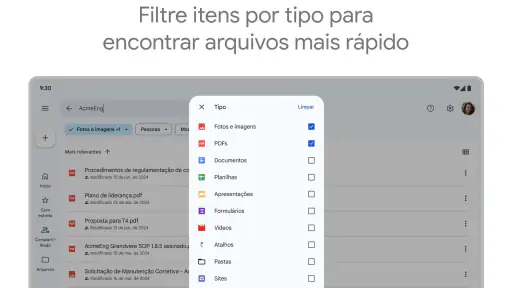
Uma rotina que funciona bem é criar poucas pastas com nomes claros e manter uma convenção consistente para os ficheiros, em vez de tentar organizar tudo em dezenas de níveis. Na pesquisa, experimento procurar por uma palavra distintiva do nome do documento ou pelo tipo de ficheiro; isso costuma ser mais rápido do que percorrer pastas antigas. Para viagens ou trabalho sem ligação, marco previamente os documentos necessários para acesso offline e confirmo que estão disponíveis antes de sair. Guardar tudo offline, por outro lado, ocupa espaço no dispositivo e pode deixar versões locais que exigem atenção.
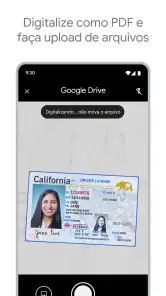
Para quem está sempre em movimento, a possibilidade de digitalizar documentos usando a câmera do celular é uma mão na roda. Você tira a foto de um documento e o app transforma isso em um PDF, tudo de forma simples e rápida.
Na prática, a digitalização é útil para recibos, formulários e folhas que preciso consultar mais tarde, sem guardar papel solto. Para obter um resultado legível, tento fotografar numa superfície plana, com boa luz e o documento inteiro dentro do enquadramento. Depois, verifico o PDF antes de o partilhar: uma imagem torta ou um dado pessoal visível pode passar despercebido no momento da captura.
Limites e alternativas para cada rotina
O Drive é uma boa escolha para quem troca ficheiros entre dispositivos, colabora em documentos e quer ter uma pasta acessível online. Se já trabalho sobretudo com Docs, Sheets e Slides, faz sentido manter esse fluxo num só ambiente. Em comparação, serviços de armazenamento de outras plataformas podem ser mais cómodos para quem já organiza tudo num ecossistema diferente; uma pasta local ou um disco externo também podem servir melhor a quem quer acesso sem internet ou prefere não depender de uma conta e de uma ligação.
Também não o escolheria como única solução para arquivos muito importantes sem pensar numa cópia adicional. A sincronização facilita o acesso, mas não elimina a necessidade de rever o que foi enviado, partilhado ou apagado. E, quando a conta está quase sem espaço, guardar mais fotografias e vídeos pode exigir uma decisão: limpar ficheiros que já não preciso ou ponderar compras integradas, que podem variar de menos de um euro a mais de mil euros quando processadas pelo Google Play. Eu verificaria as condições apresentadas na aplicação antes de pagar.
Uma rotina concreta e o que observar
Imaginemos que recebo um formulário por e-mail no telemóvel, preciso de o consultar no portátil e quero que outra pessoa reveja uma secção. Guardo o ficheiro no Drive, organizo-o numa pasta com um nome reconhecível, partilho apenas com essa pessoa e, se vou deslocar-me sem rede, preparo uma cópia para acesso offline. No fim, posso retirar o acesso ou reorganizar o documento quando a tarefa terminar. É um fluxo simples, mas evita anexos repetidos e ajuda a manter uma versão de referência.
A aplicação existe desde 2011 e evoluiu para acompanhar o trabalho com ficheiros em dispositivos móveis e a integração com ferramentas de produtividade da Google. Para utilizadores antigos, a familiaridade é uma vantagem; para quem chega agora, o principal cuidado é perceber a diferença entre armazenamento, partilha e cópias guardadas no próprio dispositivo. Como o produto pode mudar ao longo do tempo, eu prestaria atenção a alterações na interface, nos controlos de partilha e nas opções de espaço antes de rever hábitos importantes, sem presumir que uma mudança futura já está disponível.
Quando outro método é mais adequado
Há tarefas em que o Drive não é a opção mais confortável. Para editar ficheiros complexos que dependem de ferramentas específicas de computador, prefiro trabalhar na aplicação especializada e usar o Drive apenas para guardar ou partilhar o resultado. Para uma coleção grande de fotografias, uma ferramenta pensada para navegar e organizar imagens pode ser mais prática do que uma estrutura de pastas. E, para quem precisa de acesso garantido durante uma viagem sem rede, uma cópia local ou um disco externo reduz a dependência da ligação.
Também vale a pena pensar em como a equipa já trabalha. Se todos usam outro serviço de armazenamento, mudar de plataforma só para centralizar documentos pode acrescentar passos e confusão. O Drive é especialmente útil quando as pessoas envolvidas já conseguem abrir os ficheiros e entender as permissões; caso contrário, testar a partilha com um documento sem informação sensível evita surpresas antes de enviar algo importante.
Pequenos cuidados que evitam problemas
Quando recebo um ficheiro partilhado, tento confirmar se estou a trabalhar na versão certa antes de fazer alterações. Se houver várias cópias com nomes semelhantes, renomear a que é realmente a referência e arquivá-la numa pasta clara ajuda a evitar edições no documento errado. Para materiais de grupo, também é útil combinar quem organiza a pasta e quem pode alterar os ficheiros, em vez de deixar decisões importantes para o último minuto.
Outra distinção que faço é entre remover um ficheiro do dispositivo e eliminá-lo da nuvem. Antes de apagar algo para libertar espaço, confirmo onde está guardado e se ainda preciso dele. O mesmo cuidado aplica-se a documentos offline: são úteis para consultar sem ligação, mas não substituem uma cópia separada para ficheiros insubstituíveis. Se o telemóvel se avariar ou perder, ter uma única versão sincronizada não resolve todos os cenários de recuperação.
Para quem se pergunta se precisa de pagar logo, eu começaria por perceber quanto espaço os ficheiros atuais ocupam e que conteúdo realmente quero manter. A versão gratuita pode bastar para documentos leves e partilhas ocasionais, enquanto fotografias e vídeos acumulados podem alterar essa conta. Como as opções de compra variam, compararia o custo mostrado na aplicação com as minhas necessidades, sem subscrever apenas porque surgiu um aviso de espaço reduzido.
Para quem o recomendo
Eu recomendaria o Drive a quem precisa de consultar documentos em mais do que um dispositivo, partilhar materiais de trabalho ou manter ficheiros de um projeto acessíveis a um pequeno grupo. Também pode ser útil para estudantes que querem reunir apontamentos e para famílias que precisam de trocar formulários ou documentos sem enviar várias versões por mensagem. O ponto decisivo é já usar, ou estar disposto a usar, uma conta Google como parte dessa rotina.
Por outro lado, quem quer apenas guardar uma cópia de segurança completa do telemóvel deve procurar uma solução concebida especificamente para esse objetivo, em vez de presumir que colocar alguns ficheiros no Drive protege tudo. Quem trabalha com conteúdos grandes sem internet, prefere manter documentos apenas num dispositivo ou precisa de ferramentas avançadas de edição pode achar mais simples uma pasta local, um disco externo ou uma aplicação especializada. O Drive pode continuar a servir para partilhar o resultado, mas não tem de ser o centro de todas as tarefas.
Uma escolha que depende dos hábitos
Depois de usar o Google Drive por um tempo, é difícil imaginar minha rotina sem ele. Seja para guardar documentos importantes, compartilhar fotos de uma viagem com amigos ou simplesmente liberar espaço no celular, o Google Drive é uma ferramenta indispensável. Ele traz praticidade, segurança e ainda ajuda a manter tudo organizado. Se você ainda não experimentou, está perdendo uma ótima oportunidade de facilitar sua vida digital.
Eu recomendaria começar com uma pasta pequena e um uso concreto, como reunir documentos de uma viagem ou partilhar apontamentos de um projeto. Assim, fica mais fácil perceber se a pesquisa, a colaboração e o acesso entre dispositivos combinam com a sua maneira de trabalhar. Para quem não usa serviços Google, não quer gerir partilhas online ou prefere guardar tudo localmente, outra solução pode encaixar melhor.
Então, já sabe, né? Dá uma chance para o Google Drive e veja como ele pode transformar sua forma de lidar com arquivos. Se você já usa, compartilhe sua experiência nos comentários!
Google Drive Perguntas frequentes
A aplicação Google Drive ocupa muito espaço no telemóvel?
O espaço necessário para instalar uma aplicação pode variar conforme o dispositivo e a versão do sistema operativo. Antes de a instalar, consulte a página do Google Drive na loja do seu telemóvel e confirme se há espaço disponível. Depois da instalação, a utilização total de armazenamento também dependerá dos ficheiros que guardar no dispositivo e da forma como usar a aplicação.
Quem desenvolve o Google Drive?
O Google Drive é desenvolvido pela Google LLC. É uma aplicação de produtividade pensada para guardar, consultar e organizar ficheiros, com integração no Google Workspace. Se já usa ferramentas Google, essa integração pode tornar mais simples manter os documentos relacionados num só fluxo de trabalho, tanto em tarefas pessoais como em atividades de estudo ou profissionais.
O Google Drive está disponível para Android e iPhone?
Sim, o Google Drive está disponível como aplicação para Android e iOS. A instalação no telemóvel permite consultar e gerir ficheiros quando está fora de casa ou do escritório, desde que tenha acesso à sua conta. Antes de descarregar, confirme que escolhe a versão correspondente ao sistema operativo do seu dispositivo.
É necessário estar ligado à Internet para utilizar o Google Drive?
A ligação à Internet é útil para aceder aos ficheiros guardados na nuvem, bem como para manter o conteúdo atualizado entre dispositivos. Algumas funcionalidades podem permitir trabalhar sem ligação depois de configuradas, mas convém preparar com antecedência os documentos de que poderá precisar. Quando voltar a estar online, as alterações podem ser sincronizadas com o serviço.
Que permissões posso definir ao partilhar ficheiros no Google Drive?
Ao partilhar ficheiros, pode escolher permissões adequadas à forma como pretende colaborar, como permitir que outras pessoas vejam, comentem ou editem o conteúdo. Antes de enviar um convite ou uma ligação, reveja quem terá acesso e que ações poderá realizar. Esta atenção é especialmente importante para documentos pessoais, profissionais ou de estudo.
Prós
- Integração perfeita com outros serviços do Google
- Armazenamento em nuvem acessível e escalável
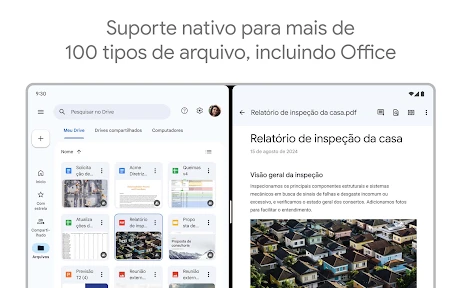
- Compatível com diversos formatos de arquivo
- Sincronização automática entre dispositivos
- Colaboração em tempo real com outros usuários
Contras
- Necessário conexão com a internet para acesso
- Armazenamento gratuito limitado a 15GB
- Pode consumir muita bateria em dispositivos móveis
- Preocupações com a privacidade e segurança de dados
- Interface pode ser confusa para novos usuários

- Categoria
- Produtividade
- Versão
- Varia conforme o dispositivo