Clip Studio Paint
- 24.00
- 4,0
- Instalações
- 10.00M
- Preço
- Free

Capturas de tela
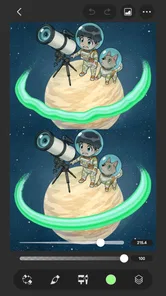
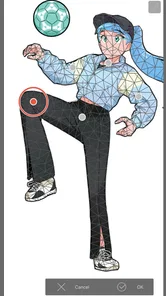
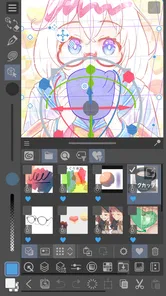

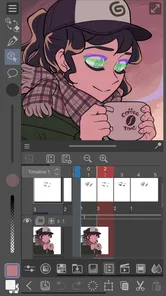
Análise por Reviewed
Quando quero desenhar fora da secretária, Clip Studio Paint chama a atenção por trazer para o telemóvel e o tablet uma abordagem de criação mais próxima de um programa de ilustração completo do que de uma aplicação simples para rabiscar. A minha impressão é que pode acompanhar projetos sérios, mas não é automaticamente a escolha mais cómoda para toda a gente: o tamanho do ecrã, o tipo de trabalho e a vontade de aprender uma interface cheia de ferramentas contam bastante.
Uma aplicação de desenho com ambição de estúdio
Na categoria de arte e design, a aplicação da CELSYS,Inc. destina-se a quem quer desenhar, pintar e explorar trabalhos visuais no Android ou no iOS. É gratuita para instalar, tem classificação PEGI 3 e a versão atual é a 4.2.1. A presença de compras integradas, que podem ir de 0,99 € a 108,99 € quando processadas através do Google Play, merece atenção: antes de organizar o fluxo de trabalho em torno de ferramentas específicas, convém verificar o que está incluído na opção que se pretende usar e quais as condições disponíveis na própria aplicação.
A escala de utilização também ajuda a perceber que não se trata de uma ferramenta obscura: ultrapassa os 10 milhões de instalações e tem uma média de 4,0 estrelas, baseada em cerca de 30 mil classificações. Esses números não garantem que a experiência agrade a todos, mas mostram que há um público amplo. Eu interpretaria a avaliação como um convite a experimentar, não como prova de que a curva de aprendizagem ou o modelo de acesso serão ideais para o meu caso.
O que a versão atual significa no uso diário
A aplicação foi lançada a 4 de dezembro de 2020 e continua a ter uma versão identificada como 4.2.1. Isto permite falar de uma ferramenta que teve tempo para evoluir, mas não me permite atribuir mudanças concretas a esta versão sem confirmação. Para quem já a usa, a conclusão prática é simples: vale a pena consultar as notas da atualização no dispositivo antes de alterar hábitos, sobretudo se depender de uma função específica para um trabalho em curso. A versão, por si só, não diz quais foram as novidades nem garante que todos os recursos se comportem da mesma forma em cada aparelho.
O equilíbrio entre capacidade e aprendizagem
Um conjunto amplo de ferramentas é uma vantagem quando preciso de testar pincéis, separar elementos ou construir uma imagem por etapas. Também pode tornar o primeiro contacto mais lento do que numa aplicação de desenho minimalista. Eu começaria por escolher uma tarefa concreta — por exemplo, fazer um esboço e transformá-lo numa ilustração final — e aprenderia só os controlos necessários para esse percurso. Assim, a interface deixa de parecer um painel interminável e passa a servir uma rotina real.
Para um trabalho pensado para o ecrã pequeno, simplificaria ainda mais: manteria à mão as ferramentas usadas com frequência e evitaria abrir muitos painéis ao mesmo tempo. Num tablet, há mais espaço para distribuir controlos e comparar detalhes; num telemóvel, o mesmo projeto pode exigir mais zoom e deslocações, o que interrompe o ritmo. Se desenho sobretudo com o dedo e quero começar sem ajustes, uma aplicação mais simples poderá ser menos frustrante. Se tenho uma caneta digital e valorizo controlo detalhado, a complexidade pode compensar.
Onde se distingue de alternativas mais simples
Em comparação com as aplicações móveis focadas em desenho rápido, o interesse aqui está na possibilidade de tratar a ilustração como um processo com várias etapas, e não apenas como uma tela para fazer um traço e exportar uma imagem. As camadas, os pincéis variados e a personalização mencionados na experiência com a aplicação favorecem quem revê decisões e experimenta acabamentos. Em contrapartida, quem só quer apontar uma ideia, colorir formas básicas ou fazer uma anotação visual pode preferir uma ferramenta com menos menus e uma entrada mais imediata.
Mais notícias da nossa redação

Temu no Android e iPhone: preços baixos, compras que pedem cautela

slither.io transforma uma regra simples numa disputa que ainda prende

Moovit e o verdadeiro teste de um aplicativo de transporte

Google Home: mudar de ecossistema sem perder o controlo da casa

Bus Simulator - Bus Games 3D: como a comunidade dá vida às viagens solitárias

Subway Surfers: A Cultura Urbana em Movimento
Também não escolheria uma aplicação apenas por ela oferecer muitas opções. Um fluxo de trabalho de banda desenhada, por exemplo, exige consistência entre páginas e organização cuidadosa; um desenho ocasional para partilhar com amigos pede sobretudo rapidez. Clip Studio Paint tende a fazer mais sentido no primeiro tipo de compromisso, enquanto uma alternativa leve pode ganhar no segundo. A escolha depende menos de qual tem mais funções e mais de quantas delas vou realmente usar.
Um cenário realista: do esboço à revisão
Imagine que tenho meia hora livre no comboio e quero avançar uma ilustração para um projeto pessoal. Começo por abrir a tela, fazer um esboço simples e separar mentalmente as partes que talvez queira corrigir mais tarde. Em vez de tentar dominar todos os recursos logo nesse momento, concentro-me no pincel e nas camadas de que preciso. Ao chegar a casa, posso retomar o desenho com mais tempo, rever as formas e experimentar outro acabamento sem ter de tratar o primeiro rascunho como definitivo.
Esta situação mostra uma vantagem prática das ferramentas de criação por camadas: permitem pensar em revisões sem apagar imediatamente o trabalho anterior. Ainda assim, não assumiria que o telemóvel substitui sempre um ecrã maior. Se a tarefa pede linhas muito precisas, muitos elementos ou uma composição que tenho de avaliar de longe, prefiro continuar num tablet ou computador, quando disponível. O telemóvel é útil para aproveitar intervalos e fazer estudos; não é necessariamente o melhor lugar para concluir qualquer projeto.
Dicas que evitam trabalho desnecessário
Uma primeira estratégia é criar um pequeno exercício de teste antes de iniciar uma peça importante. Experimento alguns pincéis numa área descartável, comparo a sensação do traço e só depois escolho o que vou usar. Isso é especialmente útil porque uma coleção ampla pode incentivar a mudar de ferramenta a toda a hora. Definir um pincel para o esboço e outro para o acabamento ajuda-me a manter a consistência e reduz as interrupções causadas pela procura da opção perfeita.
Outra boa prática é separar as fases do desenho em camadas com nomes compreensíveis, em vez de deixar uma pilha de elementos sem identificação. A organização parece um detalhe enquanto a imagem é pequena, mas torna-se valiosa quando preciso de corrigir uma parte sem tocar noutra. Também guardaria versões de teste antes de uma alteração grande, se o fluxo que estou a usar permitir fazê-lo. O objetivo não é complicar cada rabisco: é evitar que uma experiência de cor ou de composição destrua uma parte que já estava resolvida.
A personalização da interface merece uma abordagem gradual. É tentador reorganizar tudo logo no primeiro dia, mas eu começaria por observar quais os controlos que realmente procuro repetidamente. Depois, ajustaria o espaço de trabalho em função desses hábitos. No telemóvel, esconder ou afastar elementos pouco usados pode libertar área para desenhar; num tablet, pode fazer sentido manter mais controlos visíveis. Uma disposição pessoal ajuda, mas só depois de conhecer minimamente a rotina que se quer melhorar.
Para quem recomendo — e para quem não recomendaria
Eu recomendaria experimentar a aplicação a ilustradores que gostam de trabalhar por etapas, estudantes que queiram praticar desenho digital e pessoas que fazem banda desenhada ou animação e valorizam ter ferramentas de criação num dispositivo móvel. Também pode ser interessante para quem já usa uma versão de ambiente de trabalho e quer avaliar se consegue esboçar ou avançar ideias longe da secretária. A adequação depende do aparelho e da forma de acesso escolhida, por isso vale a pena testar o percurso concreto antes de o tornar essencial.
Já não a escolheria como primeira opção para alguém que só pretende desenhar ocasionalmente, acrescentar uma seta a uma imagem ou fazer uma nota visual rápida. Nesse caso, a variedade pode ser mais peso do que benefício. Também teria reservas se a pessoa detesta explorar menus, desenha exclusivamente com o dedo ou precisa de um fluxo simples e previsível desde o primeiro minuto. Não é uma crítica à qualidade da ferramenta: é uma questão de correspondência entre a ambição do projeto e a paciência disponível para configurar o espaço de trabalho.
Compras integradas e decisões antes de começar
Ser gratuita para instalar não significa que todas as possibilidades sejam gratuitas em qualquer modalidade. Como há compras integradas e os valores podem variar bastante, eu verificaria com calma o que a aplicação apresenta no momento da instalação e antes de assumir um compromisso. Perguntaria a mim próprio se preciso de usar a ferramenta de forma regular, se vou tirar partido dos recursos disponíveis e se a opção apresentada corresponde ao dispositivo e à duração de uso que pretendo. Assim, evito confundir o custo de entrada com o custo total de uma rotina de trabalho.
Se estou apenas a experimentar desenho digital, começaria com estudos curtos e um objetivo modesto, sem comprar algo por impulso só porque aparece uma função interessante. Se já tenho um projeto concreto, faria primeiro uma lista das tarefas necessárias — esboço, revisão, pintura ou animação — e confirmaria se o modo de acesso que escolhi as cobre. Esta verificação é particularmente importante para quem trabalha com prazos: descobrir limites ou condições a meio de uma peça é muito mais incómodo do que esclarecer tudo antes de começar.
O que ainda exige atenção
A principal fricção, para mim, não está na falta de ambição, mas no risco de a quantidade de opções dispersar a atenção. Um pincel novo pode ser divertido, mas não resolve automaticamente composição, anatomia ou cor. A aplicação dá espaço para experimentar; não substitui a prática nem decide por mim qual a melhor solução visual. Para manter o progresso, eu definiria um resultado pequeno por sessão, como terminar um estudo de luz ou rever uma pose, em vez de passar todo o tempo a ajustar ferramentas.
Há também uma diferença importante entre poder desenhar num dispositivo móvel e sentir que qualquer dispositivo é confortável para qualquer tarefa. O tamanho do ecrã afeta a precisão, a visibilidade dos painéis e a facilidade de comparar partes da imagem. A experiência depende ainda dos hábitos pessoais: quem já trabalha com camadas compreenderá rapidamente a lógica, enquanto um principiante pode precisar de tempo para perceber por que motivo separar elementos ajuda. Eu reservaria as primeiras sessões para aprender o essencial, em vez de avaliar o programa por um primeiro desenho apressado.
Quanto à evolução, o lançamento em 2020 e a versão 4.2.1 indicam que o produto chegou a uma fase posterior à sua estreia, mas não são, isoladamente, prova de uma mudança específica ou de uma melhoria que eu possa prometer. Se uma novidade for importante para mim — sobretudo numa atualização que afete um projeto ativo — confirmaria as notas da versão e testaria o comportamento antes de depender dela. Para o futuro, observaria se as atualizações tornam mais claro o acesso às ferramentas e se a utilização em ecrãs pequenos continua confortável; isso é algo a acompanhar, não uma garantia sobre o que virá.
Uma escolha que depende do tipo de artista
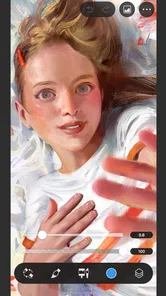
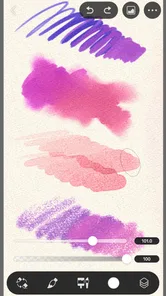
O que mais gosto no Clip Studio Paint é a variedade de pincéis disponíveis. Tem de tudo, desde os clássicos até opções mais exóticas. E se você não encontrar o que procura, pode criar o seu próprio pincel! Outro recurso que me pegou de surpresa foi a capacidade de trabalhar com camadas de forma tão robusta quanto em programas de desktop. E não posso deixar de mencionar as ferramentas de animação. É surreal pensar que você pode criar animações complexas diretamente do seu tablet ou smartphone.
Interface e Usabilidade
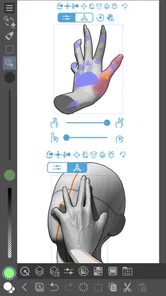
A primeira coisa que notei ao abrir o aplicativo foi a interface intuitiva. Mesmo que você seja novo no mundo da arte digital, o app não vai te deixar na mão. Ele guia o usuário de forma clara e direta, o que é um ponto super positivo. As ferramentas são organizadas de maneira que você não perde tempo procurando o que precisa. Ah, e a personalização é incrível! Dá pra ajustar a interface ao seu estilo de trabalho, o que torna tudo ainda mais prático.
Recursos Impressionantes
O que eu mais gosto no Clip Studio Paint é a variedade de pincéis disponíveis. Tem de tudo, desde os clássicos até opções mais exóticas. E se você não encontrar o que procura, pode criar o seu próprio pincel! Outro recurso que me pegou de surpresa foi a capacidade de trabalhar com camadas de forma tão robusta quanto em programas de desktop. E não posso deixar de mencionar as ferramentas de animação. É surreal pensar que você pode criar animações complexas diretamente do seu tablet ou smartphone.
Para Quem é o Clip Studio Paint?
Se você está se perguntando se vale a pena investir no app, eu diria que depende do seu nível de comprometimento com a arte digital. Se você é um profissional ou está estudando para se tornar um, esse app vai ser um investimento que se paga rapidamente. Para amadores, ele ainda é uma excelente opção, mas talvez alguns recursos acabem passando despercebidos no uso cotidiano. De qualquer forma, é um aplicativo que se adapta ao usuário, e isso é uma vantagem e tanto.
Então, se você está em busca de uma ferramenta que combine flexibilidade e poder para suas criações artísticas, o Clip Studio Paint é definitivamente um app que você precisa testar. Já estou ansioso para ver o que você vai criar com ele!
Clip Studio Paint Perguntas frequentes
O Clip Studio Paint é adequado para quem está a começar a desenhar digitalmente?
Pode ser uma opção interessante para quem está a começar, sobretudo se procura uma aplicação dedicada à criação artística, em vez de uma ferramenta genérica de edição de imagens. O Clip Studio Paint destina-se a desenho e pintura digital e também é usado para ilustrações, banda desenhada e mangá. Como oferece muitas ferramentas, pode levar algum tempo a familiarizar-se com a interface e a encontrar o fluxo de trabalho mais confortável.
O que é o Clip Studio Paint e para que ele é usado?
O Clip Studio Paint é uma aplicação popular entre artistas digitais e ilustradores, utilizada principalmente para criação de arte digital, desenhos e animações. Ele oferece uma ampla gama de ferramentas que permitem aos usuários criar obras de arte detalhadas e profissionais, tornando-se uma escolha preferida para quadrinhos, mangás e ilustrações. Também oferece suporte para tablets gráficos, o que melhora a precisão do trabalho artístico.
O Clip Studio Paint está disponível para Android e iOS?
Sim, o Clip Studio Paint está disponível para dispositivos Android e iOS, permitindo que artistas trabalhem em suas criações diretamente de seus dispositivos móveis. Isso proporciona flexibilidade e conveniência, já que você pode desenhar e criar em qualquer lugar. A versão móvel mantém muitas das funcionalidades da versão desktop, mas é otimizada para telas menores.
Quais são os requisitos mínimos de sistema para usar o Clip Studio Paint em dispositivos móveis?
Para dispositivos Android, o Clip Studio Paint requer pelo menos o sistema operacional Android 9.0 ou superior e um dispositivo com suporte para caneta. Já para usuários de iOS, é necessário ter o iOS 13.1 ou superior. Ambos os sistemas exigem espaço de armazenamento adequado para instalar o aplicativo e armazenar arquivos de arte, além de uma tela suficientemente grande para um melhor manuseio das ferramentas.
O Clip Studio Paint oferece alguma funcionalidade exclusiva na versão móvel?
Embora a versão móvel do Clip Studio Paint mantenha a maioria das funcionalidades do desktop, ela oferece a vantagem de portabilidade, permitindo que você leve seu estúdio de arte para qualquer lugar. Além disso, a integração com a nuvem facilita o armazenamento e a sincronização de projetos entre diferentes dispositivos, garantindo que seu trabalho esteja sempre acessível e atualizado.
Prós
- Interface intuitiva e fácil de usar
- Grande variedade de pincéis e ferramentas
- Compatível com dispositivos móveis
- Alta personalização de atalhos
- Bom suporte para animação
Contras
- Curva de aprendizado pode ser íngreme
- Requer assinatura para alguns recursos
- Pode ser pesado para dispositivos antigos
- Interface pode parecer desorganizada
- Atualizações podem ser pouco frequentes