ClipVista
- 1.00
- 4,9
- Instalações
- 100.00K
- Preço
- Free

Capturas de tela
Análise de Reviewed
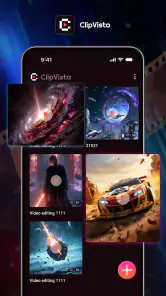
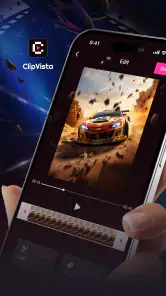
Editar um vídeo no celular costuma parecer simples até surgir uma tarefa concreta: cortar uma parte no meio, juntar dois trechos, preparar um recorte vertical ou melhorar uma gravação feita às pressas. Foi nesse tipo de situação que eu achei o ClipVista mais interessante. Ele é um aplicativo gratuito de fotografia e vídeo, desenvolvido por Shopping Xpress BD, voltado para trabalhar com vídeos locais de maneira direta, sem transformar cada ajuste em um projeto complicado.
Minha impressão geral é de uma ferramenta pensada para quem quer resolver edições rápidas no próprio telefone. A proposta combina corte, união, recorte e aprimoramento, mas o valor real está menos em oferecer uma longa lista de recursos e mais em reduzir o caminho entre escolher um vídeo e chegar a um resultado compartilhável. Ele não tenta ocupar o mesmo espaço de um editor profissional cheio de camadas, efeitos e controles avançados. Em compensação, pode fazer sentido para quem prefere uma experiência mais leve e objetiva.
O aplicativo aparece com média de 4,9 e mais de 100 mil instalações, o que ajuda a explicar por que ele chama atenção entre as opções simples da categoria. É gratuito e tem classificação PEGI 3, portanto se encaixa bem em um uso familiar. Ainda assim, eu não escolheria uma ferramenta apenas pela nota: para decidir se vale a pena, é mais importante entender como ela se comporta em situações reais, especialmente quando a conexão do celular não está perfeita.
Como o ClipVista se encaixa na rotina de edição móvel
O primeiro ponto positivo é a clareza da proposta. Em vez de apresentar a edição como uma atividade técnica, o aplicativo parte de ações que qualquer pessoa reconhece: cortar o começo e o fim, remover um trecho indesejado, unir partes e ajustar o enquadramento. Isso atende bem a vídeos de família, registros de viagem, pequenos anúncios para redes sociais e gravações que precisam apenas de uma limpeza antes de serem enviadas.
Eu vejo vantagem especialmente para quem grava muito e publica pouco. É comum acumular vídeos longos por causa de alguns segundos inúteis no início ou no final. Nesse cenário, abrir um editor completo pode ser exagero. Uma ferramenta concentrada em operações básicas permite selecionar o material, fazer a alteração principal e seguir adiante sem gastar tempo aprendendo uma interface complexa.
O fato de trabalhar com vídeos locais também influencia a experiência. A seleção tende a partir do conteúdo já presente no aparelho, o que é mais conveniente quando quero editar uma gravação feita na rua, no transporte ou em um lugar com sinal instável. Porém, essa característica não deve ser confundida com uma garantia de que todas as etapas funcionarão sem conexão. O uso envolve mais do que escolher um arquivo: dependendo do fluxo adotado, podem existir momentos em que o sistema, a galeria ou o compartilhamento dependam da conectividade disponível no telefone.
O que eu faria antes de começar uma edição
Minha recomendação é organizar o material antes de abrir o app. Se houver muitos vídeos parecidos, vale renomear ou separar os arquivos importantes na galeria. Isso evita escolher a gravação errada quando várias foram feitas no mesmo lugar. Também é útil assistir rapidamente ao vídeo original e decidir qual é o objetivo: encurtar, juntar, mudar o enquadramento ou tentar melhorar a aparência.
Mais notícias da nossa redação

slither.io transforma uma regra simples numa disputa que ainda prende

Moovit e o verdadeiro teste de um aplicativo de transporte

Google Home: mudar de ecossistema sem perder o controlo da casa

Bus Simulator - Bus Games 3D: como a comunidade dá vida às viagens solitárias

Subway Surfers: A Cultura Urbana em Movimento

Files do Google: A Revolução na Organização de Espaço no Seu Smartphone
Essa preparação parece banal, mas é uma das maneiras mais eficientes de evitar retrabalho no celular. Quando a pessoa começa a editar sem saber qual resultado quer, tende a repetir cortes e exportações. Em uma conexão limitada, esse desperdício se torna ainda mais incômodo, principalmente se o arquivo final precisar ser enviado logo depois.
Para um vídeo de aniversário, por exemplo, eu começaria retirando os segundos em que a câmera ainda está sendo posicionada. Depois, avaliaria se a união com outro trecho realmente melhora a história ou apenas deixa o resultado mais comprido. O ClipVista parece adequado para esse tipo de decisão prática: menos preocupação com produção cinematográfica e mais foco em deixar o arquivo pronto para uso.
Quando a conexão interfere na experiência
Uma das situações mais confortáveis para usar um editor móvel é estar em casa, conectado a uma rede estável, mas não é o único cenário possível. Muitas edições acontecem durante uma viagem, depois de uma apresentação ou no caminho para um compromisso. Nesses momentos, a conexão pode oscilar justamente quando a pessoa precisa localizar o vídeo, finalizar o processo ou compartilhar o resultado.
Por isso, eu trataria a edição e o envio como etapas separadas. Primeiro, faria os ajustes no arquivo escolhido. Em seguida, verificaria se o resultado foi realmente salvo antes de fechar o aplicativo ou apagar o original. Só depois tentaria enviar o vídeo. Essa sequência reduz o risco de confundir uma falha de compartilhamento com uma falha de edição.
Também é importante não presumir que um aplicativo voltado a vídeos locais seja automaticamente independente de rede em todas as funções. A experiência pode variar conforme o comportamento do próprio aparelho e das ferramentas usadas ao redor dele. Se você está em uma área sem sinal, o melhor procedimento é concluir o trabalho, confirmar o arquivo resultante na galeria e deixar o envio para quando a conexão voltar.
Esse cuidado é particularmente útil com vídeos grandes. Mesmo que o corte reduza a duração, o arquivo final ainda pode consumir bastante dados durante o upload. Se o objetivo for publicar em uma rede social, eu esperaria estar em uma conexão confiável antes de iniciar o envio. Assim, o ClipVista fica responsável pela preparação do vídeo, enquanto a publicação acontece no momento mais seguro.
Uso em viagens, eventos e situações corridas
Em viagens, eu usaria o aplicativo para transformar vários registros curtos em um vídeo mais fácil de assistir. Um fluxo eficiente seria escolher apenas os trechos essenciais, cortar pausas longas e unir cenas que tenham relação. O cuidado aqui é não tentar montar um resumo de um dia inteiro em uma única sessão. Quanto mais arquivos entram no processo, maior a chance de perder tempo revisando material que nunca será usado.
Em eventos, o recorte pode ser mais importante que a união. Uma gravação vertical pode conter pessoas ou objetos nas bordas, enquanto uma gravação horizontal pode deixar o assunto principal pequeno. O recurso de recorte ajuda a concentrar a atenção, mas eu faria uma cópia mental do enquadramento original antes de confirmar. Cortar demais pode eliminar mãos, cartazes ou elementos que dão contexto à cena.
Para vídeos enviados por mensagens, a simplicidade também é útil. Em vez de mandar um arquivo longo quando apenas uma parte interessa, eu prepararia uma versão curta. Isso melhora a experiência de quem recebe e reduz o volume de dados transferidos. É uma aplicação prática em que a edição não precisa ser bonita no sentido profissional; ela precisa ser clara, rápida e adequada ao propósito.
Já para alguém que trabalha com conteúdo diariamente, a avaliação muda. Um editor profissional costuma oferecer linha do tempo mais detalhada, camadas, precisão de áudio, legendas, transições e controle fino de exportação. Se essas ferramentas fazem parte da sua rotina, o ClipVista provavelmente funcionará melhor como recurso complementar para cortes rápidos do que como estação principal de produção.
Como lidar com erros sem perder o material original
Minha maior recomendação é preservar o vídeo original até conferir o resultado. Isso vale para qualquer editor, mas é ainda mais importante no celular, onde a tela pequena facilita confirmar uma ação sem perceber uma mudança indesejada. Nunca trataria a versão editada como substituta imediata do arquivo de origem.
Um procedimento simples ajuda bastante: editar uma cópia, assistir ao começo, ao meio e ao final do resultado e só então decidir se o original pode ser arquivado. Se o vídeo foi unido a outro trecho, eu verificaria especialmente o ponto de transição. É ali que cortes muito próximos ou mudanças bruscas de enquadramento costumam ficar mais evidentes.
Se o aplicativo fechar, travar ou não concluir uma operação, eu evitaria repetir tudo às pressas. Primeiro, verificaria se apareceu um novo arquivo na galeria. Depois, conferiria o espaço disponível no aparelho e tentaria novamente com uma seleção menor. Trabalhar com um único vídeo ou com trechos mais curtos pode ajudar a identificar se o problema está no arquivo específico ou no processo de edição.
Também não apagaria imediatamente os fragmentos usados na união. Em uma edição simples, eles ocupam espaço, mas são uma forma de recuperação caso o resultado final fique errado. Depois de assistir à versão pronta e confirmar que ela está correta, aí sim faz sentido limpar os arquivos duplicados, principalmente em celulares com armazenamento apertado.
Dados móveis, armazenamento e escolhas mais econômicas
O uso consciente de dados começa antes da exportação. Cortar uma gravação longa e manter apenas o trecho necessário pode diminuir o tamanho do arquivo, mas não significa que todo vídeo curto será pequeno. A resolução e a forma como o material original foi gravado continuam influenciando o resultado. Por isso, eu evitaria testar repetidamente com vídeos grandes quando estou usando a rede móvel.
Uma estratégia prática é fazer a seleção e os cortes enquanto estou sem pressa, salvar o resultado e deixar a publicação para uma rede Wi-Fi. Se o vídeo for destinado a uma conversa privada, também vale perguntar se a pessoa realmente precisa da versão em qualidade máxima. Enviar somente o necessário é melhor para quem compartilha e para quem recebe.
O armazenamento merece atenção semelhante. Criar várias versões do mesmo vídeo pode ocupar espaço rapidamente. Para não me perder, eu manteria uma versão original e uma versão final claramente identificada, eliminando tentativas intermediárias depois da conferência. Essa organização é mais importante do que parece, porque evita editar novamente um arquivo errado ou enviar uma versão incompleta.
Outro ponto é o momento de fazer aprimoramentos. Eu não aplicaria uma melhoria apenas porque ela está disponível. Primeiro, compararia mentalmente o vídeo original com o resultado desejado. Se a gravação já estiver clara, uma alteração excessiva pode deixar a imagem artificial ou aumentar o número de tentativas. O melhor uso de uma ferramenta de aprimoramento é corrigir uma necessidade perceptível, não transformar cada vídeo em um experimento.
O que diferencia a proposta das alternativas comuns
As alternativas mais conhecidas costumam se dividir em dois grupos. De um lado, há editores completos, com mais possibilidades e uma curva de aprendizado maior. De outro, existem ferramentas embutidas na galeria ou nas redes sociais, que resolvem cortes básicos, mas nem sempre oferecem o mesmo caminho para combinar e preparar diferentes trechos.
O ClipVista se posiciona no meio dessa escolha. Ele parece mais dedicado à edição do que um simples botão de corte da galeria, mas menos ambicioso que um editor profissional. Essa posição é uma vantagem para quem quer uma ferramenta específica sem instalar algo que pareça excessivo. A desvantagem é que usuários avançados podem sentir falta de controles mais detalhados e de um processo de produção mais completo.
Eu também consideraria a quantidade de etapas que o seu fluxo exige. Se você apenas remove o início e o fim de vídeos ocasionais, talvez a ferramenta nativa do telefone já seja suficiente. Se precisa juntar trechos, ajustar o enquadramento e melhorar uma gravação em uma mesma rotina, um aplicativo dedicado tende a ser mais conveniente. A escolha depende menos da popularidade e mais da frequência com que essas tarefas aparecem no seu dia.
Há ainda uma diferença importante no contexto de conectividade. Aplicativos integrados a plataformas de publicação podem facilitar o envio imediato, mas também misturam edição e compartilhamento. Com uma ferramenta como esta, eu prefiro pensar primeiro no arquivo e depois na rede. Essa separação dá mais controle em viagens, em locais com sinal fraco e quando o plano de dados precisa ser preservado.
Compatibilidade e expectativa de uso
O aplicativo está na versão 1.1.5 e requer Android 8.0 ou superior. Isso torna importante conferir a versão do sistema antes de procurar uma alternativa para um aparelho antigo. Em um telefone compatível, eu ainda observaria o espaço livre e o desempenho geral, pois edição de vídeo pode ser mais exigente do que assistir ao mesmo arquivo.
Como ele é gratuito, a barreira para experimentar é baixa. Mesmo assim, eu começaria com um vídeo que não seja insubstituível. Esse primeiro teste serve para entender o fluxo de seleção, corte, união, recorte e aprimoramento sem colocar uma gravação importante em risco. Depois de conhecer o comportamento do aplicativo no seu aparelho, fica mais fácil adotá-lo para tarefas reais.
A classificação PEGI 3 combina com a natureza geral da ferramenta e não muda o fato de que a responsabilidade pelo conteúdo editado continua sendo do usuário. Ao preparar imagens de outras pessoas, eu teria o mesmo cuidado de sempre com autorização e compartilhamento. A facilidade de cortar e enviar não elimina a necessidade de pensar em quem aparece no vídeo.
Para quem eu recomendaria e quem deveria escolher outra opção
Eu recomendaria o ClipVista para quem quer resolver edições cotidianas sem estudar um editor complexo. Ele faz sentido para estudantes preparando uma apresentação simples, famílias organizando lembranças, viajantes encurtando gravações e pequenos vendedores que precisam mostrar um produto em poucos segundos. Também pode ser útil para quem costuma gravar muito no celular e precisa transformar material bruto em arquivos mais objetivos.
Eu teria mais cautela ao recomendá-lo para criadores que precisam de uma sequência elaborada, controle preciso de som, textos em várias posições ou uma identidade visual consistente. Nesses casos, a economia de tempo no começo pode desaparecer quando for necessário contornar limites de uma ferramenta mais simples. Um editor completo será uma escolha melhor se o vídeo for parte central do trabalho.
Também não escolheria este aplicativo apenas para publicar imediatamente quando estou sem internet. A edição pode ser feita em um contexto móvel, mas o compartilhamento é outra etapa e deve ser planejado. Para uma pessoa que precisa transmitir arquivos durante uma conexão instável, o mais prudente é preparar versões menores, confirmar o salvamento e aguardar uma rede confiável para concluir o envio.
Minha conclusão sobre a experiência de conexão
Depois de avaliar a proposta como uma ferramenta de edição móvel, eu vejo o ClipVista como uma opção prática para reduzir vídeos locais a algo mais útil. O ponto forte não está em substituir uma suíte profissional, e sim em oferecer um caminho direto para cortar, unir, recortar e aprimorar sem transformar uma tarefa simples em uma produção demorada.
A conectividade influencia principalmente o que acontece ao redor da edição: localizar arquivos sincronizados, salvar versões em serviços externos ou compartilhar o resultado. Por isso, meu método seria editar com calma, verificar o arquivo final na galeria, manter o original por segurança e só depois fazer o envio. Essa rotina evita depender de uma boa rede no momento errado e ajuda a controlar o consumo de dados.
Com mais de 3 mil avaliações e distribuição gratuita, ele merece ser testado por quem procura algo objetivo. Minha recomendação final é positiva para tarefas rápidas, especialmente quando a prioridade é transformar gravações do dia a dia em vídeos mais curtos e fáceis de enviar. Eu apenas manteria expectativas realistas: para projetos com muitas camadas e acabamento profissional, escolheria uma alternativa mais completa. Para o uso comum, o melhor resultado vem de combinar a simplicidade do app com uma rotina cuidadosa de cópia, revisão e compartilhamento.
ClipVista Perguntas frequentes
Que tipo de vídeos posso editar com o ClipVista?
O ClipVista foi pensado para trabalhar com vídeos locais no telemóvel. Pode usar a aplicação para cortar clipes, unir segmentos, recortar partes da imagem e fazer ajustes para preparar um vídeo de forma simples. Antes de começar, confirme que os ficheiros que pretende editar estão guardados no dispositivo e escolha uma cópia se quiser preservar o original.
O ClipVista é adequado para quem nunca editou vídeos?
A aplicação apresenta-se como uma opção para editar vídeos locais com facilidade, com tarefas como cortar, unir, recortar e aprimorar clipes. Isso pode ser útil para quem está a começar e quer fazer ajustes diretos no telemóvel, sem depender de um fluxo de edição complexo. A experiência concreta pode variar conforme o dispositivo e a versão instalada.
O que é o ClipVista e para que serve?
O ClipVista é uma aplicação voltada para a criação, edição e organização de conteúdos em vídeo, permitindo trabalhar com clipes de forma prática no telemóvel. Dependendo da versão instalada, pode incluir ferramentas para cortar cenas, juntar segmentos, aplicar filtros, adicionar música, texto e outros ajustes. É uma opção direcionada tanto para utilizadores iniciantes como para quem pretende preparar vídeos rapidamente para redes sociais.
O ClipVista é gratuito ou exige uma subscrição?
O ClipVista pode ser descarregado gratuitamente, mas algumas funcionalidades poderão estar limitadas ou disponíveis apenas através de compras integradas. Antes de confirmar qualquer pagamento, recomendamos verificar a página da aplicação na Google Play Store ou na App Store, onde são apresentados os planos, preços e condições atuais. Também é importante confirmar se existe um período experimental e quando ocorre a renovação automática da subscrição.
É necessário criar uma conta para utilizar o ClipVista?
A necessidade de criar uma conta pode variar conforme a versão e as funcionalidades utilizadas. Em muitos casos, é possível explorar algumas ferramentas localmente sem registo, enquanto recursos adicionais, como sincronização, armazenamento online, exportação avançada ou acesso a conteúdos premium, podem exigir autenticação. Ao instalar o ClipVista, leia atentamente as permissões e as opções de início de sessão antes de fornecer dados pessoais.
Prós
- Interface simples e rápida para encontrar e organizar vídeos.
- Permite salvar conteúdos favoritos para assistir mais tarde.
- Boa compatibilidade com diferentes tamanhos de tela.
- Busca prática para localizar vídeos por título ou categoria.
- Atualizações frequentes podem melhorar estabilidade e recursos.
Contras
- Pode exibir anúncios durante a navegação ou reprodução.
- Alguns conteúdos podem depender de conexão estável com a internet.
- A qualidade dos vídeos pode variar conforme a fonte disponível.
- Nem todos os recursos podem estar liberados na versão gratuita.
- O consumo de dados pode ser elevado ao assistir em alta resolução.
- Categoria
- Fotografia
- Versão
- 1.1.5











