Conector USB: Tela na TV
- 8.00
- 2,6
- Instalações
- 1.00M
- Preço
- Free
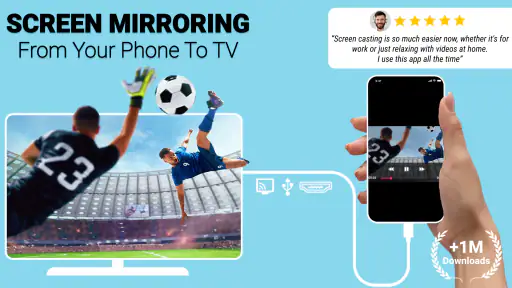
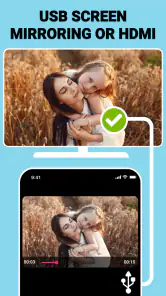
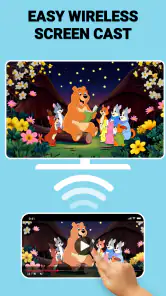
Capturas de tela
Análise de Reviewed
Quando quero mostrar algo do telemóvel numa televisão, a primeira pergunta não é apenas se consigo ligar os dois aparelhos: também preciso de saber que tipo de ligação vou usar, que passos terei de seguir e se me sinto confortável com o que aparece no ecrã. Conector USB: Tela na TV, da Vidmark Inc., propõe-se ajudar nesse processo através de ligações por cabo e de opções sem fios. A ideia é útil, mas a experiência depende bastante da televisão, do telemóvel e da forma de ligação escolhida. Por isso, vejo-o como uma ferramenta para experimentar com expectativas realistas, não como uma solução universal.
Uma proposta que merece confiança cautelosa
Esta aplicação gratuita pertence à categoria de bibliotecas e demonstrações. Tem classificação PEGI 3, ultrapassou um milhão de instalações e apresenta uma média de 2,6 estrelas, baseada em cerca de onze mil avaliações; há também oito críticas registadas. Estes números não me dizem, por si só, se vai funcionar com a minha televisão, mas ajudam a enquadrar a decisão: existe uma base alargada de utilização e, ao mesmo tempo, a avaliação sugere que a experiência não é igualmente satisfatória para toda a gente.
A aplicação foi lançada em 2018 e a versão atual é a 2.0.4. Pode ser instalada em dispositivos com Android 8.0 ou posterior. Antes de a escolher, eu confirmaria primeiro se o meu telemóvel cumpre esse requisito e se a televisão aceita o tipo de ligação que pretendo usar. A compatibilidade prática importa mais do que a promessa geral de ligar o telemóvel ao ecrã grande: uma ligação USB não equivale necessariamente a uma ligação de vídeo, e as opções sem fios podem depender dos aparelhos e da rede disponíveis.
Também teria em conta as compras integradas: quando processadas pelo Google Play, os valores anunciados vão de 11,99 € a 119,99 €. Como a aplicação é gratuita para instalar, eu verificaria com atenção qualquer ecrã de compra antes de confirmar algo. Não confundiria a instalação sem custo com a garantia de que todas as opções ou funcionalidades ficam disponíveis sem pagamento.
O que convém verificar antes de começar
O primeiro passo útil é identificar a saída de vídeo do telemóvel e as entradas da televisão. Nem todo o cabo USB transporta imagem, mesmo que encaixe fisicamente, e algumas combinações exigem adaptadores compatíveis. Se a ligação por cabo não resultar, repetir a tentativa com vários fios sem confirmar essa compatibilidade pode ser apenas uma perda de tempo. Eu começaria por consultar as instruções dos próprios dispositivos e só depois seguiria os passos apresentados na aplicação.
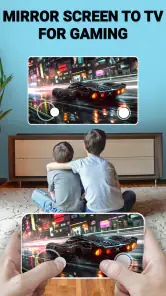
Na ligação sem fios, a rede pode influenciar a estabilidade e o atraso. Para uma fotografia ou uma apresentação breve, uma pequena demora pode ser tolerável; para acompanhar uma cena rápida ou jogar, torna-se muito mais evidente. Se a imagem falhar, aproximar os aparelhos do router, reduzir a utilização simultânea da rede ou testar numa altura mais tranquila são tentativas razoáveis antes de concluir que a aplicação não serve. São verificações práticas, não garantias de que a ligação ficará perfeita.
Uma televisão que já inclua uma função própria de espelhamento pode ser uma alternativa mais directa. Nesse caso, vale a pena comparar o processo nativo com o da aplicação antes de instalar ou pagar por qualquer opção. Também há adaptadores externos concebidos para enviar imagem para televisões sem uma função adequada; podem ser mais previsíveis para quem precisa de uma ligação frequente, embora impliquem equipamento adicional. Eu escolheria a solução com menos passos que seja compatível com os aparelhos que já tenho.
Mais notícias da nossa redação

Temu no Android e iPhone: preços baixos, compras que pedem cautela

slither.io transforma uma regra simples numa disputa que ainda prende

Moovit e o verdadeiro teste de um aplicativo de transporte

Google Home: mudar de ecossistema sem perder o controlo da casa

Bus Simulator - Bus Games 3D: como a comunidade dá vida às viagens solitárias

Subway Surfers: A Cultura Urbana em Movimento
Escolher o momento certo para espelhar
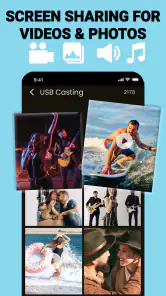
Para mostrar fotografias de uma viagem a familiares, por exemplo, o espelhamento pode ser mais cómodo do que passar as imagens uma a uma para outro dispositivo. Ainda assim, prepararia o telemóvel antes de iniciar: fecharia aplicações que não quero mostrar, silenciaria alertas e abriria o álbum pretendido. Assim, evito que uma mensagem privada ou uma notificação apareça na televisão diante de outras pessoas. Mesmo quando uma aplicação permite seleccionar o que transmitir, não assumiria que essa escolha substitui uma revisão do ecrã e das notificações.
Para uma apresentação improvisada, o telemóvel pode servir para consultar notas enquanto o conteúdo aparece no ecrã maior, mas a duplicação integral pode expor essas notas. Eu testaria primeiro com um documento sem informação sensível e confirmaria exactamente o que a televisão mostra. Se precisar de separar rigorosamente o conteúdo de apresentação dos controlos privados, um computador ou uma ferramenta de apresentação dedicada pode oferecer um fluxo de trabalho mais apropriado.
O mesmo cuidado aplica-se a vídeos. Uma aplicação de espelhamento pode ser conveniente para exibir conteúdo que já está no telemóvel, mas isso não significa que todos os serviços de vídeo se comportem da mesma maneira quando a imagem é duplicada. Se um serviço tiver uma função própria de transmissão para televisões, eu experimentaria essa opção primeiro: costuma evitar manter o telemóvel a espelhar o ecrã inteiro e pode ser mais conveniente para continuar a usar o aparelho durante a reprodução.
Privacidade no uso quotidiano
Quando ligo um telemóvel à televisão, penso no que fica visível para quem está na sala. Espelhar o ecrã inteiro pode revelar mensagens, nomes de contactos, separadores abertos ou outras informações que eu não pretendia partilhar. Antes de começar, activo o modo de silêncio ou de concentração, se estiver disponível no meu telemóvel, e fecho o que não quero mostrar. É uma precaução simples que continua a ser útil mesmo que a ligação funcione sem falhas.
Em relação às permissões, não vou presumir que uma aplicação pede apenas acessos indispensáveis nem afirmar que recolhe ou não recolhe determinados dados sem uma verificação concreta. A forma responsável de decidir é ler os pedidos de acesso apresentados pelo Android no momento da utilização e conceder apenas os que façam sentido para a função que estou a tentar usar. Se surgir um pedido inesperado, eu interromperia o processo e procuraria perceber a razão antes de avançar.
Também verificaria as escolhas visíveis dentro da aplicação, em especial qualquer ecrã relacionado com compras ou com a ligação a outros dispositivos. Uma indicação para iniciar uma ligação não deve ser confundida com consentimento para comprar uma funcionalidade. Se aparecer uma oferta, leio o preço e as condições apresentados no Google Play antes de confirmar; se não quero gastar dinheiro, saio desse ecrã sem aceitar. Essa distinção é importante porque os valores das compras integradas podem ser consideráveis.
Uma utilização que compensa — e outra que não
Vejo mais valor na aplicação para uma necessidade ocasional e simples: mostrar fotografias, uma página ou um vídeo curto a alguém sem transferir ficheiros primeiro. É especialmente interessante para quem está disposto a fazer uma ligação de teste antes de precisar dela e a aceitar que talvez tenha de ajustar a forma de conexão. Se a televisão e o telemóvel forem compatíveis, ter uma ferramenta de espelhamento à mão pode poupar alguns passos.
Já não a escolheria como primeira opção para uma reunião importante, uma aula com horário apertado ou uma sessão em que a imagem tenha de permanecer estável durante muito tempo, sem antes a testar naquela combinação concreta de aparelhos. Uma falha de ligação nesses contextos interrompe o que interessa. Para trabalho frequente, procuraria uma solução já conhecida e ensaiada, como a função integrada da televisão, um adaptador compatível ou um computador ligado directamente ao ecrã.
Também não é a escolha mais adequada para quem não quer resolver problemas de cabos, rede ou compatibilidade. A classificação média relativamente baixa reforça a prudência: eu não a interpretaria como prova de que falha sempre, mas tampouco esperaria uma experiência uniforme. Se a ligação for essencial e eu não tiver tempo para experimentar, preferiria o método nativo do televisor ou um acessório cuja compatibilidade com os meus aparelhos esteja confirmada.
O que faço antes de depender dela é um ensaio curto: ligo os dispositivos, abro o conteúdo que quero apresentar e observo se há atraso, cortes ou enquadramento inconveniente. Depois testo a navegação e confirmo como terminar a sessão. Este pequeno ritual revela problemas que uma instalação, por si só, não mostra e evita descobrir limitações já com outras pessoas à espera.
Se a imagem ficar cortada ou pouco nítida, verifico primeiro as definições de visualização da televisão e do telemóvel, em vez de presumir que existe um ajuste automático capaz de resolver todas as diferenças entre ecrãs. Se houver atraso, tento distinguir se aparece na ligação sem fios ou também por cabo, porque isso ajuda a decidir se vale a pena mudar de método. Alterar uma coisa de cada vez torna o teste mais esclarecedor do que trocar simultaneamente de rede, cabo e definições.
Uma Experiência Simples e Intuitiva
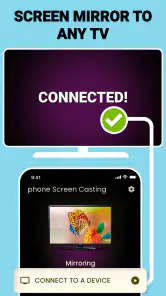
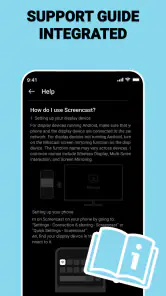
Logo de cara, o Conector USB: Tela na TV se destaca pela interface limpa e amigável. Ao abrir o aplicativo, a tela inicial já te guia passo a passo sobre como conectar o dispositivo à TV. Não tem erro: é só seguir as instruções e pronto, a mágica acontece.
Compatibilidade e Conectividade
Uma das primeiras coisas que testei foi a compatibilidade. O app funciona muito bem com a maioria dos modelos de TVs modernas. Ele é compatível tanto com conexões via cabo USB quanto com algumas opções de espelhamento sem fio. Vale lembrar que a qualidade da conexão pode variar dependendo do modelo da TV e do cabo utilizado.
O que achei interessante foi a funcionalidade de ajuste automático de resolução. Assim que a conexão é estabelecida, o app ajusta a resolução para garantir que a imagem seja exibida da melhor forma possível na tela grande.
Funcionalidades Adicionais
Além de simplesmente espelhar a tela, o aplicativo oferece algumas funcionalidades extras que podem ser bastante úteis. Por exemplo, você pode escolher espelhar apenas determinados aplicativos, em vez de mostrar tudo o que está no seu smartphone. Isso é ótimo para quem quer, por exemplo, assistir a vídeos sem interrupções de notificações ou mensagens.
Outra funcionalidade bacana é a opção de controle remoto. Se a TV suportar, você pode usar o smartphone como um controle remoto para navegar entre os vídeos ou ajustar o volume. É uma mão na roda!
Usabilidade e Performance
Em termos de performance, o aplicativo se saiu muito bem. Durante os testes, não percebi lag significativo ou interrupções na transmissão. Obviamente, tudo depende da qualidade do cabo e da velocidade da conexão de internet, caso esteja usando o espelhamento sem fio.
O app é bastante leve e não drena muito a bateria do smartphone, o que é sempre um ponto positivo. E, para quem se preocupa com a segurança, o aplicativo não requer permissões desnecessárias, apenas o essencial para funcionar corretamente.
Conclusão
Se você está em busca de uma solução prática e eficiente para espelhar a tela do seu smartphone na TV, o Conector USB: Tela na TV é uma excelente opção. Com uma interface fácil de usar, boa compatibilidade e funcionalidades extras que realmente fazem a diferença, este app entrega o que promete de maneira simples e rápida.
Portanto, se conectar seu celular à TV tem sido um desafio, recomendo experimentar este aplicativo. É uma daquelas ferramentas que, uma vez que você começa a usar, se pergunta como viveu sem ela até agora.
Conector USB: Tela na TV Perguntas frequentes
O Conector USB: Tela na TV é gratuito para descarregar?
Sim, a aplicação é gratuita para descarregar e está classificada como PEGI 3. Ainda assim, inclui compras na aplicação, com valores entre 11,99 € e 119,99 € quando processadas pelo Google Play. Convém ter isso em conta antes de instalar, sobretudo se outra pessoa usar o dispositivo, e verificar as opções de compra disponíveis na loja.
Que versão do Android é necessária para instalar o Conector USB: Tela na TV?
A aplicação requer Android 8.0 ou posterior. Antes de a descarregar, confirme a versão do sistema operativo do seu dispositivo nas definições, pois um telemóvel com uma versão mais antiga poderá não conseguir instalá-la. O Conector USB: Tela na TV é desenvolvido pela Vidmark Inc. e pertence à categoria de bibliotecas e demonstrações.
Como o Conector USB: Tela na TV funciona?
O Conector USB: Tela na TV permite que você conecte seu dispositivo móvel à TV usando um cabo USB. O aplicativo facilita o espelhamento da tela do seu smartphone na TV, permitindo que você assista vídeos, jogue e navegue na internet em uma tela maior. É importante verificar a compatibilidade do seu dispositivo antes de usar.
Quais são as principais características do Conector USB: Tela na TV?
Entre as principais características do Conector USB: Tela na TV estão a facilidade de uso, a compatibilidade com múltiplos formatos de vídeo e a capacidade de espelhar a tela em alta definição. Além disso, o aplicativo oferece suporte para diferentes dispositivos e sistemas operacionais, garantindo uma experiência de visualização suave e sem interrupções.
O Conector USB: Tela na TV é compatível com todos os dispositivos?
Não, o Conector USB: Tela na TV não é compatível com todos os dispositivos. É essencial verificar se o seu smartphone e TV suportam a funcionalidade de espelhamento de tela via USB. Além disso, alguns modelos podem exigir adaptadores específicos ou versões mais recentes do sistema operacional para funcionar corretamente.
Prós
- Fácil de usar e configurar rapidamente.
- Compatível com a maioria dos dispositivos.
- Transmissão de alta qualidade sem lag.
- Interface intuitiva e amigável.
- Funciona bem em redes Wi-Fi.
Contras
- Pode drenar a bateria rapidamente.
- Alguns recursos são pagos.
- Anúncios podem ser intrusivos.
- Não suporta todos os formatos de vídeo.
- Requer conexão estável para funcionar.
- Categoria
- Bibliotecas e demos
- Versão
- 2.0.4