Draw & Paint
- 16.00
- 4,3
- Instalações
- 5.00M
- Preço
- Free

Capturas de tela
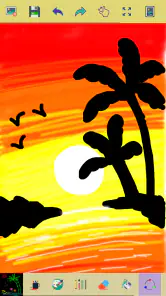
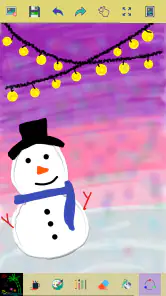
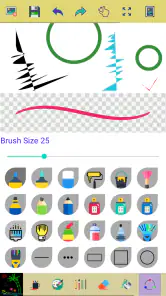
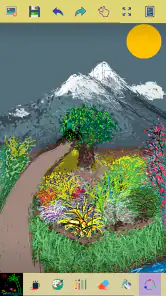
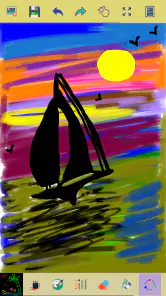
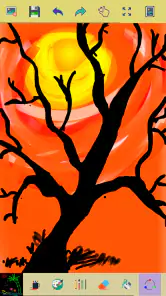
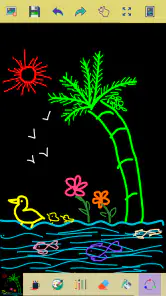
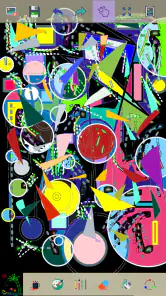
Análise de Reviewed
Num telemóvel, desenhar pode ser uma actividade simples e imediata: abro uma tela, escolho uma cor e começo. Mas a experiência também depende de detalhes menos vistosos, como conseguir perceber os controlos, tocar neles com precisão e continuar a trabalhar quando há pouco tempo ou espaço. Foi com esse olhar prático que avaliei o Draw & Paint, uma aplicação gratuita de arte e desenho da ng-labs. A proposta é acessível para quem quer experimentar sem transformar cada rabisco num projecto complicado.
Leitura e navegação: começar sem um manual
Quando pego numa aplicação de desenho, quero encontrar rapidamente o espaço de trabalho e perceber como escolher uma ferramenta. Aqui, a interface parece pensada para manter as opções de criação à mão, em vez de obrigar a percorrer menus longos antes de fazer um traço. Isso ajuda quem está a começar e também quem abre a aplicação apenas por alguns minutos para acrescentar um detalhe a um desenho.
A navegação directa tem uma vantagem inclusiva: reduz a quantidade de decisões necessárias antes de começar. Para uma criança que queira colorir, ou para alguém que prefira aprender fazendo, uma disposição simples pode ser mais útil do que um conjunto extenso de painéis e modos. Não significa que todas as pessoas vão interpretar os controlos da mesma maneira; significa que a primeira experiência não precisa de depender de conhecimentos de desenho digital.
Também convém distinguir simplicidade de ausência de aprendizagem. Mesmo com ferramentas acessíveis, escolher cores, controlar o traço e desfazer uma alteração são acções que exigem alguma familiaridade com o ecrã táctil. Eu começaria com uma composição pequena, experimentaria as opções sem tentar fazer logo um desenho final e só depois avançaria para algo que queira guardar. Assim, a aprendizagem acontece com pouco risco e sem interromper uma ideia mais ambiciosa.
Controlo do traço e conforto sensorial
Desenhar num ecrã pequeno é diferente de usar papel: o dedo tapa parte da área, os gestos precisam de alguma precisão e um toque involuntário pode alterar o resultado. A possibilidade de trabalhar com traços de espessuras diferentes dá margem para adaptar o aspecto do desenho, mas não elimina a limitação física de desenhar com o dedo. Se a precisão for importante para si, vale a pena testar primeiro se o tamanho do ecrã e a forma de controlar o traço lhe são confortáveis.
Há uma escolha de fluxo que pode tornar a experiência menos frustrante: fazer primeiro as formas maiores e deixar os pormenores para o fim. Em vez de tentar desenhar contornos minúsculos logo de início, uso traços mais largos para organizar a imagem e aproximo-me dos detalhes apenas quando a composição já está clara. É uma maneira simples de reduzir correcções e de evitar que o gesto mais delicado determine todo o resultado.
As cores também fazem parte do conforto, não apenas da aparência. Uma paleta variada permite experimentar combinações, mas pessoas com dificuldade em distinguir certos tons podem ter de confirmar a cor pelo contexto do desenho, e não apenas pela sua aparência isolada. Para tornar uma imagem mais legível, eu combinaria diferenças de cor com contornos, formas ou padrões distintos. A aplicação serve para criar; a clareza visual do resultado continua a depender das escolhas de quem desenha.
Mais notícias da nossa redação

Temu no Android e iPhone: preços baixos, compras que pedem cautela

slither.io transforma uma regra simples numa disputa que ainda prende

Moovit e o verdadeiro teste de um aplicativo de transporte

Google Home: mudar de ecossistema sem perder o controlo da casa

Bus Simulator - Bus Games 3D: como a comunidade dá vida às viagens solitárias

Subway Surfers: A Cultura Urbana em Movimento
Explorando as Funcionalidades
O Draw & Paint oferece uma variedade de ferramentas que permitem que você solte sua imaginação. Desde pincéis com diferentes espessuras até uma paleta de cores que parece infinita, o app é um prato cheio para quem gosta de desenhar. Achei particularmente útil a função de camadas, que facilita a edição e a adição de detalhes sem bagunçar o desenho inteiro.
Interface Amigável
Uma das coisas que mais gostei foi a interface do aplicativo. Tudo é muito intuitivo, o que facilita a vida de quem, como eu, não tem muita paciência para tutoriais complicados. As ferramentas estão bem organizadas e sempre ao alcance dos dedos, o que torna o processo de criação bem mais fluido.
Este tipo de organização também ajuda em situações em que não posso dedicar muito tempo de seguida. Posso pensar numa ideia, fazer um esboço curto e regressar mais tarde para decidir se quero acrescentar cor ou pormenores. Para não perder a intenção inicial, costumo reservar uma cor para o contorno e outra para as primeiras áreas preenchidas. Mesmo num desenho simples, esta separação torna mais fácil perceber o que falta e corrigir uma parte sem recomeçar tudo.
Versatilidade e Criatividade
Seja para criar um esboço rápido ou uma obra de arte mais elaborada, o Draw & Paint oferece as ferramentas necessárias para ambos. E o melhor de tudo é que ele se adapta a diferentes estilos de desenho, desde o mais casual até o mais profissional. Eu mesmo me peguei experimentando novas técnicas e estilos que nunca tinha tentado antes.
Na prática, vejo mais valor na aplicação para estudos, ilustrações descontraídas, notas visuais e experiências com cor do que como substituto automático de um espaço de trabalho especializado. Uma pessoa que esteja a aprender pode desenhar o mesmo objecto várias vezes, mudando apenas a espessura do pincel ou a combinação de cores. Esse exercício ajuda a perceber como uma alteração pequena muda a leitura da imagem, sem exigir materiais físicos nem uma preparação demorada.
Um uso quotidiano que me parece particularmente natural é fazer um pequeno cartaz ou um desenho para acompanhar uma mensagem. Por exemplo, posso rabiscar uma planta para lembrar o que quero comprar, colorir um cartão digital para alguém ou esboçar a disposição de elementos para uma ideia de decoração. Nestes casos, a rapidez vale mais do que ter controlos avançados: começo logo, testo uma composição e decido se já comunica o que pretendia.
As camadas merecem algum planeamento para serem realmente úteis. Eu separaria o esboço inicial dos elementos que quero manter mais limpos, em vez de colocar tudo no mesmo plano desde o primeiro traço. Se uma forma ficar mal posicionada, essa divisão pode facilitar a revisão sem obrigar a redesenhar as partes que já funcionam. Para um desenho pequeno, porém, criar demasiadas separações pode acrescentar trabalho desnecessário; usaria apenas as necessárias para distinguir o rascunho dos elementos finais.
Além disso, o app permite que você salve suas criações em alta resolução, o que é perfeito para quem deseja imprimir ou compartilhar suas obras de arte em redes sociais. Confesso que me senti um verdadeiro artista ao ver meu trabalho ganhar vida digitalmente!
Partilha, contexto e comparação com outras opções
Outro ponto forte do Draw & Paint é a facilidade de compartilhamento. Você pode enviar suas criações diretamente para amigos ou publicá-las em plataformas como Instagram ou Facebook. Essa conectividade é um plus para quem deseja mostrar seu talento para o mundo ou simplesmente receber feedback de outros artistas.
Para uma partilha correr melhor, eu prepararia o desenho pensando no ecrã onde será visto: deixaria as formas principais claras, evitaria pormenores demasiado pequenos e verificaria se o contraste continua perceptível quando a imagem aparece em tamanho reduzido. Esta atenção é útil tanto numa publicação como numa mensagem privada, sobretudo se a pessoa que vai receber o desenho usar um telemóvel com um ecrã diferente do meu.
Em comparação com aplicações de pintura digital mais complexas, esta proposta pode ser preferível quando quero abrir e desenhar sem montar um fluxo de trabalho cheio de opções. Já para ilustração profissional, edição minuciosa ou projectos que dependam de controlos avançados, uma ferramenta especializada pode ser uma escolha melhor. E se o objectivo for apenas tomar notas à mão, uma aplicação de notas poderá ser mais directa. A decisão depende menos de qual é “a melhor” e mais do que preciso de fazer naquele momento.
Onde a experiência pode exigir adaptações
A aplicação é indicada para quem gosta de desenhar, quer experimentar cores ou procura uma actividade criativa simples no telemóvel. A classificação etária PEGI 3 torna-a adequada a um público amplo, e a versão actual é a 3.6.2, compatível com Android 6.0 ou superior. A avaliação média é de 4,3, com cerca de 17 mil classificações, e já ultrapassou cinco milhões de instalações; são sinais de que muitas pessoas a descobriram, embora não garantam que a experiência seja ideal para todos.
O ecrã táctil continua a ser uma barreira concreta para quem tem movimentos involuntários, pouca precisão nos dedos ou dificuldade em manter o aparelho numa posição estável. Um suporte para o telemóvel ou uma mesa firme pode ajudar a reduzir o esforço de segurar e desenhar ao mesmo tempo. Se usar uma caneta compatível com o seu dispositivo, pode experimentar se o controlo melhora, mas eu não assumiria que isso transforma a aplicação numa ferramenta adaptada a todas as necessidades motoras.
Também é importante pensar no contexto. Num autocarro em movimento, numa sala muito iluminada ou com pouco tempo para corrigir toques, desenhar detalhes finos pode ser cansativo. Para esses momentos, guardaria a aplicação para ideias rápidas e deixaria o acabamento para quando estivesse sentado e pudesse olhar para o ecrã com calma. Quem tem sensibilidade a estímulos visuais pode preferir sessões curtas, com uma paleta reduzida e pausas; a liberdade de usar muitas cores não obriga a preencher o ecrã com todas elas.
Uma questão prática é se serve para começar sem experiência: na minha opinião, sim, sobretudo para rascunhos e experiências, porque a organização das ferramentas não exige um percurso de aprendizagem formal. Outra é se substitui materiais de desenho ou software profissional: não necessariamente. É mais conveniente para criar e partilhar algo directamente no telemóvel do que para um trabalho que exija controlo minucioso, preparação técnica ou um fluxo de edição especializado.
Se a prioridade for trabalhar com conforto, eu verificaria também o tamanho do ecrã antes de escolher o aparelho para desenhar. Um telemóvel pequeno é prático para levar no bolso, mas deixa menos espaço para gestos largos e para separar os detalhes. Num dispositivo maior, a área de trabalho pode ser mais confortável, embora a familiaridade com o toque continue a contar. Para crianças, eu sugeriria começar com desenhos simples e acompanhar as primeiras tentativas, não por ser uma aplicação difícil, mas para ajudar a transformar a exploração de ferramentas numa actividade tranquila.
Para quem faz sentido e o que esperar
O equilíbrio entre acesso rápido e criação livre é o motivo principal para eu recomendar esta aplicação a quem desenha por prazer, está a aprender ou quer uma ferramenta informal para ideias visuais. É gratuita, pelo que posso experimentá-la sem assumir um custo inicial, e a presença da ng-labs dá uma referência clara sobre quem a desenvolve. Ainda assim, antes de escolher qualquer app para um uso regular, eu faria um teste com o tipo de desenho que realmente pretendo criar, em vez de decidir apenas pela primeira impressão.
Quem procura uma experiência com controlos muito específicos, um espaço amplo para trabalho prolongado ou uma solução cuidadosamente ajustada a necessidades de acessibilidade deve comparar alternativas antes de se comprometer. A facilidade de começar é um ponto forte, mas não resolve automaticamente limitações de precisão, leitura de cores ou conforto físico. Para mim, o melhor uso está no meio-termo: uma tela disponível para rabiscar, praticar e partilhar, sem a expectativa de que um telemóvel substitua todas as ferramentas de um estúdio.
Em resumo, o Draw & Paint é uma ferramenta poderosa para qualquer amante da arte digital. Com uma interface amigável e recursos robustos, ele tem tudo para se tornar um dos seus aplicativos favoritos. Recomendo fortemente que você dê uma chance e descubra por si mesmo o quanto ele pode ser viciante. Quem sabe você não descobre um novo hobby ou até mesmo um talento oculto!
Draw & Paint Perguntas frequentes
Quais são os requisitos mínimos para instalar o Draw & Paint?
Para instalar o Draw & Paint, você precisará de um dispositivo Android ou iOS com pelo menos 2GB de RAM e 100MB de espaço livre. Além disso, é necessário ter a versão do sistema operacional Android 5.0 ou superior, ou iOS 10 ou superior. Certifique-se de que seu dispositivo atenda a esses requisitos para um desempenho ideal.
O Draw & Paint é gratuito para baixar e usar?
Sim, o Draw & Paint é gratuito para baixar e usar. No entanto, ele oferece compras dentro do aplicativo que desbloqueiam recursos adicionais, como pincéis premium e ferramentas de edição avançadas. Essas compras são opcionais e o aplicativo pode ser utilizado em sua versão gratuita sem limitações significativas para iniciantes.
O Draw & Paint oferece suporte para camadas e diferentes tipos de pincéis?
Sim, o Draw & Paint oferece suporte para camadas, permitindo que os usuários criem e editem desenhos de forma mais detalhada e organizada. Além disso, o aplicativo possui uma vasta seleção de pincéis, incluindo opções de personalização, para atender tanto a artistas amadores quanto a profissionais que buscam uma experiência de desenho mais rica.
É possível exportar os desenhos criados no Draw & Paint?
Sim, o Draw & Paint permite que você exporte seus desenhos em vários formatos, como PNG, JPEG e até mesmo em PDF para impressão. Isso facilita o compartilhamento de suas criações em redes sociais ou com amigos e familiares. A qualidade de exportação pode ser ajustada de acordo com suas necessidades.
O Draw & Paint possui integração com outras plataformas ou aplicativos?
O Draw & Paint possui integração com várias plataformas, como Google Drive e Dropbox, permitindo que você salve e acesse seus trabalhos na nuvem. Além disso, ele pode ser usado em conjunto com aplicativos de edição de imagem, como o Adobe Photoshop, para um fluxo de trabalho mais completo e profissional.
Prós
- Interface intuitiva e fácil de usar
- Variedade de pincéis e ferramentas
- Compatível com diferentes formatos de arquivo
- Oferece integração com nuvem
- Funcionalidades avançadas de edição
Contras
- Requer assinatura para recursos premium
- Pode ser pesado para dispositivos antigos
- Algumas ferramentas são difíceis de dominar
- Faltam tutoriais para iniciantes
- Consome muita bateria durante o uso
- Categoria
- Arte e design
- Versão
- 3.6.2












