Emoji Battery: Status Bar Icon
- 1.00
- 4,4
- Instalações
- 500.00K
- Preço
- Free

Capturas de tela



Análise por Reviewed
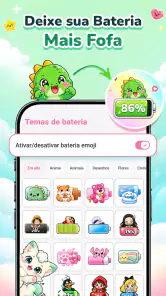
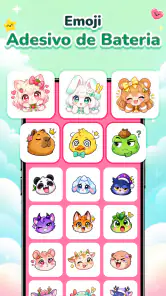
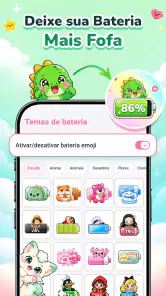
Há personalizações que mudam a cara do telemóvel sem obrigar a reorganizar o ecrã inteiro. Foi essa a ideia que me atraiu no Emoji Battery: Status Bar Icon: dar à barra de estado um toque mais expressivo, trocando a indicação visual habitual da bateria por um estilo com emoji, stickers e pequenos animais. É uma alteração discreta, mas está sempre à vista — e, por isso, resulta melhor para quem gosta de detalhes personalizados do que para quem procura uma mudança radical no Android.
Uma mudança pequena, mas sempre visível
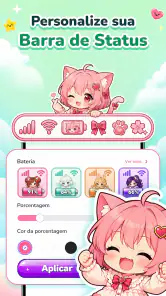
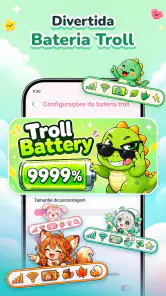
Esta aplicação gratuita de personalização, criada por TRUNGHIEUCOM, propõe uma alternativa divertida à apresentação convencional da bateria. Em vez de tratar a barra de estado apenas como uma zona funcional, convida-me a usá-la como mais um espaço para expressar o meu gosto. A ideia é simples: escolher um visual simpático e consultar a carga do telemóvel com um elemento mais descontraído.
O apelo está precisamente na escala da mudança. Não é preciso substituir o fundo, instalar um conjunto de ícones ou refazer a disposição do ecrã inicial para notar uma diferença. Um pequeno indicador pode dar personalidade ao uso diário sem competir demasiado com as aplicações abertas. Para quem já tem um tema minimalista, pode ser um apontamento suficiente; para quem gosta de personalizar tudo, é antes uma peça complementar.
O nome sugere uma função muito específica, e convém ajustar as expectativas: não o vejo como uma ferramenta completa para transformar o Android. O seu interesse está centrado na apresentação da bateria na barra de estado. Se o que procura é alterar fontes, ecrã de bloqueio, widgets e menus do sistema num só lugar, uma aplicação de personalização mais abrangente será provavelmente mais adequada.
O que esperar da rapidez no uso diário
Por ser uma personalização visual de âmbito limitado, a expectativa razoável é que a escolha e a aplicação de um estilo sejam mais importantes do que uma sequência de operações complexas. Ainda assim, não assumiria que toda a alteração aparece instantaneamente em qualquer telemóvel: a barra de estado pertence à interface do sistema, e o seu comportamento pode variar entre fabricantes e versões do Android.
Na prática, eu começaria por escolher uma opção simples e observaria o resultado em diferentes ecrãs, em vez de trocar de estilo repetidamente à procura de um efeito perfeito. Isso ajuda a perceber se o emoji continua legível sobre fundos claros e escuros e se combina com os outros símbolos que costumo manter visíveis. Uma escolha que parece encantadora numa pré-visualização pode ficar visualmente apertada quando a barra já está ocupada.
Também vale a pena distinguir rapidez de utilidade. Um indicador pode chamar a atenção por ser animado ou colorido, mas o valor real está em continuar a permitir uma leitura rápida da carga. Como não considero a decoração mais importante do que a informação, escolheria o estilo que melhor comunica o nível da bateria, não necessariamente o mais elaborado.
Quando a barra de estado fica mais ocupada
O benefício é fácil de imaginar numa rotina comum: estou fora de casa, consulto uma mensagem e reparo de relance no indicador da bateria antes de decidir se preciso de poupar energia. Um emoji pode tornar essa verificação mais agradável, sobretudo para quem desbloqueia o telemóvel muitas vezes ao longo do dia. Mas, se a barra já mostra vários ícones de notificações, acrescentar um elemento chamativo pode reduzir a clareza em vez de a melhorar.
É aqui que uma escolha contida faz diferença. Eu evitaria tratar a barra como uma montra para acumular decoração. O espaço é curto, e os elementos mais úteis — como a própria indicação da carga e os avisos que preciso de consultar — devem continuar fáceis de distinguir. Se o novo visual dificultar a leitura num ecrã pequeno, voltaria a uma opção mais simples ou à apresentação habitual do sistema.
Há também uma consideração prática para quem alterna entre aplicações com interfaces muito diferentes. Um símbolo legível sobre a maioria dos fundos pode perder contraste em certos ecrãs. Por isso, experimentaria o visual tanto numa aplicação clara como numa escura e verificaria se continua reconhecível sem ter de parar para o interpretar. Esse teste vale mais do que escolher apenas pela aparência num único contexto.
Estabilidade: o que observar depois de personalizar
Como a alteração envolve uma área do sistema, a consistência é tão importante quanto o aspeto. Depois de configurar um indicador, eu confirmaria se continua visível após fechar a aplicação e voltar ao ecrã inicial, e se se mantém durante o uso normal. Se desaparecer ou não se comportar como esperado, começaria por abrir novamente a aplicação e rever a escolha feita, antes de concluir que o telemóvel tem um problema.
Também teria em conta que a barra de estado pode comportar-se de maneira diferente consoante o modelo e a versão do Android. Uma personalização que parece integrada num dispositivo pode não encaixar da mesma forma noutro, especialmente se o fabricante tiver alterado a interface. O Android 7.0 é a versão mínima indicada, mas isso não significa que a experiência visual seja idêntica em todos os aparelhos compatíveis.
Para uma utilização tranquila, a minha recomendação é mudar uma coisa de cada vez. Se experimentar várias opções em sequência, fica mais difícil perceber qual delas causou um problema de legibilidade ou de apresentação. E, se preferir a simplicidade do sistema, pode sempre deixar de usar o estilo escolhido; não há vantagem em insistir numa decoração que atrapalha uma função que consulto frequentemente.
Limites do dispositivo e compatibilidade
A aplicação destina-se a Android, e a compatibilidade começa na versão 7.0. Mesmo cumprindo esse requisito, o resultado pode depender do modo como cada fabricante apresenta a barra de estado. Eu não contaria com uma aparência rigorosamente igual em todos os telemóveis, nem escolheria a aplicação esperando que alterasse elementos do sistema que não fazem parte da proposta de personalizar a bateria.
Se usa um equipamento mais antigo ou prefere manter poucos processos e elementos visuais, é sensato testar a aplicação sem presumir que todos os estilos terão o mesmo impacto. Não há motivo para atribuir consumo ou lentidão sem observar o comportamento no próprio aparelho. O melhor critério é simples: se a barra continua legível e o telemóvel mantém a resposta normal durante as tarefas habituais, o efeito cumpre o seu propósito; se notar uma diferença incómoda, a personalização deixa de compensar.
O mesmo cuidado aplica-se a quem depende de uma leitura imediata da carga. Pessoas que consultam a bateria com frequência, por trabalho ou por estarem muitas horas longe de um carregador, podem preferir um indicador convencional e direto. Já quem valoriza uma interface expressiva e não se importa de dedicar algum tempo a encontrar uma apresentação clara tende a tirar mais partido da proposta.
Uma experiência simples, com limites claros
O Emoji Battery: Status Bar Icon tem uma avaliação média de 4,4, com cerca de mil e quinhentas classificações, e ultrapassou as quinhentas mil instalações. Esses números mostram que a ideia encontrou público, mas não substituem o teste no próprio telemóvel: a utilidade depende muito do gosto pessoal e da forma como a interface do dispositivo trata a barra de estado.
A versão atual é a 1.3.2, e a classificação etária é PEGI 3. Para mim, estes detalhes ajudam a situar a aplicação, mas não mudam a decisão principal: quero mesmo ver um emoji ou um sticker sempre junto à informação da bateria? Se a resposta for sim, há aqui uma forma focada de tornar essa parte da interface mais divertida. Se a prioridade for uniformidade visual ou máxima sobriedade, a apresentação normal do Android pode ser a melhor escolha.
Em comparação com temas completos, pacotes de ícones ou ferramentas que modificam várias áreas do sistema, esta opção é mais estreita e, por isso, potencialmente mais fácil de encaixar numa personalização já existente. A troca é clara: ganha-se um detalhe específico, mas não uma transformação ampla. Eu recomendaria começar pelo estilo mais legível, observar o resultado nas aplicações que usa todos os dias e só depois experimentar alternativas mais expressivas.
Para quem vale a pena experimentar
Recomendo-a a quem gosta de pequenos toques visuais, consulta frequentemente a bateria e quer dar mais personalidade à barra de estado sem mudar o restante ecrã. Também pode agradar a quem procura uma personalização leve no conceito, em vez de instalar uma solução que altere muitas partes da interface. O ponto forte é a ideia focada; o cuidado necessário é não deixar que o enfeite torne menos imediata uma informação importante.
Por outro lado, eu escolheria outra solução se quisesse controlar todo o aspeto do telemóvel, se a barra já estivesse demasiado cheia ou se precisasse de uma indicação de carga tão discreta e previsível quanto possível. Quanto ao desempenho, não esperaria milagres nem problemas por antecipação: avaliaria a fluidez e a estabilidade no uso real, porque a experiência visual pode depender do dispositivo. No conjunto, é uma personalização divertida para quem aprecia esse detalhe e uma escolha fácil de dispensar para quem prefere a barra de estado tal como vem no Android.
Emoji Battery: Status Bar Icon Perguntas frequentes
O que é Emoji Battery: Status Bar Icon e para que serve?
Emoji Battery: Status Bar Icon é uma aplicação de personalização que apresenta o nível de carga do telemóvel através de um ícone com emoji na barra de estado. A ideia é tornar a indicação da bateria mais expressiva e fácil de reconhecer, em vez de mostrar apenas o símbolo habitual. As opções disponíveis podem variar consoante a versão da aplicação e a versão do Android instalada.
Como se configura o Emoji Battery: Status Bar Icon depois de o instalar?
Após a instalação, abra a aplicação e consulte as opções de personalização para escolher o estilo de emoji ou de ícone disponível. Poderá ser necessário conceder permissões ou ativar um serviço para que o indicador apareça corretamente na barra de estado; siga as instruções apresentadas pela própria aplicação. Os menus e os passos exatos podem mudar consoante o dispositivo, a versão do Android e a versão da app.
A aplicação funciona em qualquer telemóvel Android?
A compatibilidade depende da versão do Android, do modelo do telemóvel e das alterações feitas pelo fabricante à barra de estado. Alguns dispositivos podem limitar a apresentação de ícones de aplicações ou a execução de serviços em segundo plano, pelo que o indicador poderá não surgir como esperado. Antes de instalar, confirme os requisitos na página oficial da aplicação e verifique se as permissões necessárias estão disponíveis no seu equipamento.
Emoji Battery: Status Bar Icon consome muita bateria ou recursos?
A aplicação destina-se a apresentar um indicador relacionado com a carga, mas o consumo real pode variar conforme o dispositivo, a configuração e a forma como a app permanece ativa. Não é possível garantir que o impacto seja nulo em todos os telemóveis. Se notar maior consumo de bateria ou atividade em segundo plano, consulte as definições de utilização de bateria do Android e desative a app caso deixe de precisar do indicador.
A aplicação é gratuita e que permissões ou cuidados de privacidade devo considerar?
A disponibilidade de funcionalidades gratuitas, compras integradas ou anúncios pode mudar, por isso confirme os detalhes na loja oficial antes de descarregar. Leia também a lista de permissões e a política de privacidade para compreender que dados ou acessos são solicitados. Como a app pode precisar de autorização para mostrar elementos na interface ou funcionar em segundo plano, conceda apenas as permissões explicadas e necessárias para o seu uso.
Prós
- Mostra o nível da bateria com um ícone de emoji na barra de estado.
- Permite consultar a carga sem abrir uma aplicação ou widget separado.
- A proposta é simples e fácil de perceber à primeira utilização.
- Pode dar um toque mais pessoal à interface do telemóvel.
- É útil para quem prefere indicadores visuais a números.
Contras
- A personalização pode variar consoante a versão do Android e o fabricante.
- A barra de estado pode não exibir o ícone em alguns dispositivos.
- Os emojis podem ser pequenos ou pouco legíveis em ecrãs compactos.
- Pode exigir permissões para apresentar informações sobre a bateria.
- O indicador acrescenta um elemento visual permanente à barra de estado.

- Categoria
- Personalização
- Versão
- 1.3.2