Gravador de tela V Recorder
- 738.00
- 4,4
- Instalações
- 100.00M
- Preço
- Free

Capturas de tela

Análise de Reviewed
Quando penso em gravar o ecrã de um telemóvel, a primeira questão não é quantos efeitos consigo aplicar, mas se vou conseguir captar o que preciso sem complicar a tarefa. O Gravador de tela V Recorder é uma aplicação Android gratuita, desenvolvida por VIDEOSHOW Video Editor & Maker & AI Chat Generator, que junta gravação e edição de vídeo. A sua classificação média é de 4,4, baseada em cerca de 1,7 milhões de classificações, e já ultrapassou os 100 milhões de instalações. São sinais de que muita gente a experimentou, mas eu não os tomaria, por si só, como garantia de que serve para todos.
Uma escolha simples, mas que merece atenção
O V Recorder destina-se a quem quer registar o que acontece no ecrã e depois fazer ajustes sem passar logo para um programa de edição separado. Essa combinação é conveniente para tarefas rápidas, como guardar uma explicação, mostrar um problema numa aplicação ou preparar um excerto para partilhar. Ao mesmo tempo, gravar o ecrã pode expor notificações, nomes ou outras informações que não queremos divulgar. Por isso, antes de carregar em gravar, eu trato a captura como uma decisão de privacidade, não apenas como um botão útil.
A aplicação é gratuita, tem classificação PEGI 3 e requer Android 5.0 ou posterior. A versão atual é a 8.2.1.2. Existem compras integradas, com valores que vão de cerca de 2,09 € a 204,99 € quando processadas pelo Google Play; como essa diferença é grande, eu confirmaria o preço apresentado e o que cada opção inclui antes de comprar. Quem só pretende testar a gravação pode começar pela utilização gratuita e decidir mais tarde se alguma oferta paga responde a uma necessidade concreta.
Gravar, rever e decidir o que partilhar
Um fluxo útil para tarefas do dia a dia
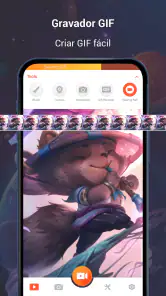
O Gravador de tela V Recorder é incrivelmente fácil de usar, mesmo para aqueles que não são tão familiarizados com tecnologia. A interface é bem intuitiva, permitindo que você comece a gravar com apenas um toque. Isso é perfeito para criadores de conteúdo que desejam capturar tutoriais, jogos ou qualquer atividade na tela sem complicações.
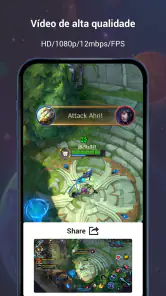
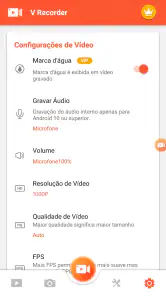
Além disso, o aplicativo oferece uma variedade de funcionalidades que o tornam versátil. Você pode gravar vídeos em alta definição, até 1080p, o que é excelente para manter a qualidade do conteúdo. Outra característica notável é a capacidade de pausar e retomar gravações, o que é útil quando você precisa fazer uma pausa sem perder seu progresso.
Preparar uma gravação antes de começar
Na prática, uma captura limpa começa antes de tocar no botão de gravação. Se vou explicar como encontrar uma opção numa aplicação, penso primeiro no percurso que quero mostrar e fecho ecrãs que não fazem parte da explicação. Também revejo as notificações visíveis: uma mensagem que surge durante a gravação pode acabar no vídeo, mesmo que não fosse esse o meu objetivo. Este pequeno cuidado evita ter de descartar uma captura inteira ou editar uma parte delicada à pressa.
A pausa e a retoma são especialmente úteis para demonstrações que incluem tempos de espera, como abrir uma página, carregar um ficheiro ou aguardar que um jogo avance. Em vez de gravar tudo de seguida e tentar cortar cada intervalo depois, posso interromper a captura e continuar quando a ação relevante regressa. O compromisso é lembrar-me de retomar: para um tutorial, recomendo fazer uma breve revisão do vídeo antes de o partilhar e confirmar que não ficou um passo importante de fora.
Mais notícias da nossa redação

slither.io transforma uma regra simples numa disputa que ainda prende

Moovit e o verdadeiro teste de um aplicativo de transporte

Google Home: mudar de ecossistema sem perder o controlo da casa

Bus Simulator - Bus Games 3D: como a comunidade dá vida às viagens solitárias

Subway Surfers: A Cultura Urbana em Movimento

Files do Google: A Revolução na Organização de Espaço no Seu Smartphone
Editar sem perder o fio à tarefa
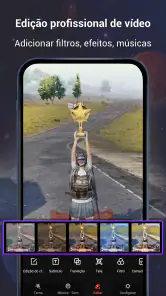
Não só o V Recorder permite capturar a tela, mas também inclui ferramentas de edição que são surpreendentemente robustas para um aplicativo gratuito. Você pode cortar, adicionar música de fundo e até mesmo incluir texto ou legendas diretamente no vídeo. Isso elimina a necessidade de aplicativos de edição externos, economizando tempo e esforço.
Um recurso que eu achei particularmente útil foi a capacidade de adicionar anotações enquanto grava. Isso é ideal para tutoriais onde você precisa destacar partes específicas da sua tela. Com essas ferramentas, criar conteúdo envolvente se torna uma tarefa muito mais simples.
Escolher entre edição integrada e uma aplicação dedicada
Para um vídeo curto destinado a explicar um procedimento, as ferramentas integradas podem bastar: corto o início em que estou a preparar a captura, acrescento uma indicação textual e exporto uma versão mais fácil de acompanhar. Essa forma de trabalhar é prática quando a prioridade é terminar depressa e não construir uma montagem complexa. Também ajuda a evitar o vaivém entre várias aplicações, sobretudo se a edição for apenas um complemento à gravação.
Já para um vídeo com várias cenas, ritmo cuidadosamente construído, muitas camadas de áudio ou correções detalhadas, eu escolheria uma aplicação de edição dedicada. Um gravador com ferramentas de edição no mesmo espaço favorece a rapidez; um editor especializado costuma ser uma escolha mais adequada quando quero controlar cada parte da montagem. Não convém confundir a presença de opções de edição com a garantia de que a aplicação substitui um fluxo de trabalho profissional.
As anotações são mais eficazes quando preparadas para orientar, não para decorar. Num tutorial, por exemplo, eu destacaria apenas o botão ou a zona que a pessoa deve observar naquele momento e manteria o texto curto. Se houver demasiadas chamadas visuais, o vídeo fica mais difícil de ler, em particular num ecrã pequeno. Para uma explicação simples, uma indicação clara pode valer mais do que acrescentar várias camadas de texto e música.
Jogos, tutoriais e partilhas com contexto
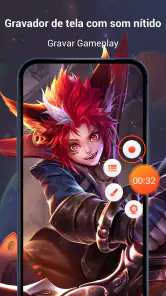
O resumo da aplicação destaca a gravação do ecrã e a captura de jogos com som, por isso faz sentido considerá-la para guardar uma jogada ou mostrar uma sequência de ações. Ainda assim, eu faria primeiro uma gravação curta para verificar se o resultado inclui o áudio de que preciso e se a imagem fica legível no meu dispositivo. A captura de jogos depende do que acontece no ecrã e do som que se pretende registar; uma breve prova evita descobrir só no fim que faltava uma parte importante.
Um cenário quotidiano plausível é ajudar um familiar a alterar uma definição: gravo o percurso pelos menus, pauso enquanto procuro a opção certa, retomo quando estou pronto e depois corto a espera. Posso acrescentar uma anotação para chamar a atenção para o controlo relevante. É mais claro do que enviar uma sequência de mensagens, mas exige cuidado para não mostrar dados pessoais ou notificações alheias à explicação.
Para quem publica vídeos, a mesma lógica serve para preparar um tutorial curto ou uma demonstração de uma aplicação. Eu separaria a gravação da revisão: primeiro captaria o percurso, depois confirmaria se os passos estão na ordem certa e só então faria os cortes e acrescentaria texto. Essa revisão também é uma oportunidade para retirar momentos repetidos e verificar se a captura revela informação que não deve sair do telemóvel.
Desempenho, compatibilidade e expectativas realistas
Em termos de desempenho, o V Recorder se destaca por ser leve e não sobrecarregar o dispositivo. Durante os testes, não notei nenhum atraso ou travamento, mesmo ao gravar sessões de jogos mais pesadas. A compatibilidade também é um ponto forte, pois funciona em uma ampla gama de dispositivos Android, o que é uma vantagem para usuários com aparelhos mais antigos.
O requisito mínimo é Android 5.0, mas isso não significa que todos os telemóveis com essa versão tenham a mesma experiência. O espaço disponível, o estado do aparelho e a carga de trabalho podem influenciar uma gravação longa ou um jogo exigente. Se o telemóvel já estiver lento, eu fecharia tarefas que não preciso e testaria um segmento curto antes de iniciar uma captura importante. Assim, consigo avaliar o resultado no meu próprio aparelho, em vez de presumir que se comportará como outro modelo.
Também convém pensar no tamanho e no destino do vídeo. Uma gravação mais longa tende a ser menos prática de rever e partilhar do que vários segmentos curtos; dividir a tarefa por etapas facilita encontrar um erro e repetir apenas a parte necessária. Para uma demonstração que precisa de ser enviada a alguém, eu manteria o conteúdo focado no objetivo e verificaria o ficheiro final antes de o encaminhar.
Outro ponto positivo é que o aplicativo não adiciona marcas d'água aos vídeos, uma característica que muitos aplicativos gratuitos não oferecem. Isso é crucial para quem busca um aspecto profissional no conteúdo produzido.
Privacidade e controlo antes da partilha
Uma gravação de ecrã pode mostrar mais do que a ação principal: nomes de contactos, conversas, códigos ou detalhes de uma conta podem surgir por acaso. Por isso, eu não gravaria uma operação sensível sem antes preparar o ecrã e pensar em que informação ficará visível. Se a finalidade for pedir ajuda técnica, por exemplo, vale a pena demonstrar apenas o passo necessário e rever o vídeo com atenção antes de o enviar.
Não assumo que um editor integrado resolva automaticamente todos os riscos de privacidade. Cortar um trecho pode ajudar a remover um momento indesejado, mas a opção mais segura é evitar captá-lo quando possível. Se já apareceu informação que não quero divulgar, prefiro não partilhar o ficheiro até confirmar que a edição a retirou por completo. A decisão final continua a ser minha: gravar, editar, guardar ou apagar são escolhas que merecem alguns segundos de reflexão.
As permissões e os controlos disponíveis podem ser consultados no próprio Android durante a instalação e na gestão da aplicação. Eu verificaria os pedidos apresentados pelo sistema e só permitiria o que fizer sentido para a tarefa que quero realizar. Como as escolhas podem variar consoante o dispositivo e a versão do sistema, é melhor olhar para os avisos concretos no ecrã do que confiar em suposições sobre o que qualquer gravador deve pedir.
Quando escolher outra opção
O V Recorder é mais indicado para quem valoriza uma captura direta e ajustes básicos no mesmo fluxo. Se só preciso de uma gravação ocasional, pode ser suficiente começar pelo gravador de ecrã já incluído no telemóvel, quando disponível: essa alternativa evita instalar outra aplicação e pode servir para capturas sem edição. Em contrapartida, quem pretende anotações e cortes no próprio processo pode preferir uma ferramenta como esta, desde que confirme que as opções disponíveis correspondem ao seu modo de trabalhar.
Eu procuraria outra solução se a prioridade fosse uma montagem elaborada, um controlo avançado do áudio ou um processo de publicação muito específico. Também não o recomendaria sem reservas a quem grava regularmente informação privada e não está disposto a rever cada vídeo antes de o partilhar. A facilidade de iniciar uma captura é uma vantagem; não elimina a responsabilidade de decidir o que aparece nela.
Para um principiante, a curva de entrada parece adequada: é possível começar com uma gravação simples e explorar a edição à medida que surge uma necessidade real. Para alguém que já trabalha com produção de vídeo, a pergunta não é apenas se consegue gravar, mas se as ferramentas integradas chegam para o resultado pretendido. Eu experimentaria primeiro com um clip sem importância e só depois adotaria a aplicação para um projeto que não possa ser repetido.
O que eu verificaria antes de continuar a usar
Antes de uma captura importante, faria três verificações práticas: confirmar que o ecrã mostra apenas o necessário, testar se o som fica como pretendo e assegurar que há espaço para guardar o resultado. Depois da gravação, reveria o início, o momento principal e o fim, em vez de presumir que tudo correu bem. Este método é simples, mas ajuda a detetar uma pausa esquecida, uma notificação inesperada ou um corte que interrompe a explicação.
Também teria em conta as compras integradas sem partir do princípio de que preciso delas. O acesso gratuito permite avaliar se a forma de gravar e editar encaixa na minha rotina; só consideraria pagar depois de identificar uma limitação concreta que uma opção apresentada na aplicação resolva. Como os valores variam bastante, confirmaria sempre o montante e os termos que aparecem no Google Play antes de autorizar qualquer compra.
Se a dúvida for entre guardar uma captura para mim ou enviá-la a outra pessoa, eu trataria essas ações de maneira diferente. Para arquivo pessoal, posso manter um vídeo mais completo; para partilha, corto o que não contribui para a explicação e verifico novamente os detalhes visíveis. Essa distinção é particularmente útil em gravações de jogos, tutoriais e assistência remota, porque um ficheiro criado para uso próprio pode conter elementos que não fazem sentido para o destinatário.
Uma recomendação com limites claros
Em resumo, o Gravador de tela V Recorder é uma ferramenta poderosa e acessível para qualquer pessoa que precise capturar e editar vídeos diretamente do seu dispositivo Android. Com uma interface amigável, funcionalidades robustas e um desempenho confiável, ele se destaca como uma opção de primeira linha no mundo dos gravadores de tela.
Se você está no mercado em busca de um gravador de tela eficiente, eu definitivamente recomendaria dar uma chance ao V Recorder. Sua combinação de facilidade de uso e recursos avançados o torna uma escolha sólida para qualquer criador de conteúdo.
A minha recomendação é mais forte para quem quer gravar tutoriais, mostrar uma sequência no ecrã ou guardar uma sessão de jogo e prefere fazer pequenos ajustes sem mudar de aplicação. É menos convincente para quem precisa de edição sofisticada ou não quer assumir o cuidado de rever o que uma captura pode revelar. A avaliação média de 4,4 e a presença em mais de 100 milhões de instalações mostram que é uma opção conhecida, mas o que deve decidir é se o fluxo de gravação e edição encaixa no seu uso real.
Eu começaria com um teste curto, verificaria imagem, som e conteúdo visível e só depois usaria o V Recorder para algo importante. Se esse ensaio correr bem e as ferramentas forem suficientes, a aplicação pode simplificar tarefas frequentes. Se a experiência pedir mais controlo ou uma edição mais minuciosa, o gravador integrado do telemóvel ou um editor dedicado poderá ser a escolha mais acertada.
Gravador de tela V Recorder Perguntas frequentes
O V Recorder é compatível com o meu dispositivo Android?
O Gravador de Tela V Recorder pode ser instalado em dispositivos com Android 5.0 ou superior. Antes de baixar, vale confirmar a versão do sistema no aparelho e considerar o espaço disponível, sobretudo se pretende guardar várias gravações. O aplicativo é voltado para gravar e editar vídeos, incluindo capturas de tela e jogos.
O Gravador de Tela V Recorder é gratuito?
Sim, o Gravador de Tela V Recorder oferece uma versão gratuita com funcionalidades básicas. No entanto, para acessar recursos mais avançados, como edição de vídeos e remoção de marcas d'água, pode ser necessário adquirir a versão premium através de compras dentro do aplicativo. O download é gratuito, mas algumas compras integradas podem ter custos diferentes conforme a opção escolhida.
O V Recorder grava áudio interno e externo?
O Gravador de Tela V Recorder permite a gravação de áudio externo através do microfone do dispositivo. Contudo, devido a restrições do sistema operacional Android, a gravação de áudio interno pode não estar disponível em todos os dispositivos, a menos que o aparelho tenha essa funcionalidade nativamente. Se pretende gravar um jogo com som, é aconselhável testar a configuração no seu aparelho antes de fazer uma gravação importante.
Que tipo de conteúdo posso gravar e editar com o V Recorder?
O V Recorder destina-se a gravar a tela, incluindo jogos, e permite editar capturas de tela com filtros. Assim, pode ser útil para criar vídeos a partir do que acontece no dispositivo e fazer ajustes visuais antes de partilhar o resultado. É uma aplicação da categoria de reprodução e edição de vídeos, reunindo a gravação e algumas ferramentas de edição.
Quais são os requisitos mínimos para instalar o V Recorder?
Para instalar o Gravador de Tela V Recorder, seu dispositivo Android precisa estar rodando pelo menos a versão 5.0 (Lollipop) ou superior. É importante também garantir que haja espaço de armazenamento suficiente para salvar as gravações feitas com o aplicativo. Como os vídeos podem ocupar espaço no aparelho, convém verificar o armazenamento disponível antes de começar a gravar.
Prós
- Interface amigável e fácil de usar.
- Grava em alta qualidade sem lag.
- Suporta gravação de áudio interna.
- Ferramentas de edição integradas.
- Exportação rápida de vídeos.
Contras
- Anúncios podem ser intrusivos.
- Algumas funcionalidades são pagas.
- Requer muitas permissões.
- Pode consumir muita bateria.
- Falta suporte a alguns formatos.
- Categoria
- Reproduzir e editar vídeos
- Versão
- 8.2.1.2