Junk Eraser - Gestor
- 13.00
- 4,4
- Instalações
- 5.00M
- Preço
- Free

Capturas de tela

Análise de Reviewed
Quando o telemóvel começa a avisar que o espaço está a acabar, a ideia de limpar a cache com um toque parece bastante apelativa. Foi esse o problema prático que me levou a experimentar Junk Eraser - Gestor: uma ferramenta gratuita da FRODO VENTURES LIMITED pensada para ajudar a remover ficheiros temporários e recuperar espaço. A proposta é simples, mas convém perceber o que uma limpeza deste tipo consegue fazer — e o que não resolve — antes de esperar que transforme um telemóvel cheio num telemóvel novo.
Onde a limpeza pode parecer menos simples do que promete
O primeiro obstáculo costuma ser a expectativa. A cache é apenas uma parte dos dados guardados no dispositivo; fotografias, vídeos, transferências e aplicações podem ocupar muito mais. Por isso, mesmo que uma limpeza corra bem, o espaço recuperado pode não ser suficiente para instalar uma atualização ou gravar um vídeo longo. Eu começaria por encarar a aplicação como um recurso pontual para resíduos temporários, não como uma solução para todos os problemas de armazenamento.
O resumo da aplicação destaca a remoção de cache e a libertação de espaço. Isso não significa que cada ficheiro encontrado seja inútil ou que a limpeza tenha de produzir sempre uma diferença visível. Algumas aplicações voltam a criar cache assim que são abertas; outras podem demorar um pouco mais a carregar depois de os dados temporários serem apagados. Se uma aplicação precisar novamente de imagens ou elementos que antes estavam guardados localmente, esse conteúdo poderá ter de ser obtido outra vez.
Também não usaria uma ferramenta de limpeza por rotina sem motivo. Se o telefone funciona normalmente e ainda tem espaço disponível, apagar cache apenas para manter uma sensação de organização pode trazer pouco benefício. A pergunta útil é outra: estou sem espaço, tenho uma aplicação com dados temporários acumulados ou preciso de libertar margem antes de uma tarefa concreta? Quando a resposta é sim, uma limpeza pode fazer sentido; quando não é, vale mais evitar alterações desnecessárias.
A aplicação pertence à categoria de ferramentas e tem uma avaliação média de 4,4, baseada em cerca de 8,8 mil classificações. Esse retorno mostra que muitas pessoas a avaliaram, mas não substitui a experiência no meu próprio dispositivo: o resultado depende do que está guardado e da forma como cada pessoa usa o telemóvel. Eu não interpretaria a avaliação como garantia de que a limpeza vai recuperar uma quantidade específica de espaço.
Antes de tocar em limpar, confirme o contexto
Uma boa preparação reduz surpresas. Primeiro, veja o armazenamento nas definições do próprio Android e repare no que ocupa mais espaço. Se forem sobretudo vídeos, fotografias ou ficheiros descarregados, apagar cache poderá ter um efeito pequeno. Se o espaço estiver a ser consumido por dados temporários, a proposta da aplicação ajusta-se melhor ao problema. Esta verificação também dá um ponto de comparação para perceber se a limpeza ajudou.
Em seguida, guarde o que estiver a fazer. Se tem documentos abertos, uma transferência em curso ou uma aplicação que não pode interromper naquele momento, termine essa tarefa antes de iniciar qualquer limpeza. Não é uma precaução exclusiva desta ferramenta: é uma forma simples de evitar confundir uma interrupção normal com uma falha. Para quem depende de uma aplicação de trabalho, eu escolheria uma pausa entre tarefas em vez de limpar durante uma chamada ou enquanto prepara um envio importante.
Mais notícias da nossa redação

slither.io transforma uma regra simples numa disputa que ainda prende

Moovit e o verdadeiro teste de um aplicativo de transporte

Google Home: mudar de ecossistema sem perder o controlo da casa

Bus Simulator - Bus Games 3D: como a comunidade dá vida às viagens solitárias

Subway Surfers: A Cultura Urbana em Movimento

Files do Google: A Revolução na Organização de Espaço no Seu Smartphone
Vale ainda a pena distinguir a cache de dados pessoais. Ao avaliar uma ação de limpeza, leia o que o ecrã apresenta e não confirme à pressa algo que pareça ir além dos ficheiros temporários. A diferença é importante: apagar cache costuma ser uma medida de manutenção; eliminar dados de uma aplicação pode alterar configurações ou exigir uma nova autenticação. Se não tiver a certeza do que uma opção faz, pare e confirme nas definições do Android antes de avançar.
Um cuidado prático é não iniciar a limpeza com a bateria quase descarregada nem quando precisa de usar o telefone imediatamente. Não é preciso criar uma rotina elaborada: basta escolher um momento em que possa observar o resultado com calma. Também ajuda anotar mentalmente qual era o problema — falta de espaço para uma transferência, por exemplo — para não confundir uma pequena alteração no armazenamento com uma solução completa.
Como recuperar o fio quando a limpeza não resolve
Se o primeiro toque não parecer libertar espaço suficiente, eu não repetiria a operação em sequência. Começaria por voltar a consultar o armazenamento do sistema e identificar a categoria dominante. Se forem ficheiros pessoais, escolha manualmente o que já não precisa e confirme que qualquer conteúdo importante está guardado noutro local antes de o remover. Se forem aplicações que já não usa, desinstalar uma delas pode ter mais impacto do que limpar cache, embora seja uma decisão diferente e exija atenção aos dados que quer conservar.
Se o problema for uma aplicação específica que continua lenta ou a ocupar espaço, experimente fechar e voltar a abrir essa aplicação antes de fazer outra limpeza. Uma reinicialização normal do telemóvel também pode ajudar a separar um bloqueio temporário de um problema persistente. Se a dificuldade continuar, consulte as opções próprias dessa aplicação e as definições do Android. Assim evita atribuir automaticamente qualquer falha ao Junk Eraser quando a causa pode estar no programa que está a usar ou no próprio sistema.
Para uma utilização mais controlada, gosto de manter um pequeno ritual: verificar primeiro o espaço, usar a limpeza quando existe uma necessidade concreta e comparar o resultado depois. Isto é mais informativo do que tocar em limpar por hábito, porque permite perceber se a cache era realmente a parte relevante. Um exemplo quotidiano seria tentar descarregar um ficheiro antes de sair de casa: se o telemóvel estiver quase cheio, a ferramenta pode ser uma primeira tentativa rápida; se continuar sem espaço, já sabe que deve procurar vídeos ou downloads volumosos em vez de insistir na mesma ação.
Depois da limpeza, abra as aplicações que usa com frequência e confirme que tudo continua a funcionar como espera. Uma aplicação poderá precisar de carregar novamente alguns elementos temporários, pelo que uma abertura um pouco mais lenta não é, por si só, sinal de que algo importante foi perdido. Se notar um comportamento inesperado, evite fazer várias alterações ao mesmo tempo. Reabra a aplicação afetada, confirme a ligação à Internet quando for necessária e consulte as opções do sistema antes de experimentar uma remoção mais profunda.
Se a limpeza parecer não ter tido efeito, feche e volte a abrir o ecrã de armazenamento do Android antes de tirar conclusões. O espaço apresentado pode não mudar de forma imediatamente evidente, e o indicador do sistema é uma referência mais útil do que a impressão de que o telefone está mais leve. Eu também evitaria executar a ferramenta várias vezes só para tentar obter um número maior: se o conteúdo temporário já foi removido, repetir o gesto não substitui a eliminação de ficheiros grandes.
Quando a causa está noutro lado
Há situações em que esta ferramenta não é a escolha certa. Se o aviso de espaço baixo resulta de uma biblioteca de fotografias ou de vídeos extensa, uma limpeza de cache não substitui a gestão desses ficheiros. Se uma aplicação específica ocupa muito espaço por causa de conteúdo que guardou para utilização sem ligação, o caminho mais adequado poderá ser rever esse conteúdo dentro da própria aplicação. E se o telemóvel estiver lento por outras razões, apagar ficheiros temporários pode não alterar o desempenho de forma perceptível.
Também prefiro as definições nativas do Android quando quero investigar com detalhe o armazenamento de uma aplicação ou decidir manualmente o que remover. Essas opções são uma alternativa útil para quem quer controlo mais explícito e não se importa de fazer alguns passos adicionais. O Junk Eraser faz mais sentido para quem procura uma ferramenta dedicada a uma limpeza simples, sem substituir a análise mais cuidadosa que o sistema permite.
Se o espaço continuar a desaparecer rapidamente, observe o padrão em vez de repetir limpezas. Pode haver novas fotografias, ficheiros recebidos ou transferências a acumular-se. Uma verificação ocasional das pastas que costuma usar é, nesses casos, mais útil do que esperar que uma aplicação de cache resolva a causa. Esta distinção evita uma rotina frustrante: limpar, recuperar pouco, voltar a ficar sem espaço e concluir que a ferramenta falhou quando o consumo veio de ficheiros pessoais.
Para quem está a escolher entre esta ferramenta e uma limpeza manual, a diferença principal é a conveniência face ao controlo. Uma opção dedicada pode ser um ponto de partida mais simples quando não sabe onde procurar cache; as definições do sistema são preferíveis quando quer perceber a ocupação de uma aplicação concreta e escolher exatamente o que fazer. Eu usaria cada abordagem para o problema certo, em vez de esperar que uma delas seja sempre superior.
Compatibilidade, público e limites práticos
A aplicação é gratuita, tem classificação etária PEGI 3 e a versão atual é 1.1.9. Foi lançada a 6 de novembro de 2025 e requer Android 8.0 ou posterior. Estes pontos ajudam a perceber se encaixa no dispositivo e no tipo de uso pretendido; ainda assim, antes de instalar, eu confirmaria que há espaço para a própria aplicação e que o telefone cumpre o requisito de sistema. A ferramenta não se destina a substituir as funções de armazenamento do Android, mas pode servir de atalho para quem prefere uma opção dedicada.
Com mais de 5 milhões de instalações, é uma escolha que já chegou a muitos utilizadores. Isso não elimina a necessidade de avaliar cada ação com atenção, sobretudo num telefone partilhado ou num equipamento usado para trabalho. Também não a recomendaria a quem espera recuperar automaticamente espaço ocupado por grandes ficheiros pessoais, nem a quem prefere gerir cada aplicação e cada categoria diretamente nas definições. Para essas pessoas, a abordagem manual é mais transparente, ainda que menos imediata.
O melhor uso que encontro é deliberado e ocasional: quando há um motivo concreto para tentar libertar algum espaço, mas antes de apagar conteúdos pessoais. A aplicação pode ser especialmente conveniente para alguém que não quer navegar por várias secções do sistema só para começar uma limpeza de cache. Em contrapartida, quem gosta de saber exatamente que dados está a remover deve ler cada confirmação com calma e comparar o resultado com o armazenamento apresentado pelo Android.
Num telemóvel usado por várias pessoas, eu faria essa verificação com especial cuidado: uma limpeza destinada a resolver a falta de espaço de quem usa o aparelho pode afetar a experiência de outra pessoa, sobretudo se alguma aplicação tiver de voltar a carregar conteúdo temporário. Por isso, convém combinar a manutenção com quem partilha o dispositivo e evitar mexer em opções que não estejam claramente relacionadas com a cache.
O meu veredicto: útil como primeiro passo, não como solução total
Na minha opinião, Junk Eraser - Gestor é mais convincente quando o problema é pequeno, específico e temporário. A proposta de remover cache torna-a fácil de entender, e a disponibilidade gratuita reduz a barreira para quem quer experimentar uma limpeza sem compromisso financeiro. A FRODO VENTURES LIMITED apresenta-a como uma ferramenta simples, mas a utilidade real depende do tipo de conteúdo que está a ocupar o telefone e do que se espera recuperar.
Eu recomendaria experimentá-la a quem precisa de uma forma direta de iniciar uma limpeza e está disposto a verificar o armazenamento antes e depois. Não a escolheria como resposta única para um dispositivo cheio de fotografias, vídeos ou aplicações pouco usadas. Nesses casos, a gestão manual é mais apropriada e pode resolver o problema de raiz. A recomendação final é simples: use a ferramenta como uma primeira tentativa consciente, confirme o que mudou e passe às opções do Android se o espaço continuar apertado. Assim, a promessa de uma limpeza rápida fica no seu devido lugar, sem confundir cache com todo o armazenamento do telemóvel.
Junk Eraser - Gestor Perguntas frequentes
O que é o Junk Eraser - Gestor e para que serve?
O Junk Eraser - Gestor é uma aplicação de utilidade destinada a ajudar a identificar e gerir ficheiros que podem estar a ocupar espaço no dispositivo, como dados temporários ou conteúdos já desnecessários. As opções disponíveis podem variar conforme a versão e o sistema operativo. Antes de instalar, consulte a descrição oficial para confirmar que ferramentas inclui e se correspondem às suas necessidades.
O Junk Eraser - Gestor consegue libertar espaço automaticamente?
Não convém assumir que a aplicação elimina ficheiros sem confirmação. Em ferramentas deste tipo, é importante rever os itens identificados antes de os apagar, pois alguns dados podem ser úteis ou necessários para outras aplicações. Verifique se o Junk Eraser - Gestor apresenta uma lista detalhada e permite escolher o que remover. Faça uma cópia de segurança dos ficheiros importantes antes de qualquer limpeza.
O Junk Eraser - Gestor é seguro para instalar e utilizar?
A segurança depende da versão disponibilizada, das permissões solicitadas e da forma como a aplicação trata os dados. Instale-a apenas através de uma loja oficial ou de uma fonte em que confie, leia as avaliações recentes e consulte a política de privacidade. Desconfie de pedidos de acesso que não pareçam necessários para as funções anunciadas e evite conceder permissões sem compreender para que servem.
O Junk Eraser - Gestor é gratuito ou inclui anúncios e compras?
As condições podem mudar entre versões e regiões: a aplicação poderá ser gratuita, apresentar publicidade ou oferecer funcionalidades pagas. Confirme a informação na página da loja antes de descarregar e procure eventuais detalhes sobre subscrições, compras integradas e períodos de avaliação. Se ativar uma subscrição, verifique o preço e a forma de cancelamento nas definições da sua conta Google Play ou App Store.
O Junk Eraser - Gestor está disponível para Android e iOS?
A disponibilidade depende da versão atual e do país da sua conta. Pesquise o nome exato, “Junk Eraser - Gestor”, na Google Play ou na App Store e confirme o editor, os requisitos mínimos e a compatibilidade com o seu dispositivo. Se não surgir numa loja oficial, não instale ficheiros de origem desconhecida: podem não ser legítimos ou representar riscos para os seus dados.
Prós
- Ajuda a identificar ficheiros desnecessários e a libertar espaço no dispositivo.
- A interface simples torna as ferramentas de limpeza fáceis de encontrar.
- Permite rever os itens detetados antes de os apagar.
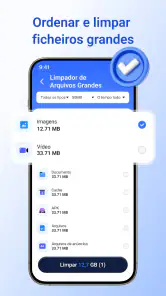
- Pode ajudar a localizar ficheiros grandes que ocupam espaço.
- Reúne ferramentas de gestão de armazenamento numa só aplicação.
Contras
- A análise pode demorar
- sobretudo em dispositivos com muitos ficheiros.
- Alguns ficheiros identificados como lixo podem ainda ser úteis.
- Apagar itens sem os rever pode levar à perda de dados importantes.
- A eficácia da limpeza depende das permissões concedidas à aplicação.
- Anúncios ou funcionalidades pagas podem limitar a experiência gratuita.
- Categoria
- Ferramentas
- Versão
- 1.1.9










