MapChart
- 11.00
- 4,4
- Instalações
- 1.00M
- Preço
- Free

Capturas de tela
Análise de Reviewed
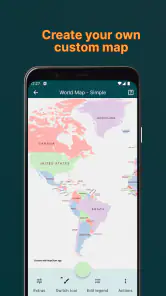
Se você é como eu e adora explorar mapas, o MapChart pode ser exatamente o que você estava procurando. Este aplicativo não é apenas mais uma ferramenta de mapas; é um recurso incrível que permite criar seus próprios mapas personalizados com apenas alguns toques na tela. Deixe-me te contar como foi minha experiência com ele.
Começar pelo mapa certo
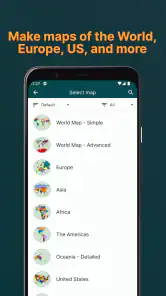
O jeito mais simples de aproveitar o MapChart é decidir primeiro para que o mapa vai servir. Quero mostrar uma rota de viagem, comparar países numa apresentação ou acompanhar lugares visitados? Essa pergunta ajuda a escolher uma área e um tipo de mapa antes de começar a colorir. Como o aplicativo reúne mapas de diferentes regiões, incluindo o mundo, a Europa, os Estados Unidos e o Reino Unido, vale abrir algumas opções e conferir qual delas representa melhor o que quero comunicar.
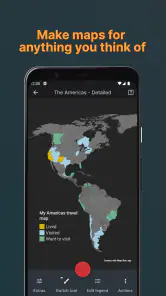
Na prática, começo com uma ideia pequena: por exemplo, destacar países que pretendo visitar. Escolho o mapa adequado, atribuo uma cor aos lugares relevantes e uso uma legenda para explicar o significado das cores. Esse fluxo evita que eu pinte regiões sem um critério e só depois tente inventar uma explicação. Num mapa com muitos países, uma convenção simples — uma cor para visitados, outra para planos futuros — costuma ser mais fácil de ler do que uma paleta cheia de tons sem função clara.
Também é útil pensar na pessoa que vai olhar o resultado. Para uma atividade escolar, posso separar países por região ou por uma característica estudada; para uma conversa entre amigos, posso marcar destinos de uma viagem. Em ambos os casos, a pergunta importante não é “quantas cores consigo usar?”, mas “o que alguém entende ao ver o mapa por alguns segundos?”. Esse pequeno planeamento torna a personalização mais clara e poupa alterações desnecessárias.
Escolhas de cor e legenda que melhoram a leitura
Colorir regiões é a parte mais imediata, mas a escolha das cores determina se o mapa funciona como imagem ou apenas como decoração. Tento reservar uma cor forte para o dado principal e usar tons mais discretos para os restantes grupos. Quando duas categorias são parecidas, prefiro afastá-las visualmente em vez de depender de diferenças subtis que podem desaparecer num ecrã pequeno ou numa impressão.
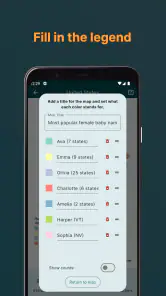
A legenda merece a mesma atenção. Uma pessoa que vê o mapa sem contexto não deve ter de adivinhar o que significa cada tom. Escrevo rótulos curtos e consistentes, e verifico se cada cor usada aparece explicada. Para um mapa de viagens, por exemplo, “já fui”, “quero visitar” e “em estudo” dizem mais do que uma coleção de cores sem nomes. Se o mapa for para uma apresentação, esta revisão é especialmente importante: a imagem pode ser bonita e ainda assim deixar a mensagem ambígua.
Uma limitação prática de qualquer mapa colorido é a quantidade de informação que cabe sem ficar confusa. Se quero mostrar várias dimensões ao mesmo tempo, não tento resolver tudo acrescentando mais cores. Faço antes uma versão para cada pergunta: uma para os lugares visitados, outra para o percurso planeado. O resultado pode parecer menos impressionante à primeira vista, mas costuma ser muito mais fácil de explicar e atualizar.
Mais notícias da nossa redação

Temu no Android e iPhone: preços baixos, compras que pedem cautela

slither.io transforma uma regra simples numa disputa que ainda prende

Moovit e o verdadeiro teste de um aplicativo de transporte

Google Home: mudar de ecossistema sem perder o controlo da casa

Bus Simulator - Bus Games 3D: como a comunidade dá vida às viagens solitárias

Subway Surfers: A Cultura Urbana em Movimento
Desbravando o Mundo dos Mapas
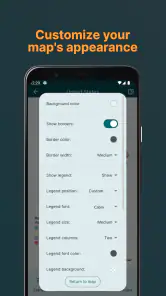
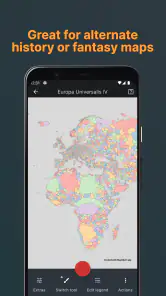
Assim que abri o MapChart, fui recebido por uma interface limpa e intuitiva. Não precisei de um manual de instruções para começar a explorar. Tudo é muito direto, o que é ótimo, especialmente para quem não tem muita paciência para ficar lendo tutoriais extensos. A primeira coisa que fiz foi mergulhar nas opções de personalização. E que variedade! Você pode escolher entre diferentes tipos de mapas, desde mapas políticos até mapas históricos.
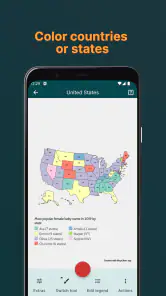
Um dos recursos que mais gostei foi a capacidade de colorir cada país, estado ou região de acordo com suas preferências. Isso é perfeito para projetos escolares ou até mesmo para brincar de geopolítica. A paleta de cores é vasta, permitindo que você crie algo verdadeiramente único. E se você se perder no meio do caminho, não se preocupe, há uma função de desfazer que é um verdadeiro salva-vidas.
Funcionalidades que Impressionam
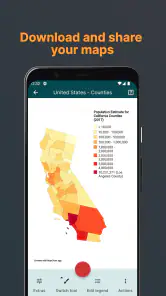
Além das funcionalidades básicas de personalização, o MapChart oferece algumas ferramentas adicionais que são um verdadeiro bônus. Por exemplo, você pode adicionar legendas ao seu mapa, o que é super útil para dar um toque mais profissional. Também é possível salvar seus mapas na nuvem ou baixá-los diretamente para o seu dispositivo. Isso facilita muito o compartilhamento com amigos ou colegas de trabalho.
Quando faço um mapa para usar mais tarde, procuro guardar uma versão com cores e legenda já coerentes antes de experimentar mudanças. Assim, tenho uma referência visual caso uma alteração não resulte como esperava. A função de desfazer ajuda durante a edição, mas uma rotina de trabalho organizada reduz o risco de perder tempo a reconstruir decisões. Se estou a preparar materiais para outras pessoas, também revejo o mapa no tamanho em que será apresentado: detalhes que parecem claros enquanto edito podem ficar apertados quando a imagem é vista mais pequena.
Guardar ou descarregar o resultado responde a necessidades diferentes. Uma cópia no dispositivo é prática quando quero anexar a imagem a um trabalho ou tê-la disponível sem voltar à edição. Guardar na nuvem é mais conveniente quando pretendo retomar o mapa posteriormente. Antes de partilhar, verifico se o ficheiro escolhido é o que realmente quero mostrar e se a legenda está completa. É um passo simples, mas evita enviar uma versão provisória com cores ainda por explicar.
O aplicativo é gratuito, embora inclua compras na aplicação que, quando processadas pelo Google Play, vão de 4,89 € a 10,99 €. Eu começaria pela utilização sem pagar e só consideraria uma compra se encontrasse uma necessidade concreta que a justificasse. A presença dessas opções não significa que todos precisem delas para experimentar a criação de mapas; o melhor é perceber primeiro se o fluxo de trabalho gratuito já serve ao projeto. Como o preço das compras pode variar conforme a forma de processamento, confirmaria o valor apresentado antes de qualquer decisão.
Um hábito de edição mais rápido
Depois de criar alguns mapas, percebi que a rapidez vem menos de tocar depressa e mais de repetir um método. Defino primeiro o objetivo, escolho o mapa, decido o significado de cada cor e só então começo a preencher as regiões. No fim, acrescento ou revejo a legenda e faço uma leitura como se fosse alguém que nunca viu o projeto. Esta ordem reduz idas e voltas entre a escolha das cores e a explicação do que elas representam.
Em mapas com muitos territórios, trabalho por grupos em vez de saltar aleatoriamente de uma região para outra. Posso completar uma área de cada vez e confirmar o resultado antes de avançar. Além de ser mais fácil detetar um país esquecido, esse hábito diminui a possibilidade de aplicar uma cor errada por distração. Se noto um engano, uso o desfazer em vez de tentar compensá-lo com outra alteração que deixe o esquema ainda mais difícil de acompanhar.
Para um projeto que terá várias versões, mantenho as mesmas cores para as mesmas categorias sempre que isso fizer sentido. Por exemplo, se uma cor identifica destinos já visitados, preservo esse significado numa nova versão do mapa de viagem. A consistência permite comparar imagens sem reaprender a legenda. Ainda assim, não trato essa convenção como regra absoluta: se um mapa tiver outra finalidade, escolho cores que funcionem melhor para essa leitura, em vez de forçar um padrão antigo.
Um cenário quotidiano em que esse método ajuda é preparar uma atividade para uma aula. Posso selecionar um mapa político, marcar os países que a turma vai estudar e usar uma legenda curta para distinguir grupos. Antes de mostrar o resultado, verifico se as cores são suficientemente diferentes e se não deixei regiões sem classificação por engano. O aplicativo é útil aqui porque transforma uma lista abstrata de nomes numa imagem que convida à comparação, mas a explicação continua a depender de quem preparou o mapa.
O que a ferramenta faz bem — e onde convém moderar as expectativas
O MapChart é uma aplicação de arte e design voltada para mapas personalizados, criada pela whidev. A sua proposta é mais focada do que a de um serviço de navegação: não o escolho para encontrar o caminho mais rápido até um endereço nem para acompanhar uma viagem em tempo real. Escolho-o quando quero representar informação por meio de territórios e cores. Essa diferença é importante, porque evita esperar dele funções próprias de mapas rodoviários ou de ferramentas cartográficas profissionais.
Também o comparo de forma favorável com desenhar um mapa à mão ou colorir uma imagem num editor genérico. Uma ferramenta de desenho pode dar mais liberdade para compor uma página inteira, mas exige que eu procure e prepare a base do mapa. Aqui, a edição começa com regiões identificáveis, o que poupa esse trabalho quando o objetivo é destacar países, estados ou áreas. Já para um relatório que exija dados geográficos rigorosos, escalas específicas ou análise técnica, eu procuraria uma solução especializada: colorir um mapa não substitui uma ferramenta de cartografia.
O lado menos flexível aparece quando a tarefa deixa de ser simples. Se preciso de explicar muitas categorias, acrescentar contexto detalhado ou construir uma visualização complexa, a imagem pode ficar carregada e a edição manual torna-se menos conveniente. A aplicação funciona melhor quando a pergunta é clara e a resposta cabe numa leitura visual direta. Eu não tentaria transformá-la num substituto de um programa de design completo ou de uma plataforma de análise; usá-la para aquilo em que é forte produz resultados mais limpos.
Outro ponto a ponderar é a forma como vou usar o mapa depois de o criar. Para partilhar uma imagem ou apoiar uma conversa, guardar ou descarregar o resultado é prático. Para um documento que precise de várias camadas de informação e ajustes de paginação, talvez seja melhor levar a imagem para outra ferramenta e terminar aí a composição. Essa combinação é uma escolha sensata: o MapChart resolve a parte territorial, enquanto um editor de documentos pode cuidar do texto e da apresentação em redor.
Para quem recomendo — e quem pode preferir outra opção
Recomendo-o a estudantes, professores, viajantes e pessoas curiosas por geografia que queiram criar mapas legíveis sem começar com uma tela vazia. Também pode ser útil para quem prepara uma apresentação simples ou quer acompanhar destinos e regiões de interesse. A variedade de mapas e a possibilidade de colorir áreas individualmente tornam a ideia acessível mesmo quando o utilizador não tem experiência com programas de desenho.
Por outro lado, quem procura navegação, dados atualizados para tomar decisões no terreno ou ferramentas avançadas de análise geográfica deve escolher outro tipo de aplicação. Também não é a minha primeira opção para criar uma composição gráfica cheia de elementos decorativos ou para produzir mapas técnicos com requisitos específicos. O MapChart tem valor quando a personalização por regiões é o centro do trabalho; se esse centro muda, uma alternativa dedicada tende a ser mais apropriada.
Para quem nunca o usou, a dúvida natural é se precisa de experiência prévia. Eu diria que não: a interface direta permite começar a explorar e o desfazer dá margem para corrigir tentativas. Ainda assim, saber o que cada cor deve comunicar melhora bastante o resultado. Se o objetivo for apenas experimentar, posso começar sem um plano rígido; se for entregar um trabalho, compensa definir a legenda antes de pintar o mapa.
Outra pergunta comum é se o resultado pode ser aproveitado fora da aplicação. A possibilidade de descarregar o mapa para o dispositivo ajuda a incorporá-lo numa apresentação, num trabalho ou numa mensagem. Para continuar a editar mais tarde, a opção de guardar na nuvem é útil. Eu escolheria o método conforme o uso: ficheiro local para partilha imediata, nuvem quando a intenção é retomar o projeto.
Uma escolha simples para mapas com propósito
O aplicativo tem classificação PEGI 3, está disponível gratuitamente e conta com mais de um milhão de instalações. A versão atual é a 5.20.1, e pode ser utilizada em dispositivos com Android 6.0 ou posterior. A avaliação média é de 4,4, reunida a partir de cerca de 8,5 mil classificações. Esses números ajudam a situá-lo, mas, para mim, a decisão depende sobretudo de querer ou não transformar regiões num resumo visual.
Funcionalidades que Impressionam
Além das funcionalidades básicas de personalização, o MapChart oferece algumas ferramentas adicionais que são um verdadeiro bônus. Por exemplo, você pode adicionar legendas ao seu mapa, o que é super útil para dar um toque mais profissional. Também é possível salvar seus mapas na nuvem ou baixá-los diretamente para o seu dispositivo. Isso facilita muito o compartilhamento com amigos ou colegas de trabalho.
Outro ponto que vale mencionar é a comunidade ativa por trás do aplicativo. Há um fórum onde os usuários podem compartilhar suas criações e trocar dicas sobre como melhorar seus mapas. É sempre bom ter essa sensação de comunidade, especialmente se você é iniciante e está buscando inspiração.
Conclusão: Vale a Pena?
Depois de passar algum tempo explorando o MapChart, posso dizer com confiança que ele é uma ferramenta poderosa e flexível para qualquer amante de mapas. Seja para uso educacional, profissional ou apenas por diversão, ele oferece uma gama de funcionalidades que certamente vão atender às suas expectativas. Então, se você está em busca de um aplicativo que te permita explorar o mundo de uma maneira nova e criativa, o MapChart é definitivamente uma escolha que não vai te decepcionar.
MapChart Perguntas frequentes
O MapChart é adequado para criar mapas para trabalhos escolares ou apresentações?
Sim. O MapChart é uma aplicação de arte e design pensada para criar mapas personalizados, o que pode ser útil em trabalhos escolares, apresentações e estudos que envolvam informação geográfica. É possível colorir regiões e organizar o mapa visualmente para destacar dados ou temas. A classificação PEGI 3 também indica que o conteúdo é adequado para um público amplo.
O que é o MapChart e para que ele serve?
O MapChart é uma aplicação que permite aos usuários criar mapas personalizados de forma fácil e intuitiva. Ele é ideal para quem precisa visualizar dados geograficamente ou criar mapas temáticos para apresentações ou estudos. Com uma interface amigável, você pode colorir países, estados ou regiões, adicionar legendas e exportar seus mapas em alta resolução.
Quais são os principais recursos disponíveis no MapChart?
O MapChart oferece uma variedade de recursos, incluindo a personalização de cores para diferentes regiões, a capacidade de adicionar etiquetas e legendas, e a opção de salvar ou exportar mapas em diferentes formatos. Além disso, ele suporta múltiplos tipos de mapas, como mapas mundiais, regionais e de países específicos, oferecendo uma ferramenta versátil para usuários de diferentes necessidades.
O MapChart está disponível para Android e iOS?
Sim, o MapChart está disponível tanto para dispositivos Android quanto iOS. Os usuários podem baixar o aplicativo diretamente da Google Play Store ou da Apple App Store. A disponibilidade em ambas as plataformas garante que um maior número de usuários possa acessar e usufruir dos recursos oferecidos pelo MapChart.
Que dispositivos Android são compatíveis com o MapChart?
A versão atual do MapChart é 5.20.1 e requer Android 6.0 ou posterior. Antes de instalar, vale a pena verificar a versão do sistema operativo do seu dispositivo para garantir a compatibilidade. A aplicação é desenvolvida pela whidev e está disponível gratuitamente, por isso pode experimentá-la sem pagar pela instalação inicial.
Prós
- Interface intuitiva e fácil de usar.
- Grande variedade de opções de personalização.
- Permite exportar mapas em alta resolução.
- Suporte a múltiplas plataformas.
- Atualizações frequentes com novos recursos.
Contras
- Funcionalidades avançadas são pagas.
- Pode ser lento em dispositivos mais antigos.
- Necessita de conexão à internet para algumas funções.
- Curva de aprendizado para usuários iniciantes.
- Falta de integração com outras ferramentas de GIS.
- Categoria
- Arte e design
- Versão
- 5.20.1











