Open Camera
- 270.00
- 4,2
- Instalações
- 100.00M
- Preço
- Free

Capturas de tela
Análise de Reviewed
Quando escolho uma aplicação de câmara, a primeira pergunta não é quantos controlos tem, mas se me deixa fotografar depressa quando a oportunidade aparece. A segunda é se consigo intervir quando o modo automático toma uma decisão que não me agrada. É nesse equilíbrio entre rapidez e controlo que avalio o Open Camera: uma aplicação de fotografia gratuita, criada por Mark Harman, que pode substituir a câmara habitual ou servir como alternativa para situações em que quero ajustar a captura com mais cuidado.
Não espero que uma aplicação consiga melhorar por magia a lente ou o sensor do telemóvel. O que procuro é uma forma mais clara de trabalhar com o equipamento que já tenho, sem transformar uma fotografia casual numa sessão de menus. Para quem gosta de experimentar, os controlos manuais podem abrir possibilidades; para quem só quer apontar e disparar, a escolha depende de a interface continuar a ser confortável no uso diário.
O que convém decidir antes de a instalar
Pergunto-me primeiro se costumo sentir falta de ajustes na aplicação que veio com o telemóvel. Se raramente mexo no foco, na exposição ou no balanço de brancos, talvez a câmara de origem já resolva tudo o que preciso. Se, pelo contrário, já perdi fotografias porque o telefone expôs uma cena de forma pouco convincente, ter esses controlos acessíveis pode ser uma diferença prática, não apenas uma lista de funções.
Também considero o tipo de fotografia que faço. Uma imagem espontânea de família pede acesso rápido ao obturador; uma fotografia de um objeto para vender, de um documento ou de uma paisagem pode beneficiar de uma composição mais ponderada e de ajustes feitos antes da captura. O Open Camera adapta-se melhor a quem aceita dedicar alguns segundos a preparar a imagem, sem exigir que cada fotografia seja tratada como trabalho profissional.
Há ainda a questão do equipamento: o resultado e as opções disponíveis dependem do telemóvel. A aplicação trabalha com a câmara que o dispositivo oferece, pelo que não espero que o mesmo controlo produza exatamente o mesmo resultado em modelos diferentes. Antes de substituir completamente a aplicação habitual, acho sensato testar o foco, a exposição e a gravação no próprio aparelho, tanto em boa luz como numa divisão mais escura.
Controlo prático sem transformar cada fotografia num projeto
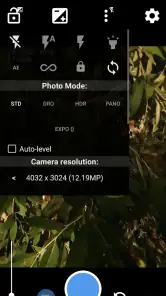
O que mais me impressiona no Open Camera é a quantidade de funcionalidades que ele oferece gratuitamente. Sabe aquele momento em que você precisa ajustar a exposição ou o foco e o aplicativo padrão do seu celular simplesmente não dá conta? Pois é, com o Open Camera, esses problemas ficam no passado. Ele permite controle manual sobre ISO, foco, exposição e até mesmo balanço de branco. E o melhor, sem complicações!
Uma alternativa para quem quer intervir, não apenas apontar
Em comparação com a câmara que costuma vir instalada, vejo aqui uma alternativa para quem quer influenciar a captura sem entrar num fluxo de edição posterior. O controlo manual pode ser especialmente útil para repetir uma fotografia nas mesmas condições: por exemplo, ao documentar o estado de uma divisão antes de uma mudança, fotografar um objeto para um anúncio ou registar uma planta que quero acompanhar ao longo das semanas. Manter escolhas semelhantes entre imagens ajuda a compará-las depois, embora a luz e o próprio telemóvel continuem a influenciar o resultado.
Mais notícias da nossa redação

slither.io transforma uma regra simples numa disputa que ainda prende

Moovit e o verdadeiro teste de um aplicativo de transporte

Google Home: mudar de ecossistema sem perder o controlo da casa

Bus Simulator - Bus Games 3D: como a comunidade dá vida às viagens solitárias

Subway Surfers: A Cultura Urbana em Movimento

Files do Google: A Revolução na Organização de Espaço no Seu Smartphone
Uma dica que considero útil é alterar uma variável de cada vez. Se a fotografia ficou demasiado clara, começo pela exposição, em vez de mudar também o foco e o balanço de brancos. Assim percebo melhor o efeito de cada ajuste e evito perder tempo a tentar reconstruir uma combinação de valores que já não sei como obtive. Para uma cena em movimento, pelo contrário, prefiro não insistir em afinações demoradas: a rapidez da câmara habitual pode valer mais do que o controlo adicional.
Interface simples, mas com uma pequena curva de aprendizagem
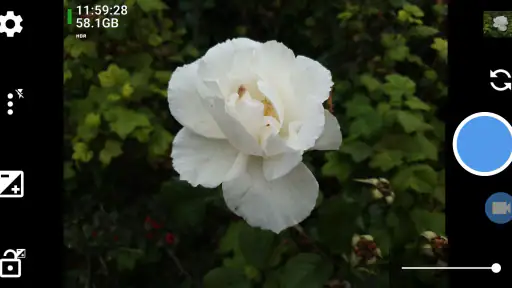
Uma coisa que pode ser um pouco assustadora em aplicativos de câmera mais avançados é a interface. Muitos são cheios de botões e ajustes que acabam mais confundindo do que ajudando. Mas o Open Camera mantém tudo simples e direto. Com um layout intuitivo, você não vai precisar de um tutorial para começar a tirar fotos incríveis. Basta abrir o aplicativo e começar a clicar.
A minha ressalva é que “simples” não significa que todas as opções sejam imediatamente óbvias para qualquer pessoa. Quando começo a explorar controlos manuais, preciso de algum tempo para perceber quais fazem diferença no meu uso e quais posso deixar quietos. Para reduzir esse atrito, recomendo experimentar em casa, com um objeto imóvel e luz estável, antes de depender da aplicação numa viagem ou num momento irrepetível. É uma forma tranquila de aprender sem a pressão de ter de conseguir a fotografia à primeira.
Também não trataria os ajustes como uma garantia de aspeto profissional. Eles dão mais margem para decidir como a imagem é captada, mas não substituem uma boa luz, uma composição cuidada ou as capacidades físicas do telefone. Se o objetivo for obter rapidamente um retrato com um processamento automático muito específico, a câmara original ou uma aplicação dedicada a filtros pode encaixar melhor. Aqui valorizo sobretudo a possibilidade de escolher, não uma promessa de transformar qualquer cena.
Estabilização: útil quando a mão não está completamente firme
Além disso, ele possui um recurso de estabilização automática que ajuda a corrigir aquelas tremidinhas que podem acontecer, especialmente em condições de baixa luz. É como ter um tripé embutido no seu celular!
Na prática, vejo a estabilização como uma ajuda, não como substituto de apoio físico. Ao fotografar à noite, tento encostar o telefone a uma superfície ou segurar os cotovelos junto ao corpo, porque qualquer movimento durante uma exposição pode comprometer a nitidez. A função pode dar uma mão em capturas ligeiramente instáveis, mas não congela pessoas em movimento nem elimina todos os limites de fotografar com pouca luz. Para fotografias importantes nesse cenário, faço algumas tentativas e verifico o resultado antes de guardar o telefone.
Vídeo, timelapse e disparo à distância
Se você gosta de gravar vídeos, vai gostar de saber que o Open Camera suporta gravação em alta definição e até mesmo em 4K, dependendo do dispositivo. E para quem curte brincar com timelapse, o aplicativo também oferece essa opção. Ah, e não posso esquecer de mencionar o recurso de controle remoto, que permite que você tire fotos usando um comando de voz ou até mesmo um fone de ouvido com fio.
Essas opções tornam a aplicação interessante para tarefas que não se limitam a fotografias isoladas. Num timelapse simples, por exemplo, posso deixar o telemóvel apoiado a observar nuvens ou uma pequena atividade doméstica, em vez de tentar registar cada etapa manualmente. Para um vídeo de família ou uma gravação improvisada, a resolução possível depende do dispositivo; por isso, confirmo o que o meu telemóvel permite antes de planear uma captura longa ou importante.
O disparo remoto também tem uma utilidade menos óbvia: ajuda a fazer uma fotografia de grupo ou uma imagem com o telefone apoiado sem tocar no ecrã no instante da captura. O comando de voz ou um fone com fio podem reduzir o movimento causado pelo toque, desde que o método escolhido funcione bem na situação. Para uma composição estática, isso pode ser mais prático do que comprar um acessório só para premir o obturador; numa cena espontânea, preparar o enquadramento e a posição do telefone pode ser mais trabalhoso do que usar a câmara normal.
Quando uma aplicação diferente faz mais sentido
A câmara de origem é muitas vezes a escolha mais sensata quando preciso de rapidez, sobretudo se já estiver bem integrada com o processamento do meu telemóvel. Pode ser preferível para quem não quer aprender controlos ou alternar entre aplicações. Já uma aplicação centrada em filtros e edição imediata serve melhor quem procura um estilo pronto a partilhar, enquanto o Open Camera me interessa mais quando quero decidir como captar a imagem antes de a editar.
Também não o escolheria automaticamente para todos os vídeos. Se o meu objetivo for produzir conteúdo com um fluxo de edição específico, prefiro comparar a experiência completa, desde a gravação até à exportação, em vez de decidir apenas pela presença de resolução elevada ou timelapse. A indicação de 4K não significa que todos os telemóveis a disponibilizem, nem que essa definição seja sempre a opção mais prática: para uma gravação casual, posso preferir uma configuração que o aparelho suporte confortavelmente.
O Open Camera é uma aplicação de código aberto, mas isso, por si só, não me diz que cada utilizador precise de compreender o funcionamento do projeto. Para quem só quer fotografar, a decisão continua a depender da experiência concreta no telemóvel. A aplicação tem uma avaliação média de 4,2, baseada em cerca de 284 mil classificações, e ultrapassou os 100 milhões de instalações. Esses números mostram que é uma opção bastante conhecida, mas não substituem o meu teste pessoal: a compatibilidade e a conveniência no uso diário é que decidem se fica instalada.
O custo real da mudança é aprender outro fluxo
Como é gratuita e tem classificação PEGI 3, posso experimentá-la sem pagar pela instalação e sem precisar de a tratar como uma ferramenta reservada a adultos. Ainda assim, mudar de aplicação tem um custo de atenção: tenho de descobrir onde estão os controlos que uso, verificar se a experiência é confortável e decidir em que situações vale a pena abrir esta câmara em vez da habitual. Para evitar frustração, começaria por uma tarefa concreta, como fotografar um objeto imóvel ou testar o comando remoto, em vez de tentar aprender tudo de uma vez.
A versão atual é a 1.55 e requer Android 5.0 ou posterior. O lançamento inicial ocorreu a 17 de outubro de 2013, pelo que não a vejo como uma novidade passageira, mas também não concluiria que a idade ou o número da versão garantem a mesma experiência em todos os aparelhos. Se uso um telemóvel com uma versão compatível, a melhor verificação é prática: abrir a aplicação, experimentar os controlos que me interessam e comparar algumas imagens com as da câmara já instalada.
Uma rotina simples ajuda a decidir: uso a câmara habitual para fotografias rápidas e abro o Open Camera quando preciso de controlar o foco ou a exposição, fazer um timelapse ou fotografar com o telefone apoiado. Se, ao fim de alguns dias, raramente recorrer a essas possibilidades, não há motivo para forçar a mudança. Se as usar com frequência, posso mantê-la como ferramenta complementar, sem ter de escolher uma única aplicação para todas as situações.
Para quem recomendo e quando passaria à frente
Se você está procurando um aplicativo de câmera que ofereça recursos avançados sem a complexidade dos aplicativos profissionais, o Open Camera é uma escolha certeira. É um daqueles aplicativos que você baixa e não se arrepende, pois entrega exatamente o que promete: fotos e vídeos de alta qualidade com facilidade de uso. Então, por que não dar uma chance? Tenho certeza de que você vai se surpreender com o que ele pode fazer!
Eu recomendaria esta aplicação a quem sente curiosidade por controlos manuais, quer experimentar timelapses ou precisa de disparar sem tocar no telefone. Também pode ser uma boa companheira para registos repetidos, como acompanhar uma reparação ou documentar uma coleção, desde que eu mantenha condições de captura razoavelmente semelhantes. O seu valor está em dar mais escolhas sem cobrar pela utilização, não em obrigar a abandonar a câmara que já funciona bem.
Passaria à frente se a minha prioridade fosse uma interface totalmente automática, processamento de imagem com um estilo específico ou a integração mais simples possível com a câmara de origem. E, se uma fotografia não puder ser repetida, não faria da aprendizagem de novos controlos uma experiência de última hora: testaria antes, ou usaria a ferramenta que já conheço. Para mim, a recomendação é clara, mas depende do perfil: vale a pena experimentar como alternativa gratuita e manter apenas se os ajustes e modos extra resolverem necessidades reais no meu telemóvel.
Open Camera Perguntas frequentes
O Open Camera é gratuito e para que tipo de utilizador é indicado?
Sim. O Open Camera é gratuito e é uma aplicação de fotografia indicada para quem quer explorar os controlos da câmara do telemóvel com mais detalhe. Pode interessar tanto a quem gosta de ajustar as definições antes de fotografar como a quem procura uma alternativa à aplicação de câmara habitual. É uma aplicação de código aberto, desenvolvida por Mark Harman.
Que versão do Android é necessária para instalar o Open Camera?
O Open Camera requer Android 5.0 ou posterior. Antes de descarregar, vale a pena confirmar a versão do sistema operativo nas definições do telemóvel; se o dispositivo cumprir esse requisito, poderá instalar a aplicação através da Google Play Store. A compatibilidade dos controlos e de outras funções pode variar conforme o modelo e as capacidades da câmara do aparelho.
O que é o Open Camera?
O Open Camera é um aplicativo de câmera gratuito e de código aberto disponível para dispositivos Android. Ele oferece uma ampla gama de recursos avançados de fotografia, como controle manual de ISO, foco, balanço de branco, exposição e muito mais. É uma excelente alternativa para quem deseja mais controle sobre suas fotos do que o que é oferecido pelas câmeras padrão dos smartphones.
Quais são as principais funcionalidades do Open Camera?
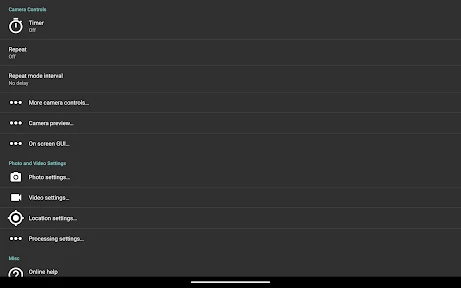
O Open Camera possui várias funcionalidades que o destacam, como o suporte a controle manual de câmera, estabilização automática de imagem, gravação de vídeo em alta definição, modo burst, temporizador, e geotagging. Além disso, ele oferece suporte para microfone externo e possui uma interface personalizável, permitindo que os usuários ajustem o aplicativo conforme suas necessidades.
O Open Camera é compatível com todos os dispositivos Android?
Embora o Open Camera seja amplamente compatível com a maioria dos dispositivos Android, alguns recursos podem não funcionar em dispositivos mais antigos ou em modelos com funcionalidades limitadas. Recomenda-se verificar a compatibilidade específica do dispositivo na Google Play Store antes de baixar o aplicativo, garantindo assim que todas as funcionalidades desejadas estejam disponíveis.
Prós
- Interface intuitiva e fácil de usar.
- Amplo controle manual de configurações.
- Suporte para formatos de imagem RAW.
- Gratuito e sem anúncios intrusivos.
- Suporte para câmera frontal e traseira.
Contras
- Falta de alguns recursos avançados.
- Pode ser complexo para iniciantes.
- Interface de usuário um pouco datada.
- Problemas ocasionais de estabilidade.
- Requer permissões extensivas.
- Categoria
- Fotografia
- Versão
- 1.55











