Panda Mouse Pro
- 28.00
- 3,8
- Instalações
- 100.00K
- Preço
- 6,99 €
Capturas de tela
Análise por Reviewed
Quando quero jogar no telemóvel com rato e teclado, a primeira pergunta não é se o controlo parece mais preciso: é quanto trabalho dá passar dos acessórios ao jogo sem perder tempo pelo caminho. O Panda Mouse Pro destina-se a esse cenário, mas não transforma automaticamente qualquer sessão numa experiência de PC. Na minha opinião, compensa sobretudo para quem já tem os periféricos, joga com frequência e aceita preparar o Android antes de começar.
O ponto de partida: jogar num ecrã tátil
Num jogo de tiros, apontar com o dedo pode ser menos natural do que usar um rato, sobretudo quando se tenta movimentar a personagem e reagir ao mesmo tempo. É aí que a ideia de usar teclado e rato no telemóvel se torna apelativa. A vantagem potencial é clara, mas há uma diferença importante entre ligar os acessórios e conseguir jogar confortavelmente: é preciso configurar o controlo para cada jogo e confirmar que o método de ativação funciona no aparelho.
O Panda Mouse Pro é uma aplicação de ferramentas da Panda Gaming Studio, pensada para fazer essa ponte entre periféricos e jogos Android. Tem classificação PEGI 3, está disponível desde 23 de outubro de 2019 e a versão atual é a 9.2. A página da aplicação apresenta uma média de 3,7, com cerca de 23 mil classificações, e mais de 100 mil instalações. Estes números ajudam a perceber que há interesse no conceito, mas não garantem que o processo seja igualmente simples em todos os dispositivos.
Preparar o telemóvel antes de abrir o jogo
O primeiro passo é perceber qual das opções de configuração se adequa ao aparelho. A aplicação requer acesso root ou a ativação da depuração USB. Para quem já sabe o que significa mexer nestas definições, a escolha pode ser direta; para quem nunca o fez, vale a pena ler os tutoriais com calma antes de alterar qualquer opção. Eu não trataria esta etapa como um detalhe: é o principal ponto de fricção e pode pesar mais na decisão do que a própria interface.
Se escolher a depuração USB, planeie a configuração com acesso a um computador e reserve algum tempo para seguir as instruções sem saltar passos. Não começaria este processo cinco minutos antes de uma partida. Também evitaria ativar opções do sistema sem perceber para que servem. Quem não se sente à vontade com estas definições pode preferir continuar a jogar no ecrã tátil, em vez de transformar uma sessão descontraída numa tarefa de resolução de problemas.
Um fluxo prático é configurar primeiro o acesso, verificar que a aplicação reconhece a utilização dos controlos e só depois abrir o jogo escolhido. Se algo não responder, é mais fácil identificar a etapa problemática quando se muda uma coisa de cada vez. Ligar o teclado, testar as teclas e confirmar o rato separadamente evita atribuir ao jogo uma falha que pode estar na ligação ou na preparação do telemóvel.
Do rato ao jogo: como corre a utilização
Para perceber se esta solução encaixa na minha rotina, olho para o percurso inteiro: preparar o Android, ligar os periféricos, escolher um perfil e só então entrar no jogo. O ponto decisivo não é apenas a sensação do rato, mas a facilidade de repetir esse caminho noutra sessão. A seguir, vale a pena ver onde os ajustes ajudam e em que passagem podem surgir contratempos.
Mais notícias da nossa redação

 Meu Talking Tom
: uma companhia leve, mas repetitiva
Entre tarefas rápidas, minijogos e pedidos de atenção, o gato falante funciona melhor como companhia casual. O veredito muda bastante conforme a idade, o tempo e o aparelho.

 Extreme Car Driving Simulator
 mostra por que os jogos de carros precisam de liberdade
Extreme Car Driving Simulator troca a competição constante por liberdade ao volante e expõe uma mudança importante: hoje, um bom jogo de carros precisa deixar espaço para experimentar.

 Bridge Race
 transforma cada ponte numa decisão de corrida
A simplicidade de recolher peças e construir caminhos esconde uma boa leitura de espaço, mas o ritmo acelerado também expõe limites no controlo e na recuperação.
 Temu: Compre como bilionário
Temu no Android e iPhone: preços baixos, compras que pedem cautela
A experiência da Temu acompanha os hábitos móveis, mas a conveniência do carrinho não elimina as dúvidas sobre qualidade, prazos e compras por impulso.

 slither.io
 transforma uma regra simples numa disputa que ainda prende
Uma cobra, um campo cheio de rivais e decisões tomadas em segundos: o encanto de slither.io continua forte, mas a sua simplicidade também põe à prova a longevidade.

 Moovit: Ônibus, Metrô e Trem
Moovit e o verdadeiro teste de um aplicativo de transporte
Mais do que traçar caminhos, um guia de mobilidade precisa lidar com atrasos, escolhas e incerteza. O Moovit mostra o avanço da categoria e também seus limites.
Últimas notícias

Mapear os controlos com um objetivo concreto
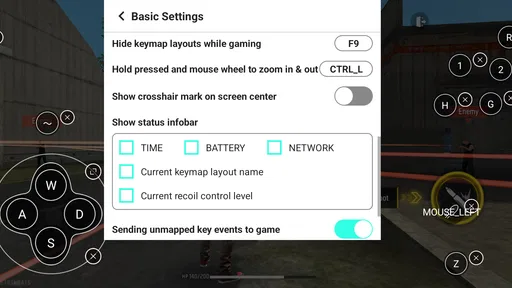
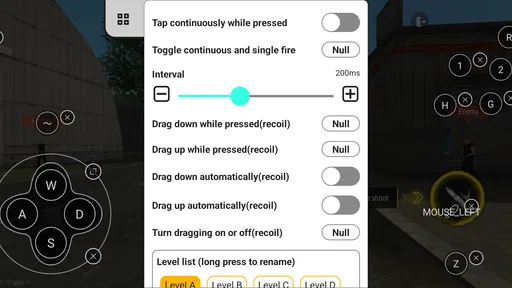
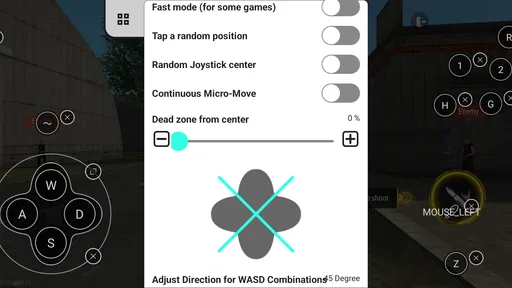
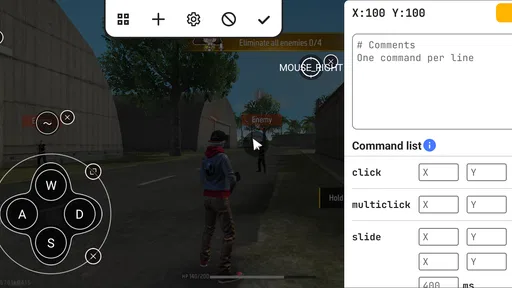
Em vez de tentar preparar vários jogos de uma vez, eu começaria por aquele em que o toque no ecrã mais me incomoda. Num jogo de tiros, por exemplo, o rato pode tornar o apontar mais familiar para quem já joga em computador, enquanto as teclas ficam disponíveis para ações que, no ecrã tátil, exigem tocar em zonas diferentes. A sensação não é automaticamente melhor para toda a gente: depende do jogo, da disposição dos controlos e da prática com teclado e rato.
A possibilidade de personalizar teclas de atalho é útil, mas convém pensar no mapeamento como uma escolha de conforto, não como uma corrida para ocupar todas as teclas. Eu começaria com as ações essenciais e testaria uma partida curta. Se uma tecla ficar longe das que uso com mais frequência, ou se o rato exigir movimentos pouco naturais, alterava apenas essa parte. Ajustes pequenos e deliberados são mais fáceis de avaliar do que refazer todo o esquema depois de uma sessão frustrante.
Há também uma compensação que se percebe melhor durante o jogo: os controlos físicos podem libertar parte do ecrã dos dedos, mas o telemóvel continua a ser o ecrã e o jogo continua a ter sido concebido para Android. A adaptação não elimina as limitações do formato. Para jogos em que a rapidez depende muito do toque direto ou de gestos, o controlo tátil pode continuar a ser a opção mais imediata.
Guardar perfis e evitar repetir trabalho
Guardar configurações diferentes para jogos distintos é uma das funções mais úteis para quem alterna entre títulos. Um esquema ajustado a um jogo de tiros pode não fazer sentido num jogo de corridas ou de aventura, por isso não tentaria forçar a mesma disposição em todos. Criar um perfil por jogo, testar o resultado e conservar uma configuração que já funciona pode poupar trabalho quando se volta a jogar mais tarde.
Este hábito também facilita perceber o que realmente melhorou. Se alterar várias teclas entre sessões, é difícil saber qual mudança tornou o controlo mais confortável. Eu manteria a configuração estável durante algumas partidas e só depois mexeria no que ainda atrapalha. É uma forma simples de não confundir falta de prática com um problema de mapeamento.
Para quem joga apenas ocasionalmente, o tempo de preparação pode não compensar. Se a ideia for pegar no telemóvel e começar logo uma partida curta, o toque no ecrã tem a vantagem de não exigir periféricos nem uma configuração prévia. Já quem regressa muitas vezes ao mesmo jogo pode beneficiar mais de um perfil guardado, porque o esforço inicial não precisa de ser repetido a cada sessão.
A passagem dos acessórios para a partida
O fluxo não termina quando o rato e o teclado estão ligados. É preciso passar da configuração ao jogo, confirmar que cada ação corresponde ao que se espera e fazer correções sem pressa. Eu reservaria a primeira sessão para testar, não para competir: uma situação de jogo pouco exigente permite notar se o movimento, a mira e as teclas estão bem distribuídos antes de depender deles numa partida importante.
Também é sensato verificar o resultado ao mudar de jogo, em vez de presumir que uma configuração anterior serve para tudo. Mesmo que os periféricos continuem os mesmos, as ações e o ritmo podem mudar bastante. O benefício de guardar perfis só aparece quando se escolhe o perfil adequado e se confirma que o esquema continua confortável naquele contexto.
Na comparação com as alternativas habituais, o ecrã tátil ganha em simplicidade: já faz parte do telemóvel, está pronto a usar e não exige aprender um novo arranjo de teclas. Um comando físico pode ser uma solução mais familiar para quem quer botões sem configurar rato e teclado. O Panda Mouse Pro faz mais sentido para quem prefere apontar com rato e aceita o trabalho adicional de preparação. Não o escolheria apenas por presumir que qualquer periférico dá uma vantagem imediata.
Onde a experiência pode falhar
A necessidade de root ou de depuração USB é o limite mais relevante, porque afeta o acesso inicial e não apenas uma opção secundária. Quem não quer mexer nas definições do Android, não tem facilidade em seguir tutoriais ou prefere evitar essa preparação deve ponderar outra forma de jogar. A aplicação não torna esse passo invisível, e a conveniência dos controlos só chega depois de o ultrapassar.
Também não assumiria que o mesmo rato, teclado e esquema vão funcionar da mesma maneira em todas as combinações de aparelho e jogo. A própria necessidade de configurar e testar torna a experiência dependente do contexto. Se uma ação não corresponder ao esperado, a melhor abordagem é verificar primeiro o perfil e a atribuição da tecla, depois a ligação dos acessórios e, por fim, repetir a configuração com atenção. Alterar tudo de uma vez pode tornar difícil descobrir de onde vem o problema.
O preço é outro ponto a considerar: Panda Mouse Pro custa 6,99 €, e há compras na aplicação de 2,29 € quando processadas pelo Google Play. Eu compararia esse custo com a frequência com que pretendo usar rato e teclado no telemóvel. Para quem joga quase sempre no ecrã tátil, pagar por uma ferramenta que exige preparação pode não fazer sentido; para quem já tem um fluxo regular com periféricos, o valor pode ser mais fácil de justificar.
Uma situação realista seria chegar a casa, ligar o equipamento que já uso para jogar e retomar um título em que a mira por toque me deixa desconfortável. Se a configuração estiver feita e o perfil guardado, posso passar diretamente à partida depois de confirmar que o esquema continua adequado. Se estiver a usar outro jogo ou se a depuração ainda não tiver sido preparada, a sessão pode começar com ajustes em vez de diversão. A diferença entre estes dois cenários é precisamente o que torna a preparação inicial tão importante.
Para quem faz sentido escolher esta ferramenta
Eu recomendaria experimentar o Panda Mouse Pro a quem joga no Android com regularidade, prefere a precisão e a familiaridade do rato e teclado e não se importa de dedicar tempo à configuração. É especialmente apelativo para quem alterna entre jogos e valoriza poder guardar disposições distintas, desde que esteja disposto a testar cada uma no próprio jogo.
Por outro lado, quem joga sobretudo partidas rápidas, não tem periféricos ou quer evitar root e depuração USB provavelmente ficará melhor com os controlos táteis ou com uma alternativa física mais simples de preparar. A escolha depende menos da promessa de jogar como num computador e mais da vontade de adaptar os controlos ao telemóvel. Essa distinção evita comprar a aplicação à espera de uma transformação automática.
Em termos de categoria, esta não é uma ferramenta genérica para melhorar o Android: o seu interesse está na ligação entre teclado, rato e jogos móveis. Isso torna a proposta mais específica do que simplesmente escolher um acessório e começar. Se a prioridade for a simplicidade, o método nativo do jogo continua a ter vantagem; se a prioridade for controlar a mira com rato e personalizar teclas, esta aplicação pode ocupar um lugar útil no processo.
Também não confundiria uma média de 3,7 com uma garantia de satisfação ou de compatibilidade pessoal. As avaliações mostram uma receção mista, algo plausível numa ferramenta cujo resultado depende da configuração e do uso pretendido. Eu leria essa nota como motivo para entrar com expectativas realistas: a ideia pode ser interessante, mas a experiência vale sobretudo quando o processo de ativação e o perfil de controlo se encaixam no aparelho e nos jogos que realmente uso.
Primeiras Impressões
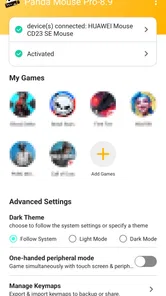
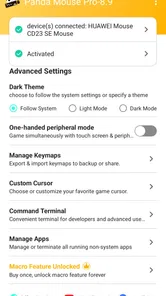
Assim que abri o Panda Mouse Pro, a interface me pareceu bem intuitiva. Isso é um ponto super positivo, porque ninguém merece perder tempo tentando entender como usar o app, né? Basicamente, ele é um aplicativo que permite que você use um mouse e teclado para jogar no Android. Isso mesmo, ele transforma seu smartphone em um PC de jogo (ou quase isso).
Configurando o App
Uma coisa que percebi é que, para começar a usar, você precisa fazer root no seu aparelho ou, se preferir, ativar o modo de depuração via USB. Para alguns, isso pode parecer um pouco complicado, mas o app fornece tutoriais que ajudam bastante. Eu segui as instruções e, em poucos minutos, já estava com tudo configurado.
Experiência de Jogo
Agora, vamos ao que interessa: a jogabilidade. Com o teclado e mouse conectados, a experiência de jogo melhorou significativamente. Eu testei em alguns jogos de tiro, e a precisão do mouse fez toda a diferença. É claro que depende do jogo e da sua familiaridade com esse tipo de controle, mas, no geral, achei bem bacana.
Funcionalidades Extras
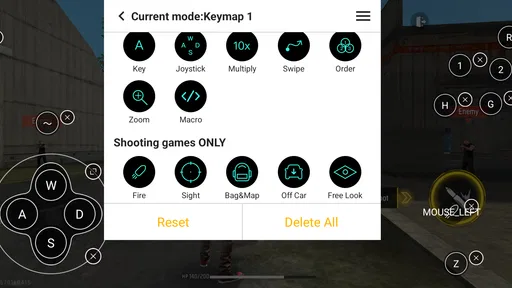
O app também oferece algumas funcionalidades extras bem interessantes. Por exemplo, você pode personalizar as teclas de atalho de acordo com suas preferências. Além disso, ele suporta diversos modelos de mouse e teclado, então dificilmente você terá problemas de compatibilidade.
Outro recurso que achei legal é a possibilidade de salvar diferentes configurações para jogos distintos. Isso é um baita quebra-galho, porque não precisar ficar ajustando tudo toda vez que for jogar.
Considerações Finais
No final das contas, o Panda Mouse Pro se mostrou uma ferramenta poderosa para gamers que querem levar a experiência de jogo no smartphone a um outro nível. Claro, ele tem suas limitações, como a necessidade de root ou depuração via USB, mas se você não se importa com isso, vale a pena testar.
Se você é daqueles que curte jogar com mais precisão e controle, esse app pode ser uma ótima adição ao seu arsenal gamer. Só não esquece de seguir os tutoriais direitinho para não ter dor de cabeça, beleza? E aí, tá esperando o que para dar uma conferida?
Panda Mouse Pro Perguntas frequentes
Quanto custa o Panda Mouse Pro e há compras dentro da aplicação?
O Panda Mouse Pro é uma aplicação paga, com preço de 6,99 €. Também pode haver uma compra na aplicação de 2,29 € quando processada pelo Google Play. Convém considerar esses valores antes de descarregar, sobretudo se estiver a comparar a aplicação com outras ferramentas para jogar com teclado e rato no Android.
Que versão do Android é necessária para instalar o Panda Mouse Pro?
O Panda Mouse Pro requer Android 6.0 ou posterior. Antes de o descarregar, confirme a versão do sistema operativo do seu dispositivo nas definições. Mesmo cumprindo este requisito, a ligação de acessórios e o funcionamento em jogos podem variar conforme o dispositivo, pelo que vale a pena verificar também se consegue ligar o teclado e o rato que pretende utilizar.
O que é o Panda Mouse Pro e para que serve?
O Panda Mouse Pro é um aplicativo que permite a conexão de mouses e teclados a dispositivos Android para melhorar a experiência de jogo. Ele é ideal para jogadores que desejam precisão e controle aprimorados em jogos de tiro em primeira pessoa e outros gêneros que exigem movimentos rápidos e precisos.
O Panda Mouse Pro é compatível com todos os dispositivos Android?
Embora o Panda Mouse Pro seja compatível com muitos dispositivos Android, ele pode não funcionar em todos. O aplicativo requer que o dispositivo tenha suporte OTG (On-The-Go) para conectar mouses e teclados. Além disso, alguns modelos específicos podem apresentar problemas de compatibilidade, então é importante verificar a compatibilidade antes de baixar.
Preciso de root para usar o Panda Mouse Pro?
Sim, para utilizar o Panda Mouse Pro é necessário ter acesso root no dispositivo Android. Isso ocorre porque o aplicativo precisa de permissões avançadas para mapear as teclas e permitir a interação do mouse com os jogos. Sem acesso root, o aplicativo não funcionará corretamente.
Prós
- Compatível com vários jogos.
- Interface amigável.
- Fácil configuração inicial.
- Atualizações frequentes.
- Suporte técnico eficiente.
Contras
- Pode ser caro para alguns.
- Requer root para funcionar.
- Consome mais bateria.
- Compatibilidade limitada.
- Não está disponível em muitos idiomas.