PhotoScan do Google Fotos
- 147.00
- 4,1
- Instalações
- 50.00M
- Preço
- Free

Capturas de tela


Análise de Reviewed
Quando encontro uma fotografia antiga guardada numa caixa, o primeiro obstáculo não é a falta de vontade de a preservar: é conseguir digitalizá-la sem reflexos, inclinações ou uma moldura improvisada. Foi nesse tipo de tarefa que achei útil o PhotoScan do Google Fotos, uma aplicação de fotografia da Google LLC feita para captar imagens em papel com o telemóvel. É gratuita, tem classificação PEGI 3 e funciona em dispositivos com Android 5.0 ou superior. A versão atual é a 1.7.1.539739820; a aplicação foi lançada em 15 de novembro de 2016 e continua a ser uma opção conhecida, com mais de 50 milhões de instalações e uma média de 4,1 estrelas baseada em cerca de 204 mil avaliações.
Da fotografia em papel ao ficheiro digital
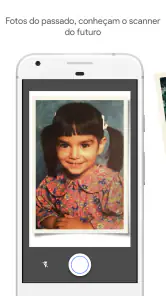
O PhotoScan do Google Fotos é um aplicativo que oferece uma maneira fácil e eficiente de digitalizar suas fotos físicas. Basta abrir o aplicativo, posicionar a câmera sobre a foto, e o app faz o resto. Ele tira várias fotos da imagem e as combina para criar uma versão digital de alta qualidade, sem reflexos indesejados.
Preparar a fotografia e seguir a captura
Usar o PhotoScan é muito simples. O aplicativo guia você através de um processo onde você tira quatro fotos da imagem em diferentes ângulos. Isso ajuda a eliminar reflexos e melhorar a qualidade final da imagem. O aplicativo então processa esses quatro cliques e os combina em uma única imagem digitalizada. E o melhor de tudo, é super rápido!
Na prática, comecei por escolher uma fotografia sem a retirar logo do álbum: se a página permitir pousar o telemóvel com firmeza e a imagem estiver visível, dá para experimentar, mas uma fotografia solta e plana costuma ser mais fácil de enquadrar. Ponho-a numa superfície estável, com luz uniforme, e evito uma lâmpada a incidir diretamente no papel. A luz lateral forte pode criar sombras; a luz direta pode produzir brilho. Este pequeno cuidado antes de abrir a câmara poupa tentativas e ajuda o resultado a ficar mais consistente.
Durante a captura, sigo os pontos indicados no ecrã e movo o telemóvel até cada um, sem apressar o gesto. O detalhe menos óbvio é que a estabilidade importa tanto como a rapidez: se a fotografia ou o telefone escorregarem entre os pontos, a composição pode ficar menos limpa. Também vale a pena deixar algum espaço em redor da imagem, em vez de tentar preencher o ecrã à força. Assim, o recorte automático tem margem para reconhecer os limites, sobretudo quando o papel tem cantos gastos ou uma borda clara que se confunde com a mesa.
O que esperar da imagem final
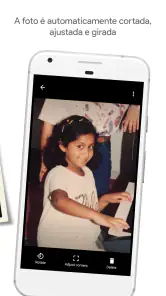
Uma das coisas que mais me impressionou foi a qualidade das imagens digitalizadas. Esperava que a digitalização perdesse um pouco de nitidez, mas fiquei surpreso ao ver que as fotos mantêm a clareza e a cor vibrante. Além disso, o PhotoScan corrige automaticamente as bordas, garantindo que suas fotos fiquem alinhadas e sem cortes indesejados.
Esse resultado é especialmente útil para fotografias brilhantes, que costumam refletir a câmara ou a janela numa captura normal. A combinação de várias imagens ajuda a reduzir esse problema, mas não transforma uma cópia de telemóvel num ficheiro de arquivo profissional: riscos, desbotamento e falta de foco já presentes no original continuam a limitar o que se consegue recuperar. Eu verifico a imagem digitalizada antes de guardar a fotografia física, confirmando se nenhuma cara ou detalhe ficou demasiado perto do corte. Se um canto desaparecer, reposiciono o papel e repito, em vez de aceitar um enquadramento que depois será difícil corrigir.
Mais notícias da nossa redação

Temu no Android e iPhone: preços baixos, compras que pedem cautela

slither.io transforma uma regra simples numa disputa que ainda prende

Moovit e o verdadeiro teste de um aplicativo de transporte

Google Home: mudar de ecossistema sem perder o controlo da casa

Bus Simulator - Bus Games 3D: como a comunidade dá vida às viagens solitárias

Subway Surfers: A Cultura Urbana em Movimento
Para uma fotografia familiar que quero enviar aos irmãos, o fluxo é simples: digitalizo a imagem, confirmo o enquadramento e depois partilho o ficheiro pelo meio que já uso. O ganho não está apenas em evitar reflexos; está em criar uma cópia que posso consultar sem mexer repetidamente num original frágil. Para organizar um conjunto, faço as capturas com a mesma orientação e mantenho nomes ou notas coerentes quando as guardo. Essa disciplina facilita encontrar mais tarde a fotografia de uma viagem ou de uma pessoa, embora a aplicação não substitua o trabalho de catalogação de uma coleção grande.
Guardar, partilhar e escolher a ferramenta certa
Outra vantagem é a integração direta com o Google Fotos. Uma vez que suas fotos estão digitalizadas, você pode facilmente armazená-las na nuvem do Google Fotos. Isso não só libera espaço físico em sua casa, mas também garante que suas memórias estejam seguras, acessíveis de qualquer lugar e compartilháveis com amigos e familiares.
Na passagem do papel para o uso quotidiano, a integração torna conveniente continuar o fluxo no Google Fotos, sobretudo para quem já o utiliza para ver e partilhar imagens. Ainda assim, guardar uma digitalização na nuvem não é a mesma coisa que conservar o original físico, nem dispensa pensar na organização da biblioteca. Se pretendo apenas uma imagem rápida para enviar numa conversa, a câmara normal do telemóvel pode ser suficiente, especialmente com uma fotografia mate e boa iluminação. Se quero reduzir reflexos e corrigir o enquadramento sem montar um digitalizador, o PhotoScan faz mais sentido. Já para digitalizar muitas imagens em alta resolução, controlar cada ajuste ou produzir ficheiros destinados a impressão cuidadosa, um scanner dedicado oferece mais controlo e pode ser uma escolha melhor.
Também considero o tempo por fotografia. O método guiado envolve mais passos do que apontar e disparar com a câmara, por isso não o escolheria para registar rapidamente um recibo ou uma imagem que não tenha valor sentimental. Em contrapartida, para uma fotografia antiga com brilho, os passos adicionais têm uma razão clara. A aplicação é mais indicada para quem quer preservar lembranças sem complicar o processo; quem procura edição criativa, retoque detalhado ou gestão avançada de arquivos provavelmente precisará de outras ferramentas depois da captura.
Se você gosta de manter suas memórias ao alcance, o PhotoScan é uma ferramenta indispensável. A facilidade de uso, combinada com a qualidade das imagens digitalizadas, faz com que este app se destaque como uma solução prática para preservar suas fotos antigas.
Então, se você está pronto para dar uma nova vida às suas fotos antigas, não perca tempo e experimente o PhotoScan. É uma daquelas ferramentas que você não sabia que precisava até começar a usar. E depois de usá-la, você se perguntará como viveu sem ela!
Eu recomendaria começar por uma fotografia de teste, não pela imagem mais importante da caixa. Assim, percebe como a luz da divisão afeta o papel, como o recorte trata as margens e se a rotina de quatro pontos lhe convém. Se o resultado ficar satisfatório, avance para as imagens que quer preservar e confirme cada captura antes de arrumar o álbum. Para mim, esse equilíbrio entre orientação simples e limites claros é o que torna a aplicação útil: não substitui um scanner de arquivo nem repara uma fotografia danificada, mas facilita transformar lembranças em cópias digitais que posso rever e partilhar.
PhotoScan do Google Fotos Perguntas frequentes
O PhotoScan conserva as fotos impressas no telemóvel depois de as digitalizar?
Sim. O objetivo do PhotoScan é criar uma versão digital da fotografia impressa, que pode consultar no dispositivo e guardar com as restantes imagens. Assim, não precisa de recorrer à fotografia em papel sempre que quiser ver ou partilhar a recordação. Para conservar uma cópia digital, confirme que a imagem foi guardada antes de arrumar ou emprestar a fotografia original.
O PhotoScan funciona sem ligação à Internet?
Pode utilizar a câmara do telemóvel para digitalizar uma fotografia impressa sem depender de uma ligação à Internet durante a captura. A ligação pode ser necessária para funções associadas à sua conta Google ou ao armazenamento e partilha no Google Fotos. Se estiver offline, verifique se a imagem ficou guardada no dispositivo e volte a ligar-se à Internet quando quiser sincronizar ou aceder a serviços online.
O que é o PhotoScan do Google Fotos?
O PhotoScan do Google Fotos é um aplicativo desenvolvido pelo Google que permite digitalizar fotos impressas com a câmera do seu smartphone. Ele utiliza tecnologia avançada para capturar imagens de alta qualidade, eliminando reflexos e melhorando a nitidez. Ideal para quem deseja preservar suas memórias de forma digital e acessível.
Como o PhotoScan melhora a qualidade das digitalizações?
O PhotoScan aprimora a qualidade das digitalizações ao capturar múltiplas imagens de uma foto impressa e combiná-las em uma única imagem de alta resolução. Ele remove automaticamente reflexos indesejados e ajusta as bordas, proporcionando uma digitalização mais clara e precisa, semelhante a uma cópia digital profissional.
Que permissões devo conceder ao PhotoScan?
A permissão essencial é o acesso à câmara, necessário para fotografar as imagens impressas. Conceda-a quando o sistema a solicitar para utilizar a função principal do aplicativo. Se o seu telemóvel apresentar outras solicitações, leia o que cada uma permite antes de aceitar e reveja as definições de privacidade do dispositivo. As permissões podem ser geridas nas definições do Android ou do iOS.
Prós
- Fácil de usar
- interface intuitiva.
- Alta qualidade na digitalização.
- Sem anúncios ou compras internas.
- Integração perfeita com Google Fotos.
- Preserva detalhes e cores originais.
Contras
- Requer boa iluminação para melhor resultado.
- Não suporta digitalização em lote.
- Necessário espaço de armazenamento suficiente.
- Requer conta Google para uso.
- Sem recursos avançados de edição.
- Categoria
- Fotografia
- Versão
- 1.7.1.539739820












