PowerLine PRO Unlock
- 0.00
- 0.0
- Instalações
- 10.00K
- Preço
- 6,99 €

Capturas de tela
Análise por Reviewed
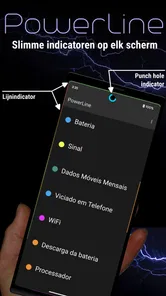
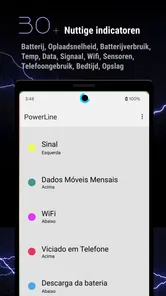
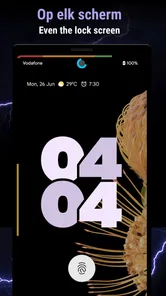
Há aplicativos que tentam transformar o Android inteiro, enquanto outros resolvem uma pequena irritação com uma ideia muito bem escolhida. PowerLine PRO Unlock pertence claramente ao segundo grupo. Eu o vejo como uma ferramenta para quem quer acompanhar informações importantes sem abrir aplicativos, puxar o painel de notificações ou procurar um widget na tela inicial. A proposta é colocar indicadores em linhas inteligentes, sempre visíveis na interface do aparelho, para que o estado do telefone fique acessível de relance.
O ponto mais interessante não é simplesmente mostrar um número. É a maneira como uma linha discreta pode funcionar como um painel contínuo. Em vez de ocupar um bloco grande com cartões e textos, o aplicativo aproveita a borda ou uma região da tela para representar visualmente o que está acontecendo. Quando bem configurado, isso reduz pequenas interrupções durante o dia: eu consigo perceber uma mudança no nível de bateria, acompanhar uma condição do sistema ou notar uma atividade sem transformar cada consulta em uma tarefa separada.
O aplicativo é desenvolvido por Petr Nálevka, da Urbandroid, e aparece na categoria de ferramentas. Ele custa 6,99 €, tem classificação PEGI 3 e pode ser usado em aparelhos a partir do Android 4.0. A versão atual é a 1.9, enquanto a publicação original ocorreu em 11 de junho de 2013. Também é uma solução relativamente específica, com mais de dez mil instalações, o que combina com seu perfil: não é uma central de produtividade para todo mundo, mas um recurso direcionado a quem gosta de ajustar a interface do celular.
Uma linha pequena que muda a forma de consultar o celular
Ao longo desta secção, vou olhar para os momentos em que consultar uma informação enquanto se usa outra aplicação pode interromper o ritmo, e para a forma como uma linha persistente muda esse gesto. Também importa perceber que a utilidade depende do que se pretende acompanhar: uma referência visual ajuda a decidir depressa, mas não substitui uma consulta detalhada quando o contexto é essencial.
O recurso central e seu efeito real
O recurso que define a experiência é a criação de indicadores em linhas inteligentes para o Android. Na prática, a informação deixa de depender de um ícone isolado ou de uma tela cheia de widgets. A linha funciona como uma escala visual: sua extensão, posição ou aparência ajuda a interpretar rapidamente um estado. Essa leitura é mais imediata do que procurar um valor em um menu, principalmente quando estou apenas tentando decidir se preciso conectar o carregador ou verificar alguma atividade.
Essa abordagem tem uma consequência importante: o aplicativo não precisa disputar atenção com o conteúdo principal. Um widget tradicional reserva uma área retangular e pode deixar a tela inicial carregada. Já uma linha bem colocada tende a se misturar à interface. Para mim, essa é a diferença entre uma personalização útil e mais um elemento decorativo. Se o indicador estiver mal posicionado, vira ruído; se estiver alinhado ao meu modo de usar o telefone, passa a ser uma espécie de sinal periférico.
Eu não recomendaria instalar a ferramenta apenas porque ela parece diferente. O valor aparece quando existe uma informação que você consulta muitas vezes, mas não quer transformar em notificação. Quem monitora o telefone de maneira mais consciente pode gostar de receber um sinal visual persistente, enquanto quem prefere uma interface totalmente limpa talvez ache a linha desnecessária.
Mais notícias da nossa redação

Temu no Android e iPhone: preços baixos, compras que pedem cautela

slither.io transforma uma regra simples numa disputa que ainda prende

Moovit e o verdadeiro teste de um aplicativo de transporte

Google Home: mudar de ecossistema sem perder o controlo da casa

Bus Simulator - Bus Games 3D: como a comunidade dá vida às viagens solitárias

Subway Surfers: A Cultura Urbana em Movimento
Por que isso é diferente de um widget comum
Widgets são melhores quando preciso de detalhes, rótulos e controles. Posso tocar em um widget para abrir uma tela ou ler vários dados ao mesmo tempo. PowerLine PRO Unlock segue outra lógica: ele favorece a percepção rápida. Eu olho, reconheço o padrão e continuo o que estava fazendo. Essa diferença parece pequena, mas muda bastante o uso diário, porque o indicador não exige que eu interrompa a atividade atual para interpretar uma caixa de informações.
Também há uma troca entre precisão e velocidade. Uma linha comunica muito bem uma tendência ou um nível aproximado, mas não substitui uma tela detalhada quando preciso conferir valores exatos. Por isso, eu usaria o aplicativo como primeira camada de observação, não como única fonte para decisões que dependem de números minuciosos. Essa combinação é mais sensata do que tentar fazer a linha carregar todas as informações de uma vez.
Outro detalhe relevante é a disciplina na escolha dos indicadores. A tentação inicial é acompanhar tudo, mas várias linhas simultâneas podem destruir justamente a discrição que torna a proposta interessante. Eu começaria com uma única informação, observaria durante alguns dias e só depois acrescentaria outra. O melhor resultado vem de tratar cada linha como um aviso visual com uma função clara, não como uma coleção de enfeites.
Como eu usaria no dia a dia
Depois de instalar, eu pensaria primeiro em uma situação recorrente. Por exemplo, em um dia de trabalho fora de casa, posso querer acompanhar a bateria sem abrir o painel rápido repetidamente. Uma linha fina na tela me permite perceber a redução gradualmente. Quando ela chega a uma faixa que considero preocupante, conecto o carregador antes de ficar sem telefone. O ganho não está em descobrir uma informação inédita, mas em reduzir a quantidade de consultas manuais.
Esse fluxo também funciona para quem costuma alternar entre aplicativos e precisa manter uma referência visual. Enquanto leio, navego ou respondo mensagens, o indicador permanece no campo periférico. Eu não preciso memorizar o último valor visto nem voltar a uma tela específica. É um exemplo simples, mas mostra por que a ferramenta pode ser mais confortável do que uma notificação que aparece, interrompe e depois desaparece.
Ao mesmo tempo, eu teria cuidado com a posição escolhida. Uma linha sobre elementos importantes pode atrapalhar a leitura ou parecer um defeito visual. O ideal é colocá-la em uma área que eu veja com frequência, mas que não atravesse botões, textos ou imagens essenciais. Essa escolha é mais importante do que adicionar muitas opções, porque um indicador mal localizado será ignorado ou removido rapidamente.
Um cenário em que a proposta faz mais sentido
O melhor cenário, na minha opinião, é o de alguém que usa o telefone intensamente ao longo do dia, mas não quer transformar cada verificação em uma interrupção. Imagine uma pessoa que passa entre chamadas, mapas, mensagens e leitura, com pouco tempo para abrir configurações. Uma linha persistente pode oferecer uma noção imediata do estado escolhido e ajudar a planejar a próxima ação sem abandonar o aplicativo atual.
Há também um benefício para quem prefere sinais visuais em vez de alertas sonoros ou vibratórios. Uma notificação exige reação imediata ou desaparece no meio de muitas outras. O indicador trabalha de modo mais calmo: ele fica disponível, mas não exige resposta. Eu considero isso especialmente útil para quem deseja reduzir a ansiedade causada por alertas constantes, mantendo apenas uma referência silenciosa na tela.
O recurso pode ser interessante ainda para pessoas que gostam de observar padrões. Em vez de consultar o aparelho apenas quando algo parece errado, a linha cria uma percepção contínua das mudanças. Essa observação ajuda a notar hábitos, como períodos em que a bateria cai mais rapidamente ou momentos em que o telefone é mais exigido. Eu não trataria isso como uma ferramenta de diagnóstico, mas como uma forma prática de perceber o comportamento cotidiano.
O que exige adaptação
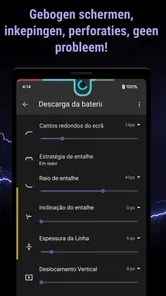
A primeira fricção é visual. Mesmo uma linha fina altera a aparência original do Android, e nem todo mundo vai gostar dessa presença constante. Para mim, a personalização funciona quando a cor, a espessura e o local não competem com o conteúdo. Se você prefere uma tela inicial intocada ou muda frequentemente de tema, talvez o esforço de ajustar o indicador não compense o benefício.
Outra questão é a interpretação. Um indicador visual depende de eu me acostumar com o que cada posição ou variação significa. No começo, posso olhar para a linha e ainda precisar confirmar o valor em outro lugar. Essa curva é curta quando acompanho algo simples, mas pode ser menos confortável se eu tentar usar sinais para informações que exigem contexto. A ferramenta recompensa a repetição e a simplicidade, não a complexidade.
Também existe o risco de transformar a tela em um painel excessivo. A ideia parece convidar à experimentação, mas cada nova linha aumenta a carga visual. Meu conselho seria separar indicadores por prioridade: um para algo que realmente muda decisões, outro apenas se acrescentar informação útil. Se eu preciso explicar para mim mesmo o que cada linha faz, provavelmente já passei do ponto.
O preço de 6,99 € merece ser considerado com honestidade. Para uma ferramenta de função concentrada, esse valor só faz sentido se o indicador resolver uma necessidade frequente. Quem busca apenas curiosidade visual pode se arrepender, porque alternativas gratuitas, como widgets do sistema ou o painel rápido, já atendem consultas ocasionais. Eu pagaria quando a redução de interrupções fosse uma vantagem diária, não por esperar uma grande suíte de recursos.
Comparação com as alternativas habituais
O painel rápido do Android é mais direto para consultas pontuais. Ele não exige personalização e costuma ser suficiente quando quero verificar algo uma ou duas vezes. A vantagem do PowerLine PRO Unlock aparece quando a informação precisa continuar visível enquanto uso outro aplicativo. Nesse caso, abrir e fechar o painel repetidamente se torna menos conveniente do que manter uma referência discreta.
Um widget é mais adequado para quem quer texto, números e ações no mesmo lugar. Eu escolheria um widget quando preciso ler detalhes ou tocar em comandos. Escolheria a linha quando quero apenas uma percepção imediata, sem reservar uma área grande da tela. São ferramentas complementares, mas tentar usar ambas para a mesma finalidade pode deixar a interface redundante.
Notificações permanentes têm outra personalidade. Elas são boas para chamar atenção e registrar eventos, mas podem se misturar à fila de avisos. A linha é menos intrusiva e mais contínua, embora também seja mais fácil de ignorar. Essa é uma troca importante: se você precisa ser lembrado de algo com urgência, uma notificação pode ser melhor; se quer acompanhar uma condição sem interrupção, o indicador tem mais elegância.
Dicas para obter uma experiência mais limpa
Eu começaria escolhendo uma só informação e mantendo-a por alguns dias. Esse período serve para descobrir se realmente olho para ela ou se ela desaparece no fundo da interface. Se eu não percebo o indicador durante o uso normal, adicionar outras linhas não vai resolver o problema. Talvez a posição esteja errada, talvez a informação não seja importante ou talvez esse formato simplesmente não combine comigo.
Também vale usar contraste com moderação. Uma cor muito chamativa facilita a leitura, mas pode chamar atenção demais e fazer o telefone parecer permanentemente em alerta. Uma aparência discreta tende a funcionar melhor para acompanhamento contínuo. Eu reservaria maior destaque para indicadores que realmente exigem ação e deixaria os demais com presença visual reduzida.
Outra estratégia útil é associar a linha a uma decisão concreta. Em vez de pensar “quero ver este dado”, eu perguntaria “o que farei quando ele mudar?”. Se a resposta for conectar o carregador, pausar uma atividade ou abrir uma tela específica, o indicador tem propósito. Se não houver nenhuma ação ou mudança de comportamento, ele provavelmente será apenas uma curiosidade que perderá importância.
Para quem vale a compra
Eu recomendaria a ferramenta para usuários que gostam de personalizar o Android e valorizam informação periférica. Ela é particularmente interessante para quem consulta o mesmo estado muitas vezes ao dia, trabalha alternando entre aplicativos ou quer diminuir a dependência de alertas. O fato de ser uma solução de ferramentas, e não um aplicativo cheio de funções paralelas, ajuda quem prefere instalar algo com uma finalidade bem definida.
Ela também pode agradar a quem já tentou widgets, mas achou que ocupavam espaço demais. A linha oferece uma alternativa mais leve visualmente, desde que o usuário aceite dedicar algum tempo ao posicionamento e à leitura. Para mim, essa é a principal razão para considerar o desbloqueio: ele transforma uma pequena faixa da interface em um indicador persistente, sem exigir uma tela exclusiva para isso.
Eu recomendaria pular a compra se você só precisa consultar informações ocasionalmente, se não gosta de elementos permanentes na tela ou se espera uma central completa de monitoramento. Nesse caso, o painel rápido, os widgets nativos e as notificações comuns provavelmente serão mais simples. O aplicativo não substitui essas opções em todos os cenários; ele oferece uma camada visual específica para acompanhamento contínuo.
O suporte a aparelhos a partir do Android 4.0 torna a proposta acessível a telefones antigos, mas compatibilidade básica não garante que a experiência visual será igual em todos os modelos. A aparência da interface e o espaço disponível podem influenciar bastante o resultado. Eu testaria primeiro a convivência da linha com o tema, a barra de status e os aplicativos que uso mais, observando se o recurso ajuda ou apenas acrescenta distração.
Minha avaliação depois de considerar o uso real
PowerLine PRO Unlock é uma compra de nicho, mas não uma ideia vazia. O indicador em linha resolve um problema específico: manter uma informação visível sem exigir uma interrupção completa. Quando escolho um único dado, encontro um local discreto e aceito a leitura visual em vez de detalhes extensos, a proposta fica convincente. O aplicativo não tenta fazer tudo, e justamente por isso pode ser útil para quem reconhece essa necessidade.
O desenvolvedor Petr Nálevka, da Urbandroid, apresenta aqui uma ferramenta que depende mais do hábito do usuário do que de uma longa lista de recursos. Eu não a instalaria esperando uma mudança radical no Android. Eu a escolheria para tornar uma consulta repetitiva mais rápida e menos invasiva. Essa diferença entre expectativa e finalidade é essencial para evitar frustração.
Minha recomendação final é simples: se você sabe qual informação quer acompanhar e essa informação muda suas decisões durante o dia, o desbloqueio pode justificar os 6,99 €. Se ainda não consegue apontar esse uso, experimente imaginar uma rotina concreta antes de pagar. A força do aplicativo está em uma linha bem pensada, não na quantidade de elementos exibidos. Para o usuário certo, essa pequena faixa pode virar uma das personalizações mais práticas do telefone; para os demais, será apenas mais um detalhe na tela.
PowerLine PRO Unlock Perguntas frequentes
O PowerLine PRO Unlock é compatível com tablets Android?
O PowerLine PRO Unlock foi criado para Android e pode ser útil em tablets que permitam apresentar indicadores sobre outros aplicativos. Como o tamanho, a resolução e a interface variam bastante entre tablets e telemóveis, a aparência da linha pode não ser igual em todos os ecrãs. Se instalar num tablet, verifique as permissões de sobreposição e experimente ajustar a posição e a espessura do indicador.
O que é o PowerLine PRO Unlock e para que serve?
O PowerLine PRO Unlock é a versão desbloqueada do PowerLine, um aplicativo de personalização que exibe indicadores visuais na borda da tela, normalmente relacionados ao nível da bateria, carga e outras informações do dispositivo. A proposta é transformar esses dados em uma linha, barra ou efeito colorido, permitindo acompanhar o estado do celular sem abrir o painel de notificações. Os recursos disponíveis podem variar conforme a versão instalada e o modelo do aparelho.
Quais recursos extras estão disponíveis na versão PRO Unlock?
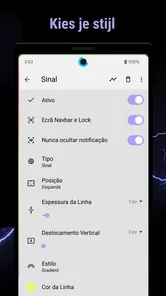
A edição PRO geralmente oferece mais opções de personalização do que a versão gratuita. Entre elas podem estar a escolha de cores, espessura, posição, estilo do indicador, animações, comportamento durante o carregamento e remoção de anúncios. Também é possível que existam configurações adicionais para telas com recorte, bordas curvas ou diferentes resoluções. Como os recursos podem mudar com atualizações, é importante conferir a descrição oficial antes do download.
O PowerLine PRO Unlock consome muita bateria ou deixa o celular mais lento?
Durante os testes, aplicativos que desenham elementos sobre outros apps podem utilizar uma pequena quantidade adicional de bateria, especialmente quando exibem animações contínuas ou atualizam informações com frequência. Em aparelhos modernos, o impacto costuma ser baixo quando o indicador é estático, mas pode aumentar dependendo das configurações escolhidas. Se notar consumo elevado, reduza as animações, desative efeitos desnecessários e verifique as opções de otimização de bateria do sistema.
O aplicativo precisa de permissões especiais para funcionar corretamente?
Sim. Para mostrar a linha ou o indicador sobre outros aplicativos, o PowerLine normalmente precisa da permissão de sobreposição de tela, concedida nas configurações do Android. Dependendo das funções ativadas, também pode solicitar acesso a informações da bateria, notificações ou execução em segundo plano. Essas permissões são importantes para o funcionamento, mas devem ser analisadas com atenção. Instale somente uma versão obtida de fonte confiável e revise os acessos concedidos.
Prós
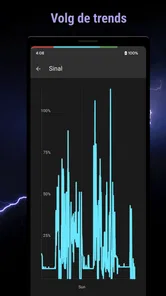
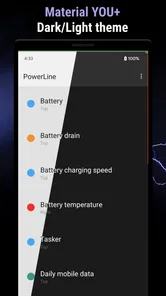
- Exibe gráficos de bateria
- sinal e uso de memória em tempo real.
- Oferece vários estilos de indicadores para personalizar a barra de status.
- Consome poucos recursos quando comparado a widgets de monitoramento completos.
- Permite ajustar cores
- espessura
- posição e transparência dos indicadores.
- A versão desbloqueada remove limitações e anúncios da edição gratuita.
Contras
- Pode exigir permissões sensíveis para funcionar sobre outros aplicativos.
- Alguns recursos podem não funcionar corretamente em versões recentes do Android.
- A personalização inicial é extensa e pode confundir usuários iniciantes.
- Indicadores muito detalhados podem deixar a barra de status visualmente poluída.
- O consumo de bateria pode aumentar com atualizações frequentes em tempo real.











