Scanner App - PDF e Docs
- 18.00
- 4,7
- Instalações
- 1.00M
- Preço
- Free
Capturas de tela
Análise de Reviewed
Quando uma digitalização sai torta, demasiado escura ou difícil de encontrar mais tarde, a falha nem sempre está na câmara: muitas vezes é o processo à volta dela que atrapalha. O Scanner App - PDF e Docs, da xStudios, é uma aplicação gratuita de ferramentas para Android que promete simplificar essa tarefa. A minha impressão é que pode ser útil para converter papéis do dia a dia em ficheiros partilháveis, desde que se confirme o resultado antes de guardar e não se espere que substitua um equipamento dedicado em todos os contextos.
O que costuma complicar a primeira digitalização
O momento mais frustrante tende a ser apontar o telemóvel e esperar que a imagem fique pronta sem verificar o enquadramento. A deteção automática de margens pode poupar trabalho, mas não transforma uma folha dobrada, um fundo com pouco contraste ou uma página parcialmente tapada num documento perfeito. Eu começaria por colocar o papel numa superfície plana e contrastante, afastar objectos que criem sombras e confirmar os quatro cantos antes de aceitar a captura.
Se o recorte parecer errado, vale a pena repetir a fotografia em vez de tentar compensar depois com um filtro forte. Uma margem cortada pode esconder uma data, uma assinatura ou uma nota escrita à mão; aumentar o contraste não recupera informação que ficou fora da imagem. Em recibos estreitos, cartões ou folhas com texto perto da borda, essa verificação é especialmente importante.
Antes de começar: alguns cuidados simples
Para obter uma imagem legível, limpe a lente, mantenha o telemóvel estável e evite iluminar o papel de forma que a própria mão faça sombra. Se estiver num balcão ou numa sala com luz irregular, experimente mudar ligeiramente o ângulo antes de capturar. O objectivo não é alinhar tudo ao milímetro, mas evitar reflexos e sombras que dificultem a leitura.
Também ajuda decidir antecipadamente o que pretende fazer com o documento. Uma folha com texto simples pode ficar mais clara a preto e branco; um formulário com carimbos coloridos ou anotações pode beneficiar de uma captura a cores. Os tons de cinzento são uma alternativa equilibrada quando a cor não é essencial, mas se quer preservar diferenças visuais entre marcas e texto, convém rever a imagem antes de escolher uma versão mais simplificada.
Transforme o telemóvel num scanner
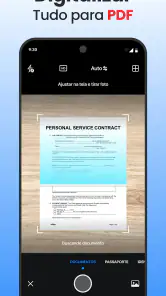
Logo de cara, o que mais me impressionou no Scanner App - PDF e Docs foi a simplicidade do seu design e a facilidade de uso. Assim que você abre o aplicativo, o layout intuitivo permite que você comece a digitalizar documentos em poucos toques. Tudo que você precisa fazer é posicionar seu dispositivo sobre o documento, e o aplicativo faz o resto.
Graças à tecnologia de detecção automática de bordas, o aplicativo identifica automaticamente os limites do documento e ajusta a imagem para que ela fique perfeita. Isso significa que você não precisa se preocupar em alinhar o documento perfeitamente sob a câmera, o que é uma grande vantagem quando você está com pressa.
Mais notícias da nossa redação

Temu no Android e iPhone: preços baixos, compras que pedem cautela

slither.io transforma uma regra simples numa disputa que ainda prende

Moovit e o verdadeiro teste de um aplicativo de transporte

Google Home: mudar de ecossistema sem perder o controlo da casa

Bus Simulator - Bus Games 3D: como a comunidade dá vida às viagens solitárias

Subway Surfers: A Cultura Urbana em Movimento
Qualidade de digitalização excepcional
Outro ponto forte do aplicativo é a qualidade da digitalização. Diferente de muitos outros aplicativos, o Scanner App oferece imagens nítidas e claras, mesmo em condições de iluminação não ideais. Isso é possível graças aos filtros integrados que melhoram a legibilidade do texto e a definição das imagens.
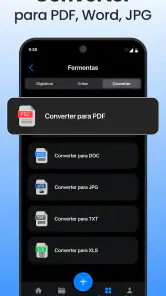
Além disso, você pode escolher entre várias opções de digitalização, como cores, tons de cinza ou preto e branco, permitindo que você adapte a digitalização às suas necessidades específicas. Confesso que fiquei surpreso com a nitidez das digitalizações em preto e branco, o que é ótimo para documentos em que o texto é o foco principal.
Um fluxo prático para documentos do dia a dia
Imagine que recebe um formulário em papel pouco antes de sair de casa e precisa enviá-lo por correio electrónico. Em vez de o fotografar de qualquer maneira e enviar uma imagem enorme, pode usar o telemóvel para capturar a folha, conferir os limites e escolher um tratamento que mantenha o texto legível. Antes de partilhar, abra o ficheiro final e confirme se não falta nenhuma linha, assinatura ou canto; é um passo pequeno que evita ter de pedir novamente o documento.
Para várias páginas, aconselho a manter uma sequência clara: digitalize, verifique cada página e só depois partilhe o conjunto. Uma página invertida ou fora de ordem pode tornar um contrato ou um formulário confuso para quem o recebe. Se estiver a digitalizar papéis de pessoas diferentes, termine e identifique um grupo antes de começar o seguinte, em vez de confiar na memória para separar os ficheiros mais tarde.
Esta rotina também ajuda a decidir quando não vale a pena digitalizar tudo. Para um recibo que só precisa de ser consultado uma vez, uma captura simples pode bastar; para um documento que terá de enviar ou arquivar, compensa rever o recorte e a leitura com mais cuidado. A aplicação é mais útil quando a rapidez não elimina essa última conferência.
Organização e partilha facilitadas
Depois de digitalizar seus documentos, o aplicativo oferece várias opções de organização. Você pode criar pastas, adicionar tags e até mesmo proteger documentos sensíveis com senha. Essa funcionalidade é particularmente útil se você, como eu, tende a acumular muitos documentos e precisa de uma maneira eficiente de mantê-los organizados.
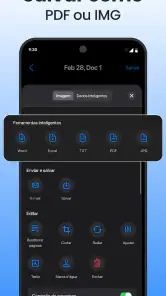
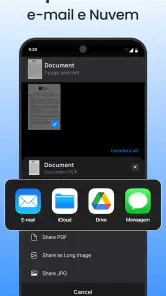
Quando se trata de compartilhar, o Scanner App facilita a vida. Com apenas alguns toques, você pode enviar documentos por e-mail, compartilhar via serviços de armazenamento em nuvem ou até mesmo enviar diretamente para aplicativos de mensagens. Essa integração com outras plataformas é essencial para quem precisa compartilhar documentos rapidamente.
Há uma diferença útil entre digitalizar e arquivar: criar uma pasta ou aplicar etiquetas só ajuda se escolher um padrão que consiga repetir. Eu usaria nomes curtos que indiquem o assunto e a data, por exemplo, em vez de deixar tudo com nomes automáticos. Para papéis que precisam de acompanhamento, separar por tarefa — como “a enviar” e “resolvido” — pode ser mais prático do que criar uma pasta para cada folha.
Ao partilhar, abra primeiro o documento e confirme que está a enviar a versão certa, sobretudo se tiver capturado várias páginas ou versões da mesma folha. O envio rápido por mensagens é conveniente, mas não é necessariamente a melhor forma de guardar um original importante: a conversa pode ficar misturada com outros assuntos e ser difícil de consultar depois. Para arquivo, mantenha uma cópia organizada num local que já use e em que confie.
Quando uma digitalização precisa de recuperação
Se o resultado ficar pouco legível, não tente resolver tudo com o mesmo filtro. Volte ao papel, ajuste a luz e a posição do telemóvel e faça uma nova captura. Depois compare a imagem original com as opções de cor, cinzento ou preto e branco. Um filtro que melhora letras impressas pode apagar detalhes a lápis, carimbos claros ou marcas coloridas; para esses casos, preservar a cor pode ser mais seguro do que procurar o maior contraste.
Se só uma página de um conjunto estiver mal enquadrada, refaça essa página e confira a sequência antes de enviar. Repetir o documento inteiro é desnecessário quando o problema está numa folha isolada, mas misturar uma nova captura com páginas antigas sem rever o conjunto pode criar duplicados ou deixar a ordem errada. A revisão final é a forma mais simples de detectar esses enganos.
Também não convém interpretar uma imagem pouco nítida como um problema da aplicação logo à partida. Movimento durante a captura, pouca luz, papel enrugado ou reflexo podem afectar o resultado de qualquer scanner baseado na câmara. Faça uma tentativa com o documento plano e o telemóvel firme; se a fotografia continuar ilegível, uma cópia digital original ou um scanner físico será uma escolha mais fiável.
O que esperar da experiência e das alternativas
Durante meu tempo usando o aplicativo, não encontrei nenhum problema significativo. Ele roda suavemente e não apresentou travamentos, mesmo quando eu estava digitalizando documentos grandes ou em lote. Isso é um alívio, considerando que alguns aplicativos de digitalização podem ser bastante pesados para o sistema.
Outro ponto que vale a pena mencionar é que a versão gratuita do aplicativo oferece um conjunto considerável de funcionalidades, o que é ótimo se você está apenas começando e quer experimentar antes de se comprometer com a versão paga.
No entanto, se você precisar de recursos mais avançados, como reconhecimento óptico de caracteres (OCR) ou armazenamento ilimitado em nuvem, a versão paga pode valer a pena. Acho que o custo-benefício é justo, considerando o que o aplicativo oferece.
A comparação mais justa é com a câmara do telemóvel e com outras ferramentas de digitalização que já possa ter instaladas. Uma fotografia normal pode ser suficiente para guardar uma imagem de referência, mas costuma exigir mais cuidado manual para recortar, ajustar e preparar o ficheiro para envio. Uma aplicação dedicada como esta é mais conveniente quando pretende transformar uma folha num documento com margens tratadas e opções de aparência. Já um scanner físico continua a ser preferível para volumes grandes, trabalhos repetidos ou originais que exigem um resultado consistente.
O OCR merece uma decisão ponderada: só faz diferença se precisar de pesquisar ou reutilizar o texto, em vez de simplesmente guardar uma imagem do papel. Se o seu objectivo é enviar um formulário legível, talvez não precise de pagar por ferramentas adicionais. Se trabalha frequentemente com páginas cujo conteúdo tem de ser copiado ou localizado, compare o custo das compras na aplicação com o tempo que essa função lhe pouparia. As compras integradas podem variar entre 4,49 € e 54,99 € quando processadas pelo Google Play, por isso vale a pena verificar o que cada opção inclui antes de avançar.
Na loja, a aplicação tem uma média de 4,7, com cerca de 89 mil classificações e mais de um milhão de instalações. Esses números mostram que encontrou público, mas não substituem um teste com os seus próprios documentos. A versão actual é a 2.3.5, requer Android 8.0 ou superior e tem classificação PEGI 3; foi lançada a 4 de dezembro de 2021. Para mim, o mais útil é poder começar gratuitamente e avaliar se o fluxo de captura e partilha encaixa na rotina antes de considerar qualquer compra.
Para quem serve — e quando escolher outra solução
Eu recomendaria esta aplicação a quem digitaliza ocasionalmente recibos, formulários, notas ou documentos de várias páginas e quer preparar o resultado no próprio telemóvel. É especialmente conveniente para estudantes que precisam de enviar folhas, trabalhadores que recebem papéis fora do escritório e pessoas que querem manter cópias digitais de documentos correntes. A facilidade de alternar entre cor e preto e branco também ajuda quando se passa de texto simples para páginas com elementos visuais.
Por outro lado, não a escolheria como única solução para digitalizar um arquivo inteiro, capturar livros de forma contínua ou lidar com documentação de valor legal e requisitos rigorosos de conservação. Nesses casos, a velocidade de uma máquina dedicada, a alimentação de várias folhas e um processo de arquivo controlado podem ser mais importantes do que a conveniência do telemóvel. Para documentos muito sensíveis, pense também onde os guarda e por que canal os partilha; proteger um ficheiro com palavra-passe não substitui hábitos cuidadosos de armazenamento.
Se a sua dúvida é se pode digitalizar sem pagar, a versão gratuita permite experimentar um conjunto considerável de funções. Se quer saber se o PDF ficará pronto para enviar, a resposta depende sobretudo da qualidade da captura e da revisão do enquadramento. E se precisa de editar o texto como texto, não apenas guardar a página, confirme se a opção de OCR que procura está incluída no plano adequado antes de comprar. Assim evita pagar por uma função que talvez não faça parte do seu uso habitual.
Experiência de uso
Durante meu tempo usando o aplicativo, não encontrei nenhum problema significativo. Ele roda suavemente e não apresentou travamentos, mesmo quando eu estava digitalizando documentos grandes ou em lote. Isso é um alívio, considerando que alguns aplicativos de digitalização podem ser bastante pesados para o sistema.
Outro ponto que vale a pena mencionar é que a versão gratuita do aplicativo oferece um conjunto considerável de funcionalidades, o que é ótimo se você está apenas começando e quer experimentar antes de se comprometer com a versão paga.
No entanto, se você precisar de recursos mais avançados, como reconhecimento óptico de caracteres (OCR) ou armazenamento ilimitado em nuvem, a versão paga pode valer a pena. Acho que o custo-benefício é justo, considerando o que o aplicativo oferece.
Conclusão
No geral, o Scanner App - PDF e Docs é uma ferramenta poderosa para quem precisa digitalizar documentos rapidamente e com qualidade. Com um design intuitivo, funcionalidades úteis e uma excelente qualidade de imagem, este aplicativo se destaca entre as opções disponíveis no mercado. Se você está procurando uma solução confiável para suas necessidades de digitalização, recomendo testar este aplicativo. Você provavelmente ficará tão impressionado quanto eu.
Scanner App - PDF e Docs Perguntas frequentes
O Scanner App - PDF e Docs é gratuito ou tem custos adicionais?
O download do Scanner App - PDF e Docs é gratuito, o que permite experimentar a ferramenta sem pagar pela instalação. A aplicação também inclui compras integradas, com valores que podem variar entre 4,49 € e 54,99 € quando processadas através do Google Play. Antes de confirmar qualquer compra, convém rever as opções e o preço apresentado na loja.
Em que dispositivos e sistemas operativos posso instalar a aplicação?
O Scanner App - PDF e Docs está disponível para Android e requer a versão 8.0 ou posterior. Como se trata de uma aplicação de digitalização, também é útil ter uma câmara funcional e espaço disponível para guardar os documentos criados. A compatibilidade do sistema operativo é um ponto a verificar antes de descarregar, sobretudo em telemóveis mais antigos.
O que é o Scanner App - PDF e Docs?
O Scanner App - PDF e Docs é uma ferramenta móvel que permite aos usuários digitalizar documentos físicos usando a câmera do smartphone. Ele converte imagens em arquivos PDF de alta qualidade, facilitando o armazenamento e o compartilhamento. Ideal para quem precisa digitalizar documentos regularmente, sejam eles notas fiscais, contratos ou anotações pessoais.
Como funciona o reconhecimento de texto (OCR) no Scanner App?
O Scanner App utiliza a tecnologia OCR (Reconhecimento Óptico de Caracteres) para transformar imagens escaneadas em texto editável. Essa funcionalidade é útil para extrair informações de documentos e permite copiar, editar ou compartilhar o texto digitalizado com facilidade. A tecnologia é precisa, mas a qualidade do reconhecimento pode variar dependendo da clareza do documento original.
O Scanner App é seguro para uso pessoal e profissional?
Sim, o Scanner App é projetado com segurança em mente, oferecendo proteção para seus documentos digitalizados. Ele não armazena dados em servidores externos sem seu consentimento, garantindo que suas informações permaneçam privadas. No entanto, é sempre recomendável revisar as configurações de privacidade e armazenamento antes de usar o aplicativo para documentos sensíveis.
Prós
- Interface intuitiva e fácil de usar.
- Alta qualidade de digitalização.
- Suporte a múltiplos formatos.
- Integração com serviços de nuvem.
- Funcionalidade de OCR inclusa.
Contras
- Requer acesso à internet para backup.
- Anúncios na versão gratuita.
- Consome bateria rapidamente.
- Limitações de edição na versão grátis.
- Pode ser lento em dispositivos antigos.
- Categoria
- Ferramentas
- Versão
- 2.3.5











