Smart Launcher 6
- 953.00
- 4,7
- Instalações
- 10.00M
- Preço
- Free

Capturas de tela
Análise de Reviewed
Quando troco de telemóvel ou reorganizo o ecrã inicial, percebo depressa se um launcher me ajuda a chegar às coisas ou se apenas acrescenta mais opções para gerir. O Smart Launcher 6 procura resolver esse problema com uma organização automática e uma interface que não exige que eu construa tudo de raiz. É uma aplicação de personalização para Android, desenvolvida pela Smart Launcher Team, e faz mais sentido para quem quer mudar a forma como usa o ecrã inicial sem transformar a configuração num projeto interminável.
O que esperar da rapidez no dia a dia
Um launcher não torna o processador mais rápido nem substitui as limitações do próprio telemóvel. O que pode fazer é reduzir passos entre abrir o ecrã inicial e encontrar uma aplicação. É nesse sentido prático que avalio a sensação de rapidez: a organização por categorias e a pesquisa integrada podem poupar tempo, sobretudo se tiver muitos ícones instalados e não quiser manter cada um numa pasta criada manualmente.
A rapidez também depende dos hábitos. Se já conhece a posição de todas as aplicações no launcher que vem com o telemóvel, mudar para uma disposição diferente pode atrasá-lo durante os primeiros dias. Eu reservaria algum tempo para perceber onde ficam as categorias e ajustar o ecrã inicial antes de decidir se o novo fluxo funciona. Um launcher organizado não é automaticamente mais rápido para toda a gente; é útil quando corresponde à maneira como procura as coisas.
Quando há mais aplicações e tarefas em simultâneo
O benefício da categorização torna-se mais evidente em períodos de uso intenso. Imagine uma manhã em que alterna entre mensagens, mapas, música e aplicações de trabalho: em vez de percorrer páginas de ícones, pode começar pela categoria adequada ou usar a pesquisa. A diferença não é espetacular em cada toque, mas esses pequenos atalhos podem tornar o acesso mais consistente ao longo do dia.
Os widgets também podem reduzir a necessidade de abrir aplicações só para consultar informação. Ainda assim, convém escolher com moderação: encher o ecrã inicial de elementos pode contrariar a simplicidade que torna o launcher apelativo. Eu começaria com um ou dois widgets que realmente consulte, mantendo as aplicações mais usadas acessíveis e deixando o resto organizado por categorias.
Há uma troca importante entre automatismo e controlo. A organização inicial poupa trabalho, mas quem gosta de decidir manualmente onde fica cada ícone pode preferir uma configuração mais tradicional. Vale a pena verificar as categorias depois da instalação e ajustar a rotina de procura; não presumiria que a disposição automática coincide sempre com as associações pessoais de cada utilizador.
Estabilidade e adaptação
Como o launcher é a interface a que se regressa repetidamente, qualquer mudança de comportamento nota-se mais do que numa aplicação que se abre apenas de vez em quando. Eu avaliaria a estabilidade ao longo de vários dias, usando o telemóvel como de costume, em vez de tirar conclusões depois da primeira configuração. Importa reparar se os atalhos e widgets continuam a fazer sentido na rotina e se a organização não se torna um obstáculo quando se procura algo depressa.
Mais notícias da nossa redação

Temu no Android e iPhone: preços baixos, compras que pedem cautela

slither.io transforma uma regra simples numa disputa que ainda prende

Moovit e o verdadeiro teste de um aplicativo de transporte

Google Home: mudar de ecossistema sem perder o controlo da casa

Bus Simulator - Bus Games 3D: como a comunidade dá vida às viagens solitárias

Subway Surfers: A Cultura Urbana em Movimento
Também é sensato experimentar as alterações gradualmente. Mudar ao mesmo tempo o esquema, os ícones, os widgets e a disposição dificulta perceber o que melhorou ou piorou a experiência. Se uma personalização não resultar, simplificar o ecrã é um teste útil antes de abandonar o launcher por completo. Esta abordagem não garante que todos os problemas desapareçam, mas torna mais fácil identificar se a fricção vem da configuração ou do próprio fluxo de utilização.
Compatibilidade e escolha do equipamento
O Smart Launcher 6 requer Android 7.0 ou superior, por isso a primeira verificação deve ser a versão do sistema do telemóvel. A edição atual é a versão 6.5 build 053. Em aparelhos mais antigos ou com poucos recursos, eu manteria a personalização simples e evitaria acumular elementos no ecrã inicial; não porque isso assegure uma melhoria de desempenho, mas porque uma configuração enxuta é mais fácil de avaliar e de manter.
Não escolheria um launcher apenas com base numa promessa de poupança de bateria. O consumo percebido varia com o dispositivo, os widgets e os hábitos, e um ecrã inicial com mais elementos pode alterar a experiência. Se a autonomia for a sua prioridade principal, experimente a configuração que pretende usar e observe o resultado no seu próprio telemóvel, sem esperar que a troca do launcher resolva, por si só, limitações de bateria ou de hardware.
Organização inteligente para uma rotina real
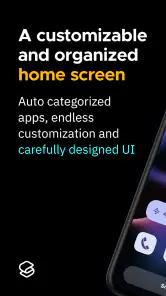
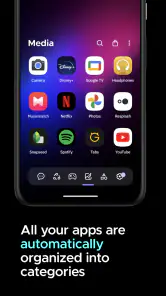
Assim que instalei o Smart Launcher 6, a primeira coisa que notei foi a maneira como ele reorganiza automaticamente os aplicativos em categorias. Sabe aquele monte de apps espalhados sem critério? Pois é, o Smart Launcher organiza tudo de forma intuitiva. Ele cria pastas como Comunicação, Mídia e Jogos, o que facilita muito a vida na hora de encontrar o que precisamos.
Uma situação em que essa lógica pode ajudar é a preparação para sair de casa. Posso procurar uma aplicação de transporte, abrir mensagens para confirmar um endereço e depois encontrar música sem saltar entre várias páginas cheias de ícones. A categorização serve como mapa inicial, não como regra: se tiver uma aplicação que usa constantemente, faz sentido mantê-la à mão em vez de depender sempre da categoria em que foi colocada.
Outra dica é tratar a pesquisa como alternativa à navegação, não como a única forma de usar o launcher. Para aplicações que abro muitas vezes, um ícone visível pode ser mais direto; para as menos frequentes, procurar pelo nome reduz a necessidade de manter uma grelha extensa. Essa combinação é especialmente útil para quem instala aplicações para tarefas pontuais e depois se esquece em que ecrã ficaram.
Em comparação com o launcher que acompanha muitos telemóveis, a proposta aqui é dar mais destaque à organização e à personalização, em vez de conservar necessariamente a disposição familiar do fabricante. Um launcher mais básico pode ser melhor se só quiser manter os ícones onde já estão e não tiver interesse em alterar a aparência. Por outro lado, se a lista de aplicações cresceu e o ecrã inicial já não ajuda a encontrar nada, a categorização automática oferece um ponto de partida mais arrumado.
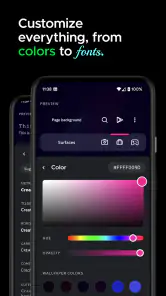
A interface minimalista não significa que todos tenham de a deixar intacta. As cores e os ícones podem ser personalizados, mas eu evitaria mudar tudo de uma vez: escolher primeiro um estilo visual e só depois rever a disposição torna mais fácil perceber se o resultado está realmente mais claro. A personalização funciona melhor quando melhora a leitura e o acesso, não quando acrescenta detalhes que competem com as aplicações.
Personalização sem perder o fio à meada
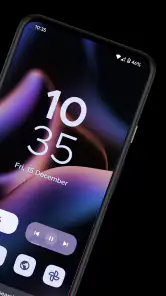
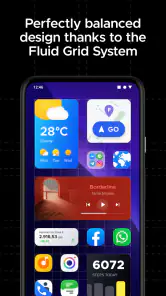
Outro ponto que me chamou a atenção foi a interface minimalista. Com um design limpo e moderno, o uso do dispositivo se torna mais agradável e menos poluído visualmente. As cores e ícones são personalizáveis, permitindo que você deixe tudo com a sua cara. É como ter um smartphone novinho em folha, mas sem precisar comprar um!
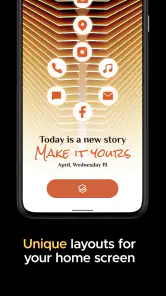
Uma alteração visual pode tornar os ícones mais fáceis de distinguir, mas há um limite útil: se cada página tiver uma lógica diferente, o ecrã deixa de ser previsível. Eu escolheria uma regra simples, como manter os atalhos mais usados sempre no mesmo lugar e usar as categorias para o restante. Assim, a personalização acompanha a rotina em vez de obrigar a reaprender o ecrã a cada ajuste.
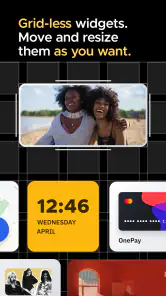
Também pensaria nos widgets como ferramentas, não como decoração. Um widget que consulte diariamente pode justificar o espaço; um que raramente abre apenas torna o ecrã mais ocupado. Se o objetivo principal é uma aparência limpa, experimente primeiro sem muitos widgets. Se o objetivo é consultar informação sem abrir aplicações, acrescente apenas os que resolvem uma necessidade concreta.
A pesquisa global e as notificações inteligentes podem ser convenientes para quem prefere aceder a informação a partir do ecrã inicial. Na prática, a utilidade depende do hábito: quem já usa os atalhos do sistema ou procura sempre as aplicações da mesma forma talvez não note uma grande diferença. Eu testaria cada recurso separadamente e manteria apenas os que reduzem passos sem tornar a interface mais confusa.
Onde as funções avançadas ajudam — e onde não substituem hábitos
Não posso deixar de destacar as funções avançadas que o Smart Launcher 6 oferece. Ele permite adicionar widgets diretamente à tela inicial, o que é ótimo para acessar informações rapidamente. Além disso, a busca global integrada facilita encontrar contatos e aplicativos em um piscar de olhos. Para quem gosta de estar sempre conectado, o recurso de notificações inteligentes é um verdadeiro salvador.
Para quem partilha o telemóvel com alguém, ou simplesmente muda muitas vezes de contexto, uma disposição estável pode ser mais importante do que uma coleção de efeitos visuais. Eu definiria primeiro o que precisa de estar acessível com um toque — por exemplo, comunicação e ferramentas de uso diário — e só depois exploraria opções adicionais. Isso dá uma referência concreta para decidir se cada função merece espaço.
O launcher é uma escolha menos natural para quem quer conservar exatamente a experiência original do fabricante, não pretende personalizar o ecrã ou prefere organizar manualmente cada ícone. Também pode exigir um período de adaptação a quem depende de posições memorizadas. Nesses casos, ficar com o launcher predefinido é perfeitamente razoável: a melhor interface é a que permite agir sem pensar demasiado, não necessariamente a que oferece mais possibilidades.
O Smart Launcher 6 é gratuito para instalar e tem classificação PEGI 3. A aplicação apresenta uma média de 4,7, com cerca de 652 mil classificações, e ultrapassa 10 milhões de instalações. Há compras integradas que podem variar entre 0,59 € e 29,99 € quando processadas pelo Google Play; eu começaria pela utilização gratuita e só consideraria pagar se uma opção concreta fizer falta, em vez de assumir que é necessário gastar para experimentar a organização básica.
Consumo e expectativas realistas
Se você é como eu, que não suporta ver a bateria do celular drenando rapidamente, vai adorar saber que o Smart Launcher 6 é otimizado para consumir menos recursos do sistema. Isso significa que você pode usar seu celular por mais tempo sem se preocupar. É um alívio saber que não preciso ficar carregando o telefone o tempo todo.
Na minha avaliação, a forma prudente de interpretar essa vantagem é não transformar uma expectativa de leveza numa garantia de maior autonomia. A experiência pode mudar consoante o equipamento e a configuração escolhida. Se notar que o ecrã ficou mais carregado depois de adicionar widgets e personalizações, retire-os temporariamente e compare a rotina. Esse teste simples ajuda a distinguir o benefício da organização do efeito de uma configuração mais complexa.
O mais importante é perceber que um launcher organiza o acesso, mas não corrige um telemóvel lento, uma bateria degradada ou uma ligação instável. Se o aparelho já tiver dificuldades em tarefas básicas, mudar o ecrã inicial pode não resolver a causa. Para um dispositivo compatível que ainda funciona bem, porém, o Smart Launcher pode tornar a navegação mais ordenada sem exigir uma reformulação completa dos hábitos.
Para quem faz sentido a mudança
Eu recomendaria experimentar o launcher a quem tem muitas aplicações, gosta de personalizar a aparência e quer uma forma diferente de encontrar o que raramente usa. Também pode agradar a quem prefere um ecrã inicial menos dependente de várias páginas de ícones. Já quem valoriza sobretudo a continuidade, usa poucos atalhos e está satisfeito com a interface atual talvez não ganhe o suficiente para justificar a mudança.
Uma boa forma de decidir é começar com a configuração mais simples: manter à vista as aplicações essenciais, usar as categorias para o restante e acrescentar um widget apenas quando houver uma tarefa que o justifique. Depois de alguns dias, pergunte a si próprio se encontra as aplicações com menos esforço. Se a resposta for não, ajuste a disposição ou volte ao launcher anterior; não há vantagem em manter uma ferramenta de personalização que atrapalha a rotina.
Em resumo, o Smart Launcher 6 é uma excelente escolha para quem busca praticidade e eficiência. Com sua interface intuitiva, funções inteligentes e economia de bateria, ele transforma a experiência de uso do smartphone. Vale a pena experimentar e descobrir como ele pode facilitar o seu dia a dia. Eu, definitivamente, não volto mais aos launchers convencionais!
Smart Launcher 6 Perguntas frequentes
O Smart Launcher 6 é compatível com qualquer telemóvel Android?
O Smart Launcher 6 é uma aplicação de personalização para Android e requer, no mínimo, Android 7.0. Antes de instalar, confirme a versão do sistema operativo do seu dispositivo. Se o telemóvel cumprir esse requisito, poderá experimentar uma interface alternativa e ajustar a organização e o aspeto do ecrã inicial às suas preferências.
Quem desenvolve o Smart Launcher 6 e que classificação etária tem?
O Smart Launcher 6 é desenvolvido pela Smart Launcher Team e tem classificação PEGI 3, sendo considerado adequado para todas as idades. É uma aplicação destinada a personalizar a interface do dispositivo, em vez de um jogo ou serviço de entretenimento. A sua proposta pode interessar a quem procura organizar o ecrã inicial e alterar a forma como acede às aplicações.
O que é o Smart Launcher 6 e como ele funciona?
O Smart Launcher 6 é um aplicativo de personalização para dispositivos Android que otimiza a interface do usuário. Ele organiza automaticamente seus aplicativos em categorias e oferece recursos como temas personalizáveis, gestos de navegação e widgets inteligentes. O objetivo é tornar o uso do smartphone mais eficiente e intuitivo.
Quais são os principais recursos do Smart Launcher 6?
O Smart Launcher 6 inclui recursos como organização automática de aplicativos, temas personalizáveis, suporte para pacotes de ícones, gestos para navegação rápida e widgets inteligentes. Além disso, oferece um modo ultra-imersivo que esconde a barra de navegação e a gaveta de aplicativos para maximizar o espaço útil da tela.
O Smart Launcher 6 é gratuito?
O Smart Launcher 6 está disponível como um aplicativo gratuito, mas oferece uma versão premium com funcionalidades adicionais. A versão paga inclui opções avançadas de personalização, mais widgets e suporte ao desenvolvedor. É uma boa opção para quem deseja explorar ao máximo o potencial de personalização do seu dispositivo. As compras na aplicação podem variar entre 0,59 € e 29,99 € quando processadas pelo Google Play.
Prós
- Interface intuitiva e personalizável.
- Desempenho leve e rápido.
- Recursos únicos de organização.
- Compatível com temas e ícones.
- Suporte contínuo e atualizações.
Contras
- Anúncios na versão gratuita.
- Alguns recursos pagos.
- Pode ter bugs em certos dispositivos.
- Consome bateria em excesso.
- Configurações avançadas complexas.
- Categoria
- Personalização
- Versão
- 6.5 build 053