Smart Printer: Print Documents
- 32.00
- 4,4
- Instalações
- 5.00M
- Preço
- Free

Capturas de tela
Análise de Reviewed
Quando uma impressão falha, é tentador culpar logo o telemóvel ou a impressora. Na minha experiência, porém, o problema costuma estar num detalhe banal: os dois equipamentos não estão na mesma rede, a impressora está indisponível ou o ficheiro não está pronto para ser enviado. É nesse tipo de situação quotidiana que uma aplicação de impressão pode ser útil, desde que não se espere que resolva problemas físicos ou de ligação por magia.
Antes de começar: confirme o básico
O Smart Printer: Print Documents é uma aplicação gratuita de ferramentas, desenvolvida pela DIGITALOOM INC. A sua proposta é tornar mais simples a passagem de documentos do telemóvel para uma impressora. A aplicação tem uma classificação média de 4,4, reúne cerca de 97 mil avaliações e ultrapassa os 5 milhões de instalações. Está classificada para PEGI 3, e a versão atual é a 1.3.1; o Android mínimo indicado é o 10.
Antes de procurar opções dentro da aplicação, eu confirmaria três coisas: se a impressora está ligada e pronta, se o telemóvel consegue aceder à mesma rede Wi-Fi e se o documento abre corretamente no próprio telefone. Estes passos não são exclusivos desta ferramenta, mas evitam perder tempo a repetir o envio quando a causa está na ligação ou no ficheiro. Se estiver a usar uma rede de convidados, por exemplo, os dispositivos podem não conseguir comunicar entre si, mesmo que ambos pareçam estar ligados à Internet.
Também vale a pena verificar se a impressora está selecionada corretamente antes de enviar o trabalho. Em casa ou num escritório com mais de um equipamento, é fácil escolher o nome errado ou tentar imprimir para uma impressora que está desligada. Eu faria primeiro um teste com uma página simples, em vez de começar por um documento longo ou por várias fotografias. Assim, se algo correr mal, é mais fácil perceber em que etapa está o problema.
Onde a configuração pode emperrar
A primeira utilização tende a ser a parte menos previsível, porque depende tanto do ambiente como da aplicação. O nome da impressora pode não surgir de imediato, a rede pode estar instável ou o equipamento pode precisar de alguns instantes para ficar disponível. Nesses casos, fechar e voltar a abrir a aplicação, confirmar a rede e tentar novamente é mais sensato do que enviar repetidamente o mesmo trabalho. A repetição pode deixar vários documentos pendentes e tornar mais difícil perceber qual deles foi realmente recebido.
Se a impressora não aparecer, eu começaria por aproximar o telemóvel e o equipamento do router, sempre que isso seja possível, e confirmaria que ambos estão ligados à rede pretendida. Depois, verificaria o estado da impressora no próprio equipamento: papel, tinta ou toner e eventuais avisos no painel podem explicar por que não aceita trabalhos. A aplicação pode ajudar a iniciar uma impressão, mas não substitui a manutenção nem corrige uma falha mecânica.
Há ainda uma diferença importante entre estar ligado à Internet e estar ligado à mesma rede local. Um telemóvel pode navegar normalmente e, mesmo assim, não encontrar uma impressora ligada a outra rede ou isolada por uma configuração do router. Quando isso acontece, eu não concluiria de imediato que a aplicação deixou de funcionar. Testaria a rede com outro dispositivo ou tentaria imprimir pelo método habitual da impressora para separar uma falha de conectividade de um problema no envio.
Mais notícias da nossa redação

Temu no Android e iPhone: preços baixos, compras que pedem cautela

slither.io transforma uma regra simples numa disputa que ainda prende

Moovit e o verdadeiro teste de um aplicativo de transporte

Google Home: mudar de ecossistema sem perder o controlo da casa

Bus Simulator - Bus Games 3D: como a comunidade dá vida às viagens solitárias

Subway Surfers: A Cultura Urbana em Movimento
Um fluxo de impressão mais cuidadoso
Para um documento importante, eu prepararia o ficheiro antes de abrir o processo de impressão. Confirmaria que é a versão final, que as páginas estão na ordem certa e que o conteúdo não ficou cortado na visualização do telemóvel. Esta atenção é especialmente útil para formulários, bilhetes ou documentos com várias páginas: uma pré-verificação rápida pode evitar gastar papel por causa de uma página em branco ou de uma versão desatualizada.
Se houver ajustes disponíveis antes do envio, convém tratá-los como uma etapa de controlo, não como uma garantia de que o resultado ficará exatamente igual em todas as impressoras. O tamanho do papel, a orientação e a disposição podem depender tanto do documento como do equipamento. Eu verificaria essas escolhas antes de confirmar, sobretudo quando o ficheiro contém tabelas, margens estreitas ou imagens. Para fotografias, faria primeiro uma impressão de teste se a qualidade e o enquadramento forem importantes.
Quando um trabalho parece ficar parado, a melhor recuperação é evitar tocar várias vezes no botão de imprimir. Primeiro, verificaria se a impressora recebeu o documento ou se há uma mensagem de erro no equipamento. Se não houver sinais de que o trabalho chegou, confirmaria a ligação e tentaria novamente uma única vez. Se já estiver na fila, aguardaria ou cancelaria o trabalho no local apropriado antes de reenviá-lo, para não acabar com cópias duplicadas.
Quando o problema não está na aplicação
Uma impressão com texto pouco legível, cores inesperadas ou uma imagem cortada nem sempre aponta para uma falha do software. O estado dos consumíveis, o tipo de papel, as definições do equipamento e o próprio ficheiro influenciam o resultado. Se o mesmo documento também sair mal quando é impresso por outra via, eu investigaria a impressora ou o ficheiro antes de reinstalar a aplicação.
Também não escolheria uma ferramenta de impressão móvel como solução para todos os cenários. Se preciso de controlo minucioso sobre impressão frente e verso, gestão de várias filas ou opções específicas de um modelo, a aplicação oficial da impressora ou o fluxo integrado do sistema pode ser mais adequado. Para trabalhos sensíveis ao formato, como etiquetas ou documentos com paginação rígida, prefiro conferir as opções no computador ou na ferramenta que criou o ficheiro, onde a pré-visualização pode ser mais clara.
O nome “Smart Printer” não deve levar a esperar compatibilidade universal. A experiência prática depende do modelo da impressora, da rede e do formato do documento. Se o equipamento for antigo ou usar uma ligação pouco habitual, eu confirmaria primeiro se consegue ser encontrado na rede e se já imprime a partir de outras aplicações. Essa verificação ajuda a evitar instalar várias ferramentas à procura de uma solução para uma limitação do próprio equipamento.
A Primeira Impressão
Logo de cara, o Smart Printer: Print Documents se destaca pela interface limpa e intuitiva. Ao abrir o app pela primeira vez, você percebe que tudo foi pensado para ser o mais direto possível. Nada de menus complicados ou opções escondidas. É como se o app dissesse: "Vamos direto ao ponto!". E, sinceramente, isso é tudo que eu preciso.
Funcionalidades que Impressionam
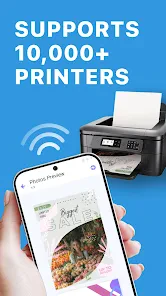
Uma das coisas mais legais é a compatibilidade com diversos modelos de impressoras. Não importa se você tem uma impressora mais antiga ou um modelo de última geração, o app parece se adaptar facilmente. Eu testei em casa e no escritório e funcionou perfeitamente em ambos os locais.
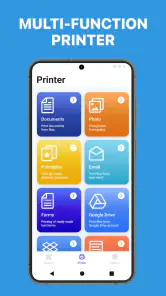
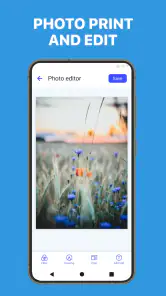
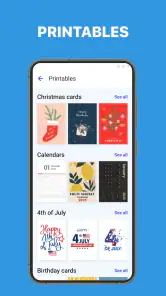
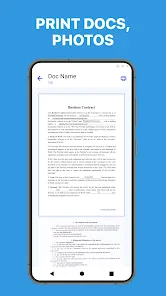
Outra funcionalidade que merece destaque é a possibilidade de imprimir diferentes tipos de documentos, desde PDFs até fotos. E, acredite, a qualidade da impressão é impressionante! As fotos saem nítidas e os documentos com textos bem definidos.
Facilidade de Uso
Usar o app é uma experiência super tranquila. Basta selecionar o documento que você deseja imprimir, escolher a impressora e pronto. E se você é daqueles que sempre esquece de adicionar algum detalhe, o app ainda permite fazer ajustes antes de enviar para a impressão.
Além disso, o app oferece a opção de salvar configurações de impressão favoritas, o que economiza tempo quando você precisa imprimir algo rapidamente. É só selecionar a configuração que você já salvou e voilà!
Conectividade e Integração
O Smart Printer também se destaca pela conectividade. Ele se conecta facilmente via Wi-Fi, o que é ótimo para quem tem uma rede em casa ou no escritório. E se você é fã de integração, vai gostar de saber que ele se conecta com outros aplicativos, facilitando ainda mais o processo de impressão.
Imagine estar no meio de uma reunião e precisar imprimir um documento do seu e-mail ou de um app de mensagens. Com este app, isso é possível de forma simples e rápida.
Uma rotina em que faz sentido
Consigo imaginar esta aplicação a ser mais útil numa situação simples: recebo um documento por mensagem antes de sair de casa e preciso de levar uma cópia em papel. Em vez de passar o ficheiro para um computador, posso tentar abri-lo no telemóvel, escolher a impressora disponível e verificar a pré-visualização antes de enviar. Para uma página de autorização, uma confirmação de viagem ou uma folha de trabalho, reduzir esses passos é uma conveniência real.
O ganho não está necessariamente em oferecer mais controlo do que todas as alternativas, mas em manter o percurso curto quando a tarefa é comum. Se já tenho o ficheiro no telefone e a impressora está acessível, uma aplicação deste tipo pode evitar a troca de dispositivos. Por outro lado, se preciso de ajustar margens com precisão, combinar vários documentos ou garantir uma paginação específica, a rapidez deixa de ser o único critério e vale a pena recorrer a um computador ou à aplicação própria do fabricante.
Para quem imprime ocasionalmente, a possibilidade de guardar configurações favoritas pode ser prática: depois de encontrar uma combinação adequada para documentos recorrentes, não é preciso reconstruir as mesmas escolhas em cada utilização. Eu ainda confirmaria a pré-visualização, porque um perfil guardado poupa tempo, mas não garante que todos os ficheiros tenham o mesmo formato. Uma folha com fotografias e um PDF de texto podem exigir decisões diferentes, mesmo quando saem da mesma impressora.
Quem beneficia e quem pode preferir outra opção
Vejo utilidade sobretudo para quem recebe ficheiros no telemóvel e precisa de imprimir sem preparar uma estação de trabalho. Estudantes podem querer uma cópia de apontamentos ou de um formulário; famílias podem imprimir documentos pontuais; e quem trabalha em movimento pode apreciar ter um caminho direto entre uma mensagem e uma folha em papel. O valor depende, claro, de já existir uma impressora compatível e acessível.
Já quem imprime lotes grandes, precisa de opções muito específicas ou depende de um equipamento que não aparece na rede talvez fique melhor servido pela aplicação oficial da marca ou pelo software do computador. O mesmo vale para quem precisa de gestão detalhada de filas e de controlo consistente em vários modelos. Eu trataria esta aplicação como uma ferramenta conveniente para tarefas correntes, não como substituto automático de todos os controlos disponibilizados pelo fabricante.
Também não a instalaria apenas para resolver uma impressora que não liga, não tem consumíveis ou não consegue comunicar com a rede. Nesses casos, a aplicação não elimina a causa. Antes de decidir que a ferramenta não serve, eu faria um teste curto com um documento simples e confirmaria o funcionamento básico da impressora por outro método. Esse pequeno diagnóstico evita confundir uma falha de configuração com uma limitação da aplicação.
O custo e a escolha consciente
A aplicação é gratuita para descarregar, mas inclui compras dentro da aplicação que podem ir de 4,19 € a 59,99 € quando processadas pelo Google Play. Eu teria isso em conta antes de avançar com qualquer compra: primeiro experimentaria o fluxo essencial e avaliaria se a utilização regular justifica pagar por opções adicionais. O preço não muda o facto de a ligação à impressora e a preparação do documento continuarem a ser partes fundamentais do processo.
Uma classificação média de 4,4 e mais de 5 milhões de instalações indicam que muitas pessoas já a experimentaram, mas não garantem que funcione da mesma maneira em todos os modelos ou redes. As necessidades variam bastante: imprimir uma folha ocasional é diferente de gerir uma impressora partilhada num escritório. Para mim, a decisão deve partir dessa diferença concreta, e não apenas da popularidade da aplicação.
Em termos de requisitos, a versão atual é a 1.3.1 e o mínimo indicado é Android 10. Se o telefone não cumprir esse requisito, não vale a pena insistir em soluções de configuração: será necessário usar outro dispositivo ou outro método de impressão. A classificação PEGI 3 também ajuda a situar o público etário, embora o uso prático continue a depender do acesso a uma impressora e de uma rede adequada.
Conclusão: Um App que Veio para Ficar
Em resumo, o Smart Printer: Print Documents é um app que realmente cumpre o que promete. Ele torna a tarefa de imprimir documentos algo simples e direto, sem complicações desnecessárias. Se você está procurando um app confiável e fácil de usar para imprimir documentos, eu recomendo fortemente dar uma chance a este aplicativo. Afinal, quem não gosta de ter uma coisa a menos para se preocupar no dia a dia, não é mesmo?
Smart Printer: Print Documents Perguntas frequentes
A Smart Printer: Print Documents é gratuita para descarregar?
A aplicação é gratuita para descarregar e está na categoria de ferramentas. Antes de começar a usá-la, convém ter em conta que pode incluir compras na aplicação, com valores que variam entre cerca de 4 € e 60 €, se forem processadas pelo Google Play. Assim, pode experimentar a aplicação sem pagar pelo download, mas algumas opções poderão ter custos adicionais.
A Smart Printer: Print Documents é adequada para crianças?
A aplicação tem classificação PEGI 3, pelo que é considerada adequada para crianças a partir dos 3 anos. Ainda assim, como acontece com qualquer ferramenta digital, os pais ou responsáveis podem querer acompanhar a utilização, sobretudo quando a criança acede a documentos pessoais ou inicia tarefas de impressão. A classificação ajuda a perceber a adequação etária, mas não substitui a supervisão familiar.
Como posso configurar a Smart Printer para imprimir a partir do meu dispositivo móvel?
Para configurar a Smart Printer, primeiro certifique-se de que sua impressora está conectada à mesma rede Wi-Fi que seu dispositivo móvel. Em seguida, baixe e instale o aplicativo Smart Printer: Print Documents. Abra o aplicativo, siga as instruções na tela para detectar e conectar sua impressora. Certifique-se de que o aplicativo tenha permissão para acessar dispositivos de rede.
Quais tipos de arquivos posso imprimir usando o aplicativo Smart Printer?
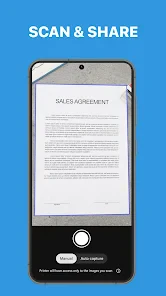
O aplicativo Smart Printer: Print Documents suporta uma ampla variedade de formatos de arquivo, incluindo PDFs, documentos do Word, planilhas do Excel, apresentações do PowerPoint, imagens em JPEG e PNG, entre outros. Isso garante que você possa imprimir praticamente qualquer documento necessário diretamente do seu dispositivo móvel.
O aplicativo Smart Printer é compatível com todas as marcas de impressoras?
Embora o aplicativo Smart Printer: Print Documents seja compatível com a maioria das principais marcas de impressoras, é sempre recomendável verificar a lista de impressoras suportadas no site oficial ou na descrição do aplicativo na loja de aplicativos. Isso garante que o aplicativo funcionará perfeitamente com sua impressora específica.
Prós
- Fácil integração com dispositivos móveis.
- Compatível com diversos formatos de arquivo.
- Impressão rápida e eficiente.
- Interface intuitiva e amigável.
- Suporte técnico responsivo e útil.
Contras
- Pode haver falhas de conexão ocasionalmente.
- Não suporta todos os modelos de impressora.
- Consome bastante bateria durante uso.
- Requer permissões extensivas do dispositivo.
- A versão gratuita tem anúncios intrusivos.
- Categoria
- Ferramentas
- Versão
- 1.3.1










