Tattoo Maker: Design & Art
- 0.00
- 0.0
- Instalações
- 500.00K
- Preço
- Free
Capturas de tela
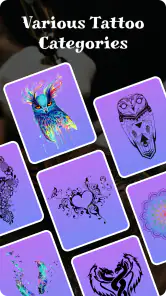
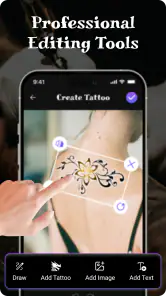
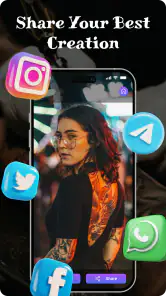
Análise por Reviewed
Uma tatuagem pode parecer perfeita na cabeça e ainda assim não combinar com o local escolhido ou com o tom da pele. Foi por isso que achei interessante testar o Tattoo Maker: Design & Art: a proposta é experimentar desenhos e visualizar uma ideia sobre uma imagem do próprio corpo antes de tomar uma decisão mais duradoura. É uma ferramenta de beleza para explorar possibilidades, não um substituto de tatuador, estúdio ou teste real na pele.
O ponto mais útil, para mim, é poder pensar na tatuagem como parte de uma composição: tamanho, posição e relação com outras marcas visíveis mudam bastante a impressão final. A experiência também pede alguma paciência. Se a imagem não está bem enquadrada ou o desenho parece deslocado, é fácil culpar o aplicativo quando o problema pode estar na fotografia ou na expectativa de obter uma simulação exata.
O que costuma atrapalhar a primeira tentativa
Comece pela imagem, não pelo desenho
Ao experimentar uma montagem corporal, a fotografia serve de base para tudo. Uma imagem escura, desfocada, muito inclinada ou com a área pretendida parcialmente escondida torna difícil avaliar o resultado, mesmo que o desenho seja interessante. Eu começaria com uma foto nítida, bem iluminada e com espaço visível à volta do local onde quero testar a tatuagem.
Também vale evitar uma pose que estique ou dobre muito a pele. Uma marca colocada sobre uma área curva pode parecer diferente conforme o ângulo da câmara; numa fotografia plana, essa diferença não desaparece por magia. Para comparar ideias, manter a mesma imagem entre tentativas ajuda mais do que trocar de pose a cada desenho.
Há uma distinção importante entre uma visualização para inspiração e uma previsão fiel do resultado. Uma composição digital pode ajudar a perceber se prefiro uma imagem discreta ou mais evidente, mas não reproduz por si só textura da pele, movimento, cicatrização nem a forma como a tinta ficará depois de aplicada. Eu usaria o resultado para explicar uma referência, não como garantia do aspeto final.
Não confunda uma escolha difícil com uma falha
Quando uma ideia não parece funcionar, às vezes o desenho é que não combina com aquela zona do corpo. Um motivo estreito pode ficar mais legível num espaço alongado; um desenho cheio de pormenores pode perder presença quando reduzido. Antes de recomeçar, experimente pensar se o problema é o tamanho, o contraste com a fotografia ou a própria forma da composição.
Outra fonte de frustração é tentar decidir tudo de uma vez. Eu separaria a escolha em etapas: primeiro o estilo do motivo, depois o local aproximado e, só no fim, a escala. Esse processo torna mais fácil perceber por que uma opção agrada e outra não, em vez de acumular alterações sem saber qual delas melhorou a imagem.
Preparar o teste para obter uma comparação útil
Faça uma verificação simples antes de editar
O Tattoo Maker é uma aplicação gratuita da MegaMod Studio, disponível para dispositivos Android a partir da versão 7.0. Antes de começar, confirmaria que a aplicação está atualizada: a versão atual é a 1.1.8. Se algo não abrir ou responder como esperado, fechar e voltar a abrir a aplicação e confirmar a ligação à Internet são passos gerais sensatos, sem presumir que resolvem todos os casos.
Como a proposta depende de trabalhar com imagens do corpo, convém verificar se a fotografia escolhida está acessível no dispositivo e se a aplicação consegue utilizá-la. Se a imagem não aparecer, primeiro confirme que está a selecionar a fotografia certa e que ela não foi movida ou apagada. Se o telemóvel mostrar um pedido de acesso, leia-o e escolha uma opção que faça sentido para essa tarefa; não conceda permissões por rotina sem perceber o que está a autorizar.
Não precisa de transformar a preparação num projeto técnico. Uma foto simples, uma área visível e uma ideia de desenho já permitem começar. Se estiver a comparar duas zonas do corpo, tire imagens separadas em condições parecidas, em vez de tentar decidir com fotografias de iluminação e enquadramento muito diferentes.
Organize as ideias antes de experimentar
Um método que considero especialmente útil é guardar uma pequena seleção de referências fora da edição: por exemplo, três motivos com uma intenção comum, como lembrar uma pessoa ou representar um interesse. Assim, a escolha não fica limitada ao primeiro desenho que parece bonito. A pergunta passa a ser qual deles funciona melhor naquela área e continua a fazer sentido quando visto de longe.
Também é útil comparar a mesma ideia em escalas diferentes, mas sem confundir uma montagem maior com uma opção automaticamente melhor. Um desenho pequeno pode ser mais discreto no quotidiano; um motivo ampliado pode revelar detalhes que desaparecem quando reduzido. A comparação serve para perceber prioridades, não para encontrar um tamanho definitivo sem a opinião de um profissional.
Se a imagem final parecer estranha, tente alterar uma coisa de cada vez. Mudar simultaneamente foto, posição e tamanho tira valor à comparação, porque deixa de ser claro o que causou a diferença. Esta abordagem é simples, mas evita desperdiçar tempo a repetir testes sem obter uma resposta concreta.
Um fluxo de trabalho para recuperar uma montagem
Recomece pela parte que está realmente errada
Se o desenho ficou mal colocado, eu não apagaria logo toda a ideia. Voltaria à imagem de base e verificaria primeiro se a zona escolhida aparece com clareza. Depois, tentaria reconstruir a montagem com um motivo mais simples ou com uma escala diferente. O objetivo é isolar o problema: a fotografia, a escolha do local ou a proporção do desenho.
Se a aplicação deixar de responder, o primeiro passo prático é fechar e reabrir, em vez de repetir várias ações rapidamente. Se continuar a acontecer, reiniciar o dispositivo e confirmar se há espaço de armazenamento disponível são verificações gerais que podem ajudar em problemas comuns de funcionamento. Não são uma promessa de solução; apenas evitam confundir um bloqueio temporário do telemóvel com uma limitação do desenho escolhido.
Quando a montagem desaparece ou não fica como esperava, vale verificar se a fotografia original continua no dispositivo e se está a trabalhar na imagem correta. Faça alterações pequenas e observe o resultado antes de avançar. Se uma tentativa piorar a composição, voltar à imagem inicial costuma ser mais esclarecedor do que tentar corrigir em cadeia uma edição que já perdeu o rumo.
Use o resultado para conversar, não para fechar a decisão
Uma utilização concreta seria testar, ao fim de semana, uma ideia para o antebraço e outra para o ombro, usando fotos próprias com iluminação semelhante. Depois, mostraria as versões a alguém de confiança e anotaria o que quero perguntar a um tatuador: se os pormenores são viáveis, se o desenho se adapta ao movimento da zona e se a escala faz sentido. A aplicação ajuda a tornar a conversa mais específica, mas não responde a essas questões profissionais.
Este fluxo também ajuda quem ainda não sabe se quer uma tatuagem visível no dia a dia. A comparação entre uma área fácil de mostrar e outra mais discreta pode esclarecer preferências sem compromisso. Ainda assim, uma imagem montada não revela como a tatuagem ficará com diferentes roupas, posturas ou condições de luz, por isso eu trataria a decisão como uma primeira triagem.
Para quem procura apenas inspiração visual, outra vantagem é perceber o que não funciona. Se vários motivos parecem carregados numa certa zona, isso pode indicar que prefere linhas mais simples ou uma composição menor. Essa conclusão é útil mesmo que nenhuma montagem seja escolhida como versão final.
Quando o problema está fora da aplicação
Fotografia e expectativa contam muito
Uma tatuagem simulada pode parecer pouco integrada por causa da perspetiva ou da iluminação da foto. Se a pele está numa sombra forte, o desenho pode destacar-se de forma pouco natural; se a área está inclinada, a posição pode parecer diferente do que seria num olhar frontal. Nesses casos, vale experimentar outra fotografia antes de concluir que a ferramenta não serve.
Há ainda limites que pertencem à própria natureza de uma visualização digital. A imagem não permite avaliar com precisão a técnica necessária, a reação da pele, a duração do trabalho ou o resultado após cicatrização. Para uma decisão informada, a conversa com um profissional e a análise do desenho em contexto real são melhores alternativas do que confiar numa simulação como se fosse uma prova definitiva.
Escolha a alternativa conforme o objetivo
Em comparação com procurar imagens de tatuagens em redes sociais ou galerias, testar um motivo sobre uma foto do próprio corpo pode ajudar a pensar no posicionamento. Já uma aplicação de desenho mais completa tende a ser mais adequada para quem quer criar uma ilustração original ao pormenor, controlar técnicas de desenho ou preparar um ficheiro artístico. São objetivos diferentes: o Tattoo Maker é mais pertinente para experimentar a aparência de uma ideia do que para substituir uma ferramenta de ilustração profissional.
Também não é a melhor escolha para quem precisa de uma consulta especializada sobre segurança, higiene, execução ou cuidados posteriores. Essas decisões exigem informação e acompanhamento apropriados, não uma imagem de pré-visualização. E, se o objetivo for apenas descobrir estilos, sem testar nada sobre uma fotografia pessoal, uma coleção de referências pode ser mais rápida e suficiente.
A classificação PEGI 3 indica uma classificação etária adequada a públicos muito jovens, mas isso não transforma a aplicação num guia sobre tatuagens nem numa recomendação para fazer uma. A decisão de tatuar continua a exigir maturidade, consideração das consequências e, quando aplicável, a orientação de um responsável e de um profissional.
Para quem vale a pena experimentar
Uma ferramenta leve para explorar possibilidades
O Tattoo Maker faz mais sentido para quem está na fase de imaginar: alguém indeciso entre dois locais, a testar se um símbolo fica demasiado dominante ou a preparar uma referência visual para conversar com um tatuador. A aplicação tem mais valor quando o utilizador chega com uma pergunta concreta. Sem isso, é fácil passar de imagem em imagem sem chegar a uma decisão útil.
A aplicação já ultrapassou meio milhão de instalações, mas a popularidade não deve ser confundida com precisão profissional. O seu lugar é o da experimentação visual. Como opção gratuita na categoria de beleza, é acessível para um primeiro teste, e a versão 1.1.8 funciona em Android a partir do 7.0. Quem usa iOS deve confirmar a disponibilidade na loja correspondente antes de planear a utilização, sem assumir que a mesma versão existe em todas as plataformas.
Eu recomendaria evitar a aplicação se a expectativa for criar um desenho final tecnicamente pronto para tatuar, obter uma previsão fiel da tinta na pele ou receber aconselhamento especializado. Também pode não ser a melhor escolha para quem prefere trabalhar com ferramentas profissionais de ilustração ou precisa de informação clínica. Nesses casos, um tatuador, um artista especializado ou uma fonte adequada ao tema oferece respostas mais pertinentes.
O meu veredicto prático
Para uma primeira visualização, o Tattoo Maker: Design & Art tem uma função clara: tornar mais fácil comparar uma ideia com a própria imagem antes de a levar mais longe. O melhor resultado depende menos de uma montagem perfeita e mais de boas escolhas de foto, proporção e objetivo. Se encarar a aplicação como um bloco de notas visual, e não como uma aprovação final, pode ajudar a reduzir dúvidas e a preparar uma conversa mais produtiva.
Em resumo, eu experimentaria se quisesse perceber rapidamente se uma tatuagem imaginada combina com um local do corpo. Guardaria as minhas conclusões, pediria uma avaliação profissional e não tomaria a imagem digital como garantia. É essa separação entre inspiração e decisão final que torna a ferramenta útil, sem lhe pedir mais do que uma simulação pode oferecer.
Tattoo Maker: Design & Art Perguntas frequentes
O que é o Tattoo Maker: Design & Art e para que serve?
Tattoo Maker: Design & Art é uma aplicação de entretenimento e edição que permite experimentar ideias de tatuagens em fotografias. Em geral, pode escolher um desenho disponível, colocá-lo sobre uma imagem e ajustar a posição, o tamanho e a orientação para visualizar o resultado. É útil para explorar estilos e preparar referências, mas a imagem criada é uma simulação digital: não substitui a avaliação de um tatuador nem mostra necessariamente como a tatuagem ficará na pele.
Como posso criar e personalizar uma tatuagem na aplicação?
Normalmente, o processo começa por escolher uma fotografia da galeria ou tirar uma nova e, em seguida, selecionar um desenho entre as opções da aplicação. Depois, pode reposicionar e redimensionar a tatuagem para a adaptar à imagem e comparar diferentes ideias. Os controlos e a variedade de ferramentas podem mudar conforme a versão. Antes de começar, confirme se a aplicação pede acesso à câmara ou às fotografias e conceda apenas as permissões de que precisa.
A aplicação é gratuita ou tem compras e anúncios?
A disponibilidade gratuita, os anúncios e as compras integradas podem variar conforme a versão, o país e a loja onde descarrega a aplicação. Algumas funcionalidades ou desenhos poderão estar limitados, exigir pagamento ou ser apresentados através de publicidade. Consulte a página oficial na Google Play ou na App Store para verificar o preço, as compras disponíveis e as condições atuais antes de instalar. Se houver uma oferta de subscrição, confirme também o período de teste e as regras de renovação.
Posso usar os desenhos da aplicação como referência para uma tatuagem real?
Pode usar as imagens como ponto de partida para explicar ao tatuador o estilo, a localização ou a composição que tem em mente. No entanto, um desenho apresentado no ecrã pode precisar de adaptações para funcionar na pele, e a simulação numa fotografia não permite avaliar com precisão fatores como o movimento, a textura ou a cicatrização. Leve a referência à consulta e peça a um profissional que confirme a viabilidade, personalize o desenho e esclareça os cuidados e riscos envolvidos.
Que permissões e cuidados de privacidade devo considerar antes de descarregar?
Para editar imagens, a aplicação poderá solicitar acesso à galeria ou à câmara. Verifique a descrição e a política de privacidade na loja para perceber que dados podem ser recolhidos, como são utilizados e se as fotografias são processadas no dispositivo ou enviadas para serviços externos. Evite selecionar imagens sensíveis e reveja as permissões nas definições do telemóvel. A compatibilidade, o espaço necessário e os requisitos do sistema também podem variar, por isso confirme-os na página de transferência.
Prós
- Permite testar ideias de tatuagem antes de marcar uma sessão.
- A edição sobre fotos ajuda a visualizar o desenho na pele.
- Tem opções adequadas para experimentar estilos e posicionamentos diferentes.
- Pode ser útil como referência para conversar com um tatuador.
- Não exige experiência em desenho para criar uma composição simples.
Contras
- A visualização em fotos não reproduz fielmente o aspeto de uma tatuagem real.
- A qualidade do resultado depende bastante da iluminação e do ângulo da foto.
- Algumas ferramentas ou conteúdos podem estar bloqueados por anúncios ou compras.
- Os desenhos disponíveis podem não corresponder a estilos muito específicos.
- A aplicação não substitui o aconselhamento de um tatuador profissional.
- Categoria
- Beleza
- Versão
- 1.1.8