Vector Ink: Ilustrador SVG
- 10.00
- 4,0
- Instalações
- 1.00M
- Preço
- Free

Capturas de tela
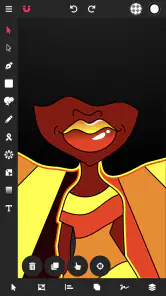
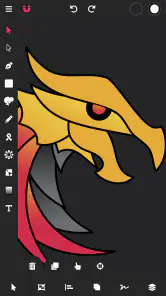
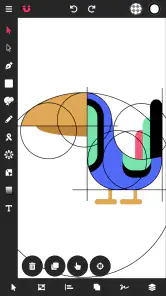
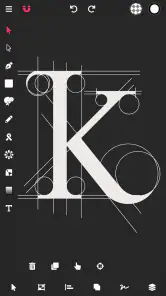
Análise de Reviewed
Se você está à procura de um aplicativo que facilite sua vida na criação de ilustrações vetoriais, o Vector Ink: Ilustrador SVG pode ser a solução ideal. Desde que comecei a usar este app, fiquei impressionado com a facilidade com que ele simplifica tarefas que costumavam ser complicadas em outros programas.
O que esperar ao começar
O Vector Ink é uma aplicação de arte e design da Vector Ink LLC, pensada para criar gráficos vetoriais. A diferença prática face a uma ferramenta de desenho baseada em píxeis é que o trabalho vetorial pode ser redimensionado sem ficar serrilhado, algo particularmente útil para logótipos, ícones, autocolantes e elementos gráficos que precisam de aparecer em tamanhos diferentes. Não substitui todos os tipos de aplicação criativa: para pintura com pincéis, textura ou edição fotográfica, uma app rasterizada será normalmente mais adequada.
É gratuito para instalar, tem classificação PEGI 3 e requer Android 6.0 ou posterior. A versão atual é a 6.0.4; há compras dentro da aplicação, com valores que podem ir de 2,99 € a 79,99 € quando processadas pelo Google Play. A classificação média é de 4,0, com cerca de 6,1 mil avaliações, e ultrapassou um milhão de instalações. Estes números ajudam a perceber que há uma comunidade de utilizadores, mas não dizem, por si só, se o fluxo de trabalho combina com o seu ecrã, os seus hábitos ou o tipo de projeto que pretende fazer.
Para um primeiro contacto, sugiro entrar com uma tarefa pequena e concreta em vez de tentar desenhar uma ilustração complexa. Um símbolo simples, uma etiqueta para um projeto pessoal ou um ícone com duas formas já permite perceber se gosta de trabalhar com vetores e de ajustar objetos individualmente. O melhor primeiro objetivo é terminar uma peça pequena que possa voltar a abrir e alterar, não explorar todas as opções de uma só vez.
Facilidade de Uso e Interface Intuitiva
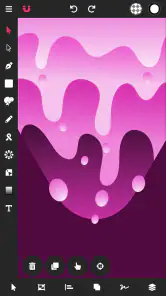
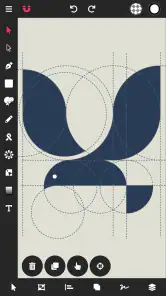
Uma das primeiras coisas que notei ao abrir o Vector Ink: Ilustrador SVG foi a interface limpa e intuitiva. Mesmo que você não seja um expert em design gráfico, o aplicativo é bastante acessível. As ferramentas estão bem organizadas e são facilmente identificáveis, permitindo que você se concentre na criação ao invés de ficar tentando entender como tudo funciona.
Da instalação ao primeiro resultado
Depois de instalar, vale a pena começar por perceber como se seleciona uma forma e como se altera o seu tamanho e posição. Parece um exercício básico, mas é aí que se aprende a diferença entre desenhar diretamente no ecrã e editar um objeto vetorial: em vez de refazer cada traço, pode ajustar uma forma já criada. Faça um círculo ou um retângulo, experimente movê-lo e mude a sua escala. Quando estiver confortável, combine as formas para criar um símbolo simples.
Um exemplo realista: imagine que precisa de uma imagem quadrada para identificar uma pequena página de receitas. Pode compor um prato estilizado com formas geométricas, acrescentar um detalhe desenhado à mão e guardar o resultado para usar mais tarde. Ao manter os elementos separados enquanto experimenta, fica mais fácil corrigir apenas o que não funciona, sem redesenhar a composição inteira. É uma forma de aprender a lógica da app através de um resultado útil, em vez de seguir um tutorial abstrato.
Mais notícias da nossa redação

Temu no Android e iPhone: preços baixos, compras que pedem cautela

slither.io transforma uma regra simples numa disputa que ainda prende

Moovit e o verdadeiro teste de um aplicativo de transporte

Google Home: mudar de ecossistema sem perder o controlo da casa

Bus Simulator - Bus Games 3D: como a comunidade dá vida às viagens solitárias

Subway Surfers: A Cultura Urbana em Movimento
Também recomendo fazer uma pausa antes de exportar. Reveja se as formas estão alinhadas, se os detalhes continuam legíveis quando a imagem fica pequena e se não deixou um objeto fora da composição por engano. Num gráfico vetorial, a possibilidade de ampliar não garante que todos os pormenores sejam claros num ícone minúsculo. Simplificar pode melhorar o resultado mais do que acrescentar mais elementos.
Ferramentas Poderosas na Palma da Mão
O que realmente destaca o Vector Ink é o conjunto de ferramentas que ele oferece. Desde a manipulação básica de formas até opções avançadas de gradientes e camadas, tudo é feito para proporcionar um ambiente de criação completo. Eu particularmente adorei a ferramenta de caneta, que oferece controle preciso para desenhar linhas e curvas. E o melhor de tudo, tudo isso pode ser acessado com alguns toques na tela do seu smartphone ou tablet.
Na prática, a caneta é especialmente útil quando uma forma pronta não tem exatamente o contorno de que precisa. Para evitar um desenho irregular, trabalhe por etapas: defina primeiro o percurso geral, observe a silhueta e só depois ajuste os pontos e as curvas. Se tentar aperfeiçoar cada segmento enquanto ainda está a descobrir a forma, é fácil perder a visão do conjunto. Em ecrãs pequenos, esta abordagem também reduz toques acidentais e torna a edição menos cansativa.
As camadas ajudam a separar partes que podem precisar de mudanças independentes. Num emblema, por exemplo, pode manter o fundo, o contorno e o símbolo em elementos distintos; assim, alterar a cor de uma peça não obriga a reconstruir as outras. O gradiente, por outro lado, pode dar profundidade, mas nem sempre melhora a leitura. Para uma marca que precise de funcionar em fundos variados ou em impressão simples, experimente primeiro uma versão de cores planas e acrescente o gradiente apenas se ele servir um propósito visual claro.
Este modo de trabalho é mais adequado a quem gosta de construir uma imagem com objetos e contornos do que a quem quer fazer esboços espontâneos com pincéis. Se a sua prioridade for desenhar à mão livre, misturar texturas ou pintar uma cena, uma aplicação focada em ilustração rasterizada poderá oferecer uma experiência mais natural. Aqui, o benefício está no controlo e na possibilidade de voltar a editar partes da composição.
Uma rotina de trabalho que evita retrabalho
Uma das vantagens menos óbvias de trabalhar com formas vetoriais é poder testar alternativas antes de decidir. Em vez de apagar logo uma cor ou um detalhe, duplique mentalmente a ideia: experimente uma composição mais simples, compare o equilíbrio e só então escolha. Guardar uma versão de trabalho antes de fazer alterações importantes é uma precaução sensata, sobretudo quando está a aprender. Não é necessário transformar cada sessão num projeto perfeito; o objetivo é deixar o ficheiro num estado que consiga compreender quando voltar a ele.
Para um pequeno negócio ou um projeto de associação, a app pode servir para preparar um ícone, um selo visual ou um elemento para uma publicação. Para um estudante, pode ser uma forma de criar diagramas e símbolos limpos. E para quem está apenas a explorar o design, é um espaço prático para descobrir como contornos, formas e cores se relacionam. Em qualquer caso, eu começaria por definir o destino da imagem: um ícone pede simplicidade, enquanto uma ilustração para um cartaz pode tolerar mais pormenor.
O telemóvel facilita ajustes rápidos e ideias capturadas fora da secretária, mas não é sempre o dispositivo mais confortável para trabalhos demorados. Um ecrã maior, como o de um tablet, dá mais espaço para selecionar e rever detalhes. Se só tiver um smartphone, aumente a imagem quando estiver a editar curvas e recue para ver o conjunto com frequência. Essa alternância ajuda a evitar um desenho que parece perfeito de perto, mas desequilibrado quando visto inteiro.
Compatibilidade e Exportação
Outro ponto positivo é a compatibilidade do aplicativo. Você pode facilmente importar arquivos SVG de outras plataformas e continuar seu trabalho sem problemas. Além disso, a exportação também é muito simples, permitindo que você salve suas criações em vários formatos. Isso é especialmente útil se você precisa compartilhar seu trabalho em diferentes plataformas ou com clientes.
Se já tem um SVG iniciado noutra ferramenta, importar o ficheiro pode ser uma maneira eficiente de continuar sem recomeçar. Ainda assim, antes de confiar numa versão importada para um trabalho final, confira o aspeto dos elementos e faça uma exportação de teste. Aplicações diferentes podem organizar objetos e apresentar efeitos de maneiras distintas; olhar para o resultado exportado permite confirmar se o ficheiro serve para o destino pretendido.
É útil pensar na exportação como parte do projeto, não como o último toque automático. Um ficheiro SVG é apropriado quando quer conservar a natureza vetorial e continuar a editar em ferramentas compatíveis. Para uma imagem destinada a ser publicada numa plataforma ou enviada a alguém que apenas precisa de a visualizar, um formato de imagem comum pode ser mais conveniente. A escolha depende de quem vai receber o ficheiro e do que essa pessoa precisa de fazer com ele.
Antes de partilhar, confirme também se o enquadramento está correto e se as cores e os detalhes continuam legíveis no tamanho de utilização. Se o destino for um perfil social, por exemplo, veja a composição numa dimensão pequena; se for uma peça para impressão, confirme os requisitos com o serviço que a vai produzir. A facilidade de exportar não elimina a necessidade de verificar o resultado final.
Navegar pelas opções de exportação é uma brisa, e o aplicativo garante que a qualidade do seu trabalho permaneça intacta, não importa o formato em que você escolha exportar.
Onde se distingue das alternativas
Em comparação com aplicações de desenho mais simples, que tratam tudo como uma imagem plana, o Vector Ink é mais interessante quando prevê voltar a mexer em formas específicas ou precisa de ampliar o desenho sem perder nitidez. Já um editor de fotografias é melhor para corrigir uma imagem existente, e uma app de pintura pode ser mais confortável para traços expressivos e texturas. A escolha não é apenas entre aplicações gratuitas e pagas: importa perceber se o seu trabalho é feito de objetos ajustáveis ou de pinceladas.
Também não o escolheria automaticamente para um fluxo profissional que dependa de funções muito específicas, de trabalho colaborativo ou de integração com ferramentas externas. Se já tem um processo estabelecido noutro programa, teste primeiro uma pequena importação e exportação antes de migrar projetos importantes. Para quem está a começar ou precisa de criar gráficos vetoriais pontuais num dispositivo móvel, a abordagem acessível é mais convincente do que tentar substituir todo um estúdio de design.
Desempenho e Estabilidade
A estabilidade do aplicativo também merece destaque. Durante todo o tempo que usei, não experimentei travamentos ou bugs significativos. A execução é suave, mesmo em dispositivos que não são os mais recentes. Isso é um alívio, pois não há nada mais frustrante do que perder horas de trabalho por causa de um aplicativo instável.
Mesmo com uma experiência fluida, eu evitaria deixar um projeto importante sem o guardar durante muito tempo. Criar o hábito de guardar versões em momentos-chave é útil em qualquer editor, sobretudo quando está a experimentar uma forma ou uma composição nova. Se alguma operação ficar difícil de controlar no ecrã, desfaça a alteração e tente novamente com um passo menor. Trabalhar com calma costuma ser mais eficaz do que insistir em corrigir muitos detalhes de uma só vez.
Uma dúvida natural para quem está a começar é se precisa de saber desenhar para obter algo aproveitável. Na minha opinião, não: formas geométricas e ajustes simples já permitem criar imagens úteis. O conhecimento de desenho ajuda quando se pretende criar contornos personalizados, mas não é pré-requisito para explorar a app. Outra questão é se vale a pena usá-la num telemóvel; para tarefas curtas, sim, embora trabalhos minuciosos possam beneficiar de um ecrã maior e de mais tempo para rever o resultado.
Quem deve experimentá-la? Eu recomendaria a pessoas curiosas sobre gráficos vetoriais, criadores que precisam de preparar símbolos simples em mobilidade e utilizadores que queiram retocar um SVG existente. Quem procura sobretudo filtros para fotografias, pintura digital com texturas ou edição rápida de imagens sem lidar com formas poderá sentir que está na ferramenta errada. Essa distinção poupa tempo: escolha a aplicação pelo tipo de material que quer criar, não apenas pela promessa de desenhar.
Para quem faz sentido e o próximo passo
Na primeira semana, proponho um percurso simples: crie um símbolo com poucas formas, faça uma segunda versão com outra disposição e compare-as em tamanho reduzido. Depois, importe um SVG que já tenha, se possuir um, e veja se consegue identificar e ajustar os elementos de que precisa. Termine exportando uma cópia adequada ao uso pretendido. Esse exercício ensina seleção, edição, organização visual e saída do ficheiro sem exigir que domine todas as ferramentas.
Se o resultado for para um cliente ou para uma publicação importante, peça a alguém que o veja no tamanho real de utilização. O autor tende a reparar nos detalhes em que acabou de trabalhar; outra pessoa pode perceber melhor se o símbolo é reconhecível ou se o contraste está fraco. Esta pequena revisão é especialmente útil para logótipos e ícones, em que uma curva ou um espaço mal equilibrado pode alterar a impressão geral.
O facto de a instalação ser gratuita torna fácil testar o fluxo antes de decidir se as opções pagas têm valor para si. Eu começaria sem comprar nada: faça um projeto curto, confirme se consegue exportar no formato que precisa e veja se a edição vetorial se adapta ao seu modo de trabalhar. Só depois faz sentido considerar uma compra dentro da aplicação, tendo em conta o seu orçamento e a utilidade concreta que espera obter.
Em resumo, o Vector Ink: Ilustrador SVG é um aplicativo que realmente cumpre o que promete. Seja você um designer profissional ou apenas alguém que gosta de criar por hobby, este app oferece todos os recursos necessários para dar vida às suas ideias. Assim, se você está pensando em dar uma chance ao mundo das ilustrações vetoriais, não hesite em experimentar o Vector Ink. Você pode se surpreender com o que consegue criar!
Vector Ink: Ilustrador SVG Perguntas frequentes
O Vector Ink: Ilustrador SVG é gratuito e há compras dentro da aplicação?
O Vector Ink: Ilustrador SVG pode ser descarregado gratuitamente, o que permite experimentar a aplicação sem pagar pela instalação. Há compras dentro da aplicação, com valores que vão de cerca de três a oitenta euros quando processadas pelo Google Play. Antes de comprar, vale a pena considerar quais ferramentas pretende usar e verificar as opções disponíveis na própria aplicação.
Em que dispositivos e sistemas operativos posso usar o Vector Ink?
O Vector Ink: Ilustrador SVG é uma aplicação para Android, adequada a dispositivos com Android 6.0 ou posterior. É uma escolha a considerar se procura criar gráficos vetoriais no telemóvel ou tablet, em vez de depender exclusivamente de um computador. A experiência pode variar consoante o dispositivo e o espaço de ecrã disponível para trabalhar nos seus projetos.
O que é o Vector Ink: Ilustrador SVG e para que serve?
O Vector Ink: Ilustrador SVG é um aplicativo de design gráfico que permite aos usuários criar e editar gráficos vetoriais. Ele é ideal para designers que precisam de uma ferramenta robusta para criar logotipos, ícones, ilustrações e outros gráficos escaláveis. O software é otimizado para oferecer controle preciso sobre as formas e cores, garantindo que os designs fiquem nítidos em qualquer tamanho.
Quais são os principais recursos do Vector Ink: Ilustrador SVG?
O Vector Ink oferece uma ampla gama de recursos, incluindo camadas, ferramentas de desenho vetorial, suporte para formatos SVG, edição de caminhos, gradientes, e uma biblioteca de formas e ícones. Além disso, ele oferece integração com serviços de armazenamento em nuvem, permitindo salvar e acessar projetos de qualquer dispositivo. A interface é intuitiva, o que facilita o uso, mesmo para iniciantes.
É possível usar o Vector Ink: Ilustrador SVG offline?
Sim, o Vector Ink: Ilustrador SVG pode ser usado offline. Uma das vantagens do aplicativo é que ele não depende de uma conexão constante à internet para funcionar. Isso é especialmente útil para designers que trabalham em locais com conexão instável ou que preferem trabalhar em movimento sem depender de Wi-Fi.
Prós
- Interface intuitiva e fácil de usar.
- Suporte para diversos formatos de arquivo.
- Ferramentas de desenho vetorial avançadas.
- Funcionalidade offline disponível.
- Atualizações regulares e melhorias.
Contras
- Curva de aprendizado para iniciantes.
- Alguns recursos exigem compra no app.
- Pode ser pesado em dispositivos antigos.
- Exportação pode ser demorada.
- Não tem integração com todas as nuvens.
- Categoria
- Arte e design
- Versão
- 6.0.4











