ZArchiver
- 381.00
- 3,7
- Instalações
- 100.00M
- Preço
- Free

Capturas de tela
Análise de Reviewed
Se recebe ficheiros por mensagem, descarrega documentos para o telemóvel ou precisa de abrir uma pasta comprimida sem recorrer ao computador, um gestor de arquivos pode poupar-lhe vários passos. Foi nesse tipo de tarefa que comecei a apreciar o ZArchiver: não é uma ferramenta para organizar tudo por si, mas dá-me controlo directo sobre arquivos comprimidos e sobre o que faço com o seu conteúdo. A minha recomendação depende, por isso, do que procura: é especialmente útil para quem lida com ZIP, RAR ou 7z com alguma frequência; pode ser excessivo para quem só abre um ficheiro ocasional.
O que oferece hoje e para quem faz sentido
O ZArchiver é uma aplicação gratuita de ferramentas para Android, desenvolvida pela ZDevs. A versão actual é a 1.0.10, e a aplicação está disponível desde 24 de janeiro de 2012. A sua longevidade ajuda a explicar por que aparece tantas vezes como opção para gerir arquivos no telemóvel, mas não significa que seja a escolha ideal para todos: o essencial é perceber se prefere uma ferramenta directa, centrada em ficheiros, ou uma aplicação mais visual e abrangente.
A popularidade é considerável: tem uma média de 3,7 estrelas, baseada em cerca de 1,4 milhões de classificações, e ultrapassou os 100 milhões de instalações. A classificação etária é PEGI 3. Estes números mostram que muita gente o experimenta, mas não substituem uma avaliação do seu próprio fluxo de trabalho. Na minha experiência, o valor está menos em ter muitas opções à vista e mais em poder entrar numa pasta, escolher um arquivo e trabalhar com ele sem mudar constantemente de aplicação.
Uma interface de ficheiros, não uma biblioteca de conteúdos
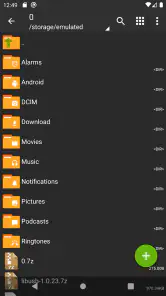
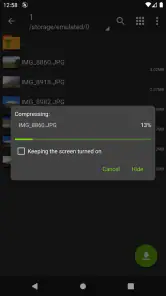
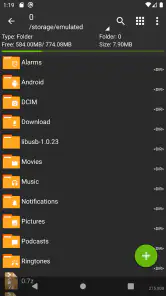
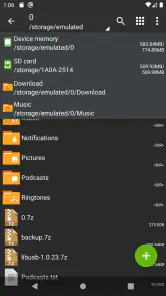
Logo de cara, o que me chamou atenção no ZArchiver foi a interface simples e intuitiva. Não tem segredo, você abre o app e já consegue ver todos os seus diretórios e arquivos de uma maneira super organizada. É quase como se o app já soubesse o que você está procurando e te ajudasse a encontrar sem muito esforço. Isso é um baita ponto positivo pra quem, como eu, não tem muita paciência para aprender a mexer em interfaces complicadas.
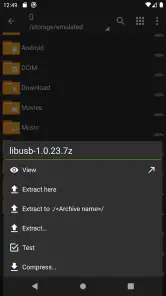
O melhor modo de tirar partido dessa abordagem é pensar primeiro no local onde o ficheiro foi guardado. Se acabou de receber um ZIP, encontre-o na pasta de transferências ou na localização escolhida pela aplicação que o recebeu; depois, abra-o no gestor, veja o conteúdo e extraia apenas o que precisa. Assim evita criar cópias desnecessárias de uma pasta inteira e consegue manter mais claro o que ficou comprimido e o que passou a estar disponível em separado. É um pequeno hábito, mas torna a gestão posterior muito menos confusa.
Há aqui uma diferença importante face a gestores de ficheiros mais generalistas. Esses costumam dar destaque a fotografias, documentos recentes, armazenamento na nuvem ou a uma vista visual por categorias. O ZArchiver é mais indicado quando quer lidar directamente com a estrutura de pastas e com arquivos comprimidos. Se o seu objectivo principal é encontrar uma fotografia antiga entre milhares de imagens, uma galeria ou um gestor com pesquisa e organização por tipo pode ser mais cómodo. Se quer abrir um pacote recebido e decidir o que extrair, a abordagem directa deste app tende a ser mais prática.
Extrair, criar e escolher o que guardar
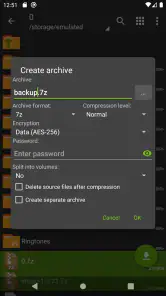
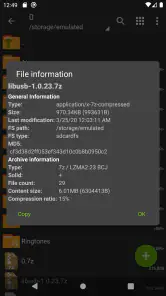
O ZArchiver não é só um rostinho bonito, ele tem uma gama de funcionalidades que, sinceramente, me surpreenderam. Ele suporta uma variedade enorme de formatos como ZIP, RAR, 7z, TAR, GZ, entre outros. E não só isso! Você pode também criar arquivos comprimidos em diversos formatos, o que é uma mão na roda para quem precisa economizar espaço no celular.
Mais notícias da nossa redação

slither.io transforma uma regra simples numa disputa que ainda prende

Moovit e o verdadeiro teste de um aplicativo de transporte

Google Home: mudar de ecossistema sem perder o controlo da casa

Bus Simulator - Bus Games 3D: como a comunidade dá vida às viagens solitárias

Subway Surfers: A Cultura Urbana em Movimento

Files do Google: A Revolução na Organização de Espaço no Seu Smartphone
Na prática, criar um arquivo é útil não apenas para tentar poupar espaço, mas também para juntar vários documentos numa única peça mais fácil de partilhar. Imagine que precisa de enviar recibos, imagens e um ficheiro de texto a um colega: em vez de anexar cada item separadamente, pode reuni-los num arquivo e verificar a lista antes de o enviar. A compressão nem sempre reduz bastante o tamanho, sobretudo com imagens ou vídeos que já são comprimidos, por isso vejo a organização e a conveniência de partilha como motivos tão relevantes quanto a poupança de armazenamento.
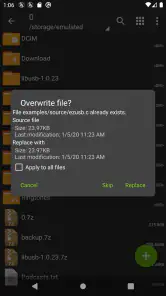
Uma vantagem menos óbvia de trabalhar com o conteúdo ainda dentro do arquivo é poder inspeccionar primeiro o que recebeu. Se o nome do ficheiro não explica bem o que contém, abrir a lista antes de extrair ajuda a evitar despejar dezenas de itens numa pasta já cheia. Para uma entrega de trabalho, por exemplo, posso confirmar se há documentos relevantes e extrair só os necessários. Esse cuidado também reduz o risco de confundir versões duplicadas, algo comum quando se descarregam vários pacotes com nomes parecidos.
Para quem está a perguntar se tem de extrair tudo de uma vez, o fluxo mais sensato é tratar a extracção como uma escolha, não como uma obrigação. Veja os nomes e as pastas incluídas, escolha uma localização de destino que consiga reconhecer depois e confirme o resultado antes de apagar o arquivo original. Manter a cópia comprimida até verificar os ficheiros extraídos é particularmente útil quando o conteúdo é importante: se algo parecer incompleto ou estiver na pasta errada, ainda tem o original para recomeçar sem voltar a descarregar.
Ao criar arquivos, também vale a pena pensar em quem os vai receber. ZIP costuma ser uma opção familiar para partilha geral, enquanto formatos diferentes podem servir melhor em certos fluxos, desde que a outra pessoa consiga abri-los. Não escolheria um formato só porque parece mais eficiente; a compatibilidade do destinatário é muitas vezes mais importante do que uma pequena diferença de tamanho. Para transferências entre os meus próprios dispositivos, posso privilegiar a organização; para enviar a alguém, prefiro reduzir a probabilidade de a pessoa precisar de instalar outra ferramenta.
Protecção, desempenho e limites práticos
Outro ponto que merece destaque é a capacidade de proteger seus arquivos com senha. Sim, você pode colocar uma senha nos seus arquivos comprimidos, garantindo assim que só você (ou quem você quiser) tenha acesso. Para mim, isso foi um "eureka moment", já que eu estava procurando uma solução que oferecesse essa segurança extra.
Uso esta opção com cuidado: uma palavra-passe torna o arquivo menos acessível a quem não a conhece, mas não substitui uma cópia de segurança nem garante que o conteúdo esteja protegido depois de extraído. Se enviar um arquivo protegido, partilhe a palavra-passe por um canal separado e combine previamente como a outra pessoa a vai receber. E guarde-a num local seguro; esquecer a combinação pode transformar uma camada de privacidade num obstáculo para si próprio. Para documentos sensíveis, também considero quem terá acesso ao telemóvel e à pasta de destino, não apenas ao arquivo comprimido.
Em termos de desempenho, o ZArchiver não decepciona. Mesmo lidando com arquivos pesados, o app se mostrou bastante estável e rápido. Não tive problemas de travamentos ou lentidão, o que é um alívio, pois nada mais frustrante do que um app que te deixa na mão na hora que você mais precisa.
Arquivos grandes, contudo, tornam a escolha da tarefa e do momento mais importante. A extracção pode ocupar espaço adicional porque o arquivo original continua no dispositivo enquanto os novos ficheiros são criados. Antes de iniciar, verifico se tenho armazenamento livre suficiente e se o destino escolhido não é uma pasta temporária que vou limpar por engano. Se o telemóvel estiver quase cheio, pode ser melhor libertar espaço primeiro ou extrair apenas uma parte do conteúdo, em vez de iniciar uma operação ampla e descobrir a meio que falta espaço.
Uma coisa que notei, e que pode ser um ponto de atenção para alguns usuários, é que ele pode consumir um pouco mais de bateria quando usado por longos períodos. No entanto, considerando tudo que ele oferece, acho que é um pequeno preço a pagar.
Também convém ajustar as expectativas sobre a interface. Por ser centrada em ficheiros e pastas, pode parecer menos acolhedora do que uma aplicação que apresenta os conteúdos em cartões, miniaturas ou separadores por tipo. E o controlo directo implica alguma responsabilidade: é possível guardar uma extracção num local pouco óbvio ou apagar o item errado se agir depressa. Eu confirmo o caminho e o nome antes de operações importantes, sobretudo quando há pastas com versões semelhantes. Quem prefere que a aplicação tome decisões de organização por si poderá achar este estilo demasiado manual.
Como se encaixa no uso diário e na evolução
Um cenário quotidiano em que o considero útil é receber, no telemóvel, um conjunto de documentos comprimidos para tratar antes de uma reunião. Abro o arquivo, verifico se inclui os ficheiros esperados, extraio apenas a pasta relevante para uma localização fácil de encontrar e, se precisar de devolver vários documentos juntos, preparo um novo arquivo para partilha. Em vez de alternar entre um computador e várias aplicações, faço a operação no próprio dispositivo. O benefício é sobretudo o controlo do processo; não é uma promessa de que qualquer tarefa fica automaticamente simples.
Para utilizadores habituais, a presença de operações de abertura e criação no mesmo sítio pode reduzir a necessidade de manter uma ferramenta separada só para descomprimir. Para quem usa arquivos raramente, a opção integrada no gestor de ficheiros do telemóvel ou na aplicação de mensagens pode bastar, quando disponibiliza o que precisa. Eu instalaria o ZArchiver se quisesse escolher formatos, inspeccionar o conteúdo antes de o extrair ou preparar arquivos para partilha; não o escolheria apenas para abrir uma pasta comprimida uma vez e nunca mais voltar a fazê-lo.
A versão actual, 1.0.10, é um ponto de referência concreto para avaliar a experiência que se encontra agora. O lançamento inicial remonta a 24 de janeiro de 2012, mas não deduzo daí uma lista de mudanças nem uma frequência de actualizações: a idade de uma aplicação, por si só, não revela que funcionalidades foram acrescentadas em cada etapa. Para quem já a usa, a decisão prática é verificar se o fluxo actual continua a resolver as tarefas habituais no seu dispositivo. Para quem está a chegar, importa experimentar primeiro uma operação simples e confirmar que a navegação e a localização dos ficheiros lhe agradam.
Daqui para a frente, o que eu observaria não é uma promessa de novas capacidades, mas a manutenção de uma experiência previsível: abrir formatos que recebo, criar arquivos utilizáveis por outras pessoas e encontrar com clareza o destino dos ficheiros extraídos. São esses detalhes que fazem diferença num utilitário usado em momentos concretos. Se a aplicação continuar a encaixar no seu modo de trabalhar, não há razão para procurar novidade só por procurar; se a gestão de pastas lhe parecer demasiado manual, um gestor mais visual pode ser uma alternativa melhor.
O meu veredicto para diferentes utilizadores
No final das contas, o ZArchiver se mostrou um companheiro indispensável para quem quer ter um maior controle sobre seus arquivos no Android. Seja pela facilidade de uso, pelas funcionalidades robustas ou pelo desempenho estável, ele cumpre o que promete. Se você ainda não testou, recomendo fortemente dar uma chance. Você pode se surpreender com o quanto esse app pode facilitar sua vida digital.
Eu recomendaria a aplicação a quem troca arquivos com frequência, recebe pacotes com vários itens ou quer criar arquivos protegidos e decidir exactamente o que extrair. Também a vejo como uma ferramenta útil para quem prefere gerir pastas sem camadas de apresentação. Já quem procura sobretudo sincronização automática, pesquisa centrada em fotografias ou organização feita sem intervenção manual ficará provavelmente melhor servido por outra categoria de aplicação. É uma distinção simples, mas ajuda a evitar instalar uma ferramenta competente para um problema que ela não pretende resolver.
Como é gratuita, experimentá-la para uma tarefa real é uma forma sensata de decidir. Comece por abrir um arquivo sem importância, inspeccione o conteúdo, extraia um item e confirme onde ficou guardado; depois teste a criação de um ZIP se precisar de enviar vários ficheiros juntos. Assim percebe rapidamente se o seu modelo de navegação lhe convém, sem depender apenas da popularidade da aplicação. A minha opinião final é favorável, com uma condição: vale mais para quem quer controlo prático sobre arquivos comprimidos do que para quem espera um organizador automático de todo o telemóvel.
ZArchiver Perguntas frequentes
O ZArchiver é fácil de usar para quem nunca trabalhou com arquivos comprimidos?
O ZArchiver foi pensado para gerir arquivos comprimidos diretamente no telemóvel, e a sua proposta é simples: abrir, extrair e criar arquivos sem recorrer a um computador. A interface reúne essas tarefas num só lugar, embora quem nunca tenha usado este tipo de ferramenta possa precisar de algum tempo para se familiarizar com as opções e os formatos.
O que é o ZArchiver?
O ZArchiver é um aplicativo móvel para Android que permite aos usuários gerenciar arquivos comprimidos diretamente de seus dispositivos. Com ele, é possível criar, modificar e extrair arquivos em diversos formatos, como ZIP, RAR, 7z, entre outros. É amplamente utilizado por sua interface intuitiva e funcionalidades robustas.
O ZArchiver é gratuito para usar?
Sim, o ZArchiver é gratuito para download e uso. No entanto, oferece uma versão paga com recursos adicionais, como temas personalizados e suporte a mais formatos de arquivo. A versão gratuita já é bem completa, mas os usuários que necessitam de funcionalidades extras podem optar pela versão paga.
Quais são os formatos de arquivo suportados pelo ZArchiver?
O ZArchiver suporta uma ampla gama de formatos de arquivo, incluindo, mas não se limitando a, ZIP, RAR, 7z, BZIP2, GZIP, XZ, e TAR. Essa versatilidade torna o aplicativo uma excelente escolha para quem precisa gerenciar diversos tipos de arquivos comprimidos em seu dispositivo móvel.
O ZArchiver está disponível para iOS?
Atualmente, o ZArchiver está disponível apenas para dispositivos Android. Não há uma versão oficial do aplicativo para iOS. Usuários de iPhone ou iPad precisarão buscar alternativas na App Store que ofereçam funcionalidades semelhantes para gerenciamento de arquivos comprimidos.
Prós
- Interface intuitiva e fácil de usar.
- Suporte para diversos formatos de arquivos.
- Permite descompactar arquivos protegidos.
- Compressão rápida e eficiente.
- Gratuito e sem anúncios intrusivos.
Contras
- Não oferece suporte ao armazenamento em nuvem.
- Sem opção de recuperação de senha.
- Pode ser complexo para iniciantes.
- Alguns formatos menos comuns não suportados.
- Atualizações pouco frequentes e suporte limitado.
- Categoria
- Ferramentas
- Versão
- 1.0.10










