AirPlay: Receptor de Streaming
- 1.00
- 4,4
- Instalações
- 1.00M
- Preço
- Free

Capturas de tela
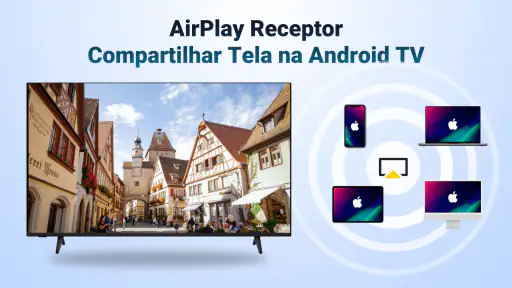
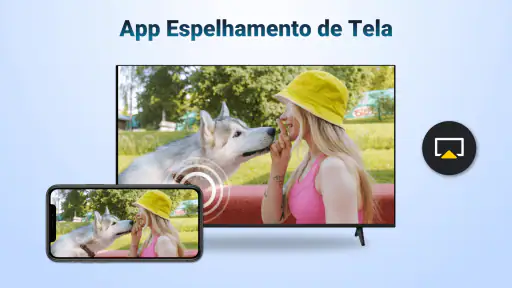
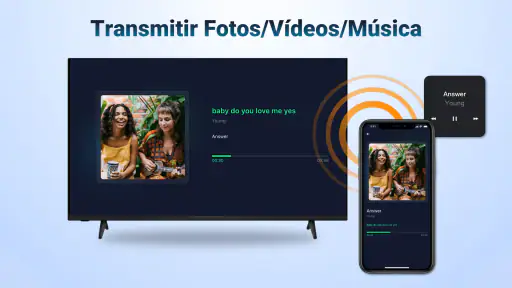
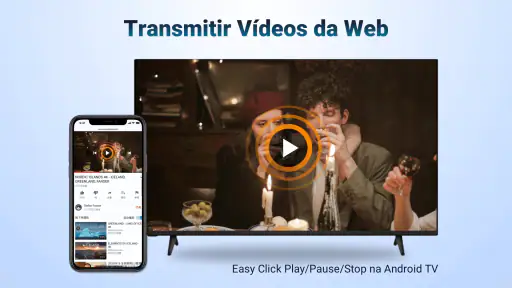
Análise de Reviewed
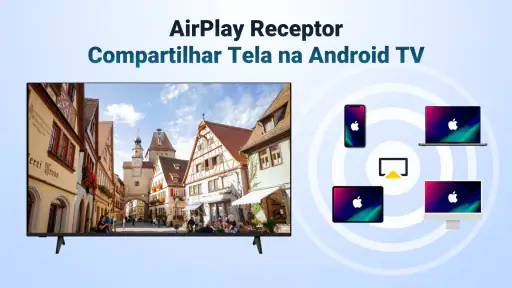
Se está a experimentar um recetor AirPlay pela primeira vez, a minha expectativa mais realista é simples: usar um dispositivo Android compatível como destino para conteúdo enviado a partir de um iPhone ou iPad. O AirPlay: Receptor de Streaming, da BoostVision, é uma aplicação gratuita de reprodução e edição de vídeo cuja proposta interessa sobretudo a quem já tem dispositivos Apple e quer ver ou ouvir conteúdo noutro ecrã Android, em particular numa Android TV. Não é uma solução para transformar qualquer televisor antigo em smart TV: o equipamento de destino precisa de ser compatível com a aplicação e estar preparado para receber a transmissão.
O que esperar antes de instalar
O nome pode levar a pensar numa aplicação de edição completa, mas eu abordaria esta ferramenta principalmente como um recetor. O seu papel mais útil é fazer a ligação entre um iPhone ou iPad e um dispositivo Android que possa receber AirPlay. Isso torna-a diferente das aplicações que servem apenas para reproduzir ficheiros guardados localmente ou para enviar conteúdo através de uma plataforma de vídeo específica.
A aplicação tem uma classificação média de 4,4, com cerca de 12 mil classificações, e ultrapassou um milhão de instalações. Para mim, estes números ajudam a perceber que não se trata de uma ferramenta obscura, mas não garantem que funcione da mesma forma em todas as combinações de telemóvel, televisão, rede doméstica e versão do sistema. A compatibilidade prática depende também do equipamento onde a instalar e de a transmissão conseguir encontrar esse recetor.
Está disponível gratuitamente, embora as compras na aplicação possam custar entre 1,69 € e 7,49 € quando processadas através do Google Play. Eu começaria por testar a tarefa concreta que me levou a instalá-la antes de comprar qualquer opção adicional: conseguir que o meu iPhone encontre o dispositivo Android e enviar um conteúdo que realmente queira ver. A aplicação é para maiores de 3 anos, corre em Android 6.0 ou superior e a versão atual é a 1.4.7.
Da instalação à primeira ligação
Para começar sem complicar, instale a aplicação no dispositivo Android que pretende usar como recetor e abra-a nesse equipamento. Depois, confirme que o iPhone ou iPad que vai enviar o conteúdo está ligado à mesma rede Wi-Fi. Esta verificação é uma das formas mais simples de evitar uma falsa impressão de que a aplicação não funciona: se os aparelhos estiverem em redes diferentes, a descoberta do recetor pode falhar ou nem sequer o apresentar como destino.
Quando a aplicação estiver aberta no Android, procure o recetor a partir do dispositivo Apple e selecione-o como destino. Os nomes e a localização dos controlos podem variar conforme a versão do sistema e o conteúdo utilizado, por isso eu não ficaria preso à ideia de que existe um único botão universal para tudo. O objetivo desta primeira tentativa é mais modesto: fazer aparecer o dispositivo certo e confirmar que uma fotografia ou um vídeo começa a ser apresentado no ecrã de destino.
Se não surgir logo, eu seguiria uma ordem prática: voltar a confirmar a rede Wi-Fi nos dois aparelhos, deixar a aplicação aberta no recetor, esperar alguns instantes e repetir a pesquisa no dispositivo Apple. Também vale a pena verificar se a televisão está efetivamente a apresentar o dispositivo Android onde instalou a aplicação; instalar o recetor num telemóvel que fica noutra divisão não ajuda se a intenção é mostrar conteúdo na televisão da sala. Esta sequência evita mexer em várias definições ao mesmo tempo sem saber qual resolveu o problema.
Mais notícias da nossa redação

slither.io transforma uma regra simples numa disputa que ainda prende

Moovit e o verdadeiro teste de um aplicativo de transporte

Google Home: mudar de ecossistema sem perder o controlo da casa

Bus Simulator - Bus Games 3D: como a comunidade dá vida às viagens solitárias

Subway Surfers: A Cultura Urbana em Movimento

Files do Google: A Revolução na Organização de Espaço no Seu Smartphone
A primeira utilização que compensa testar
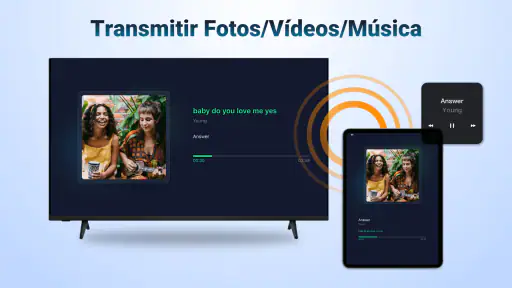
Para validar a ligação, começaria por uma fotografia ou um pequeno vídeo pessoal, em vez de iniciar logo uma apresentação importante ou um filme longo. É uma escolha deliberada: uma imagem permite perceber rapidamente se o recetor foi encontrado e se o conteúdo aparece no ecrã, enquanto uma tarefa curta ajuda a distinguir um problema de descoberta de um problema de reprodução prolongada. Depois dessa confirmação, já faz sentido experimentar música, vídeos ou uma sequência de fotografias, conforme aquilo que quer partilhar.
Num jantar em família, por exemplo, eu usaria a aplicação para mostrar fotografias recentes sem passar o telemóvel de mão em mão. O telefone continua a ser o ponto de partida, mas a televisão torna a imagem mais fácil de ver para todos. Para uma apresentação informal, o mesmo princípio pode ser útil: antes de receber as pessoas, confirmaria a ligação e deixaria aberto o conteúdo que vou mostrar. Assim, não transformo o início da reunião numa sessão de tentativa e erro à frente de toda a gente.
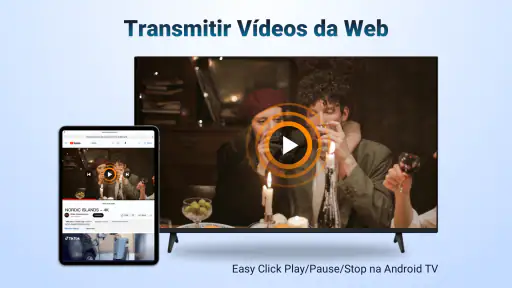
Há uma distinção importante entre enviar conteúdo para um recetor e tornar a aplicação a origem de todos os conteúdos. A utilidade principal está em receber uma transmissão compatível; não assumiria que substitui as aplicações de vídeo instaladas na televisão, nem que permite enviar qualquer serviço sem restrições. Se uma aplicação de streaming tiver as suas próprias regras ou opções de reprodução, experimentaria primeiro o método oficial dessa aplicação. Para ficheiros pessoais e partilhas espontâneas, um recetor AirPlay pode ser mais direto; para ver um serviço específico, a aplicação nativa da televisão costuma ser a alternativa mais previsível.
Transforme qualquer dispositivo em uma central de entretenimento
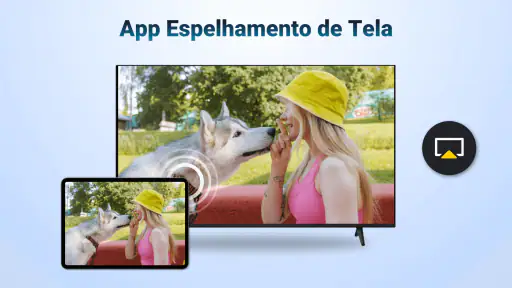
Logo que instalei o AirPlay: Receptor de Streaming, fiquei impressionado com a facilidade de transformar qualquer dispositivo em uma central de entretenimento. Ele basicamente transforma seu smartphone, tablet ou TV em um receptor de streaming capaz de reproduzir conteúdo de diversos dispositivos Apple, como iPhones, iPads e Macs. Isso significa que você pode compartilhar suas músicas, vídeos, fotos e até apresentações de slides com apenas alguns toques.
Qualidade de som e imagem que surpreendem
Uma das coisas que mais me agradou foi a qualidade de som e imagem oferecida pelo aplicativo. Sabe quando você está assistindo àquele filme e sente cada explosão e detalhe sonoro como se estivesse em um cinema? Pois é, a experiência com o AirPlay oferece algo bem próximo disso. E se você é fã de música como eu, vai adorar a clareza dos áudios e a potência dos graves.
Além disso, a transmissão de imagem é nítida e sem atrasos, o que é perfeito para aquelas sessões de fotos em família ou para mostrar vídeos das últimas férias. Nada de travamentos ou perda de qualidade, tudo flui de maneira suave.
Configuração simples e rápida
Outro ponto positivo é a configuração simples. Mesmo que você não seja um expert em tecnologia, não terá problemas para configurar o aplicativo. Logo que abri o app, fui guiado por um passo a passo bem claro e direto. Em poucos minutos, tudo já estava funcionando perfeitamente. Essa facilidade de uso é um grande atrativo, especialmente para quem busca praticidade no dia a dia.
Na utilização quotidiana, porém, eu não trataria a qualidade como uma promessa idêntica em qualquer situação. Uma rede congestionada, a distância entre os aparelhos ou as capacidades do equipamento Android podem alterar a experiência. Para reduzir interrupções, tentaria manter ambos os dispositivos na mesma rede estável e evitaria começar a transmissão enquanto a televisão ainda está a mudar de entrada ou a carregar. Em fotografias, um pequeno atraso tende a ser pouco relevante; numa apresentação em que se avança imagem a imagem, ou ao acompanhar som e vídeo em simultâneo, nota-se mais depressa.
Também convém pensar no tipo de conteúdo antes de escolher o método. Para mostrar imagens, rever um vídeo pessoal ou pôr música a tocar numa divisão comum, enviar a partir do iPhone é cómodo porque não obriga a transferir ficheiros para a televisão. Para jogar no televisor, por outro lado, eu preferiria uma ligação concebida para baixa latência, como uma ligação por cabo ou uma função própria da plataforma de jogo. A transmissão sem fios é prática, mas não é automaticamente a melhor escolha para tarefas em que cada instante conta.
Quando escolher esta opção — e quando não
Vejo mais valor nesta aplicação para quem usa iPhone ou iPad, tem um destino Android adequado e quer partilhar conteúdo sem instalar o mesmo ficheiro em todos os equipamentos. É uma combinação útil em casas onde convivem dispositivos de sistemas diferentes, ou quando alguém visita e quer mostrar fotos e vídeos sem enviar tudo para outro telemóvel. Também pode ser conveniente para quem prefere controlar a seleção do conteúdo no próprio iPhone, em vez de procurar os ficheiros através do comando da televisão.
Já quem usa apenas Android provavelmente não precisa de um recetor AirPlay: pode recorrer às opções de transmissão integradas no seu equipamento, às aplicações nativas da televisão ou a ferramentas compatíveis com o protocolo que já utiliza. E, se o objetivo for reproduzir sempre o mesmo serviço de vídeo, abrir diretamente esse serviço na Android TV costuma ser mais simples do que transmitir a partir de outro aparelho. Eu escolheria esta aplicação pela ponte entre Apple e Android, não como substituto universal de todas as formas de reprodução.
Há ainda uma diferença prática entre instalar a aplicação num televisor e instalá-la num telemóvel ou tablet Android. Se o destino for a TV, o resultado fica visível para o grupo e o controlo pode continuar nas mãos de quem envia. Se o destino for um telemóvel, a utilidade depende de onde esse aparelho está colocado e de quem precisa de ver o conteúdo. Antes de instalar, eu confirmaria que o equipamento de destino aceita a aplicação e que é o ecrã certo para o cenário pretendido; isso evita confundir “ter um Android” com “ter um recetor disponível na televisão”.
Pequenos cuidados que evitam tentativas falhadas
Um conselho que considero útil é fazer a primeira ligação quando há tempo para testar, e não no momento em que todos já estão à espera. Escolha uma fotografia que não tenha problema em mostrar, abra a aplicação no recetor e confirme que o dispositivo aparece na lista do iPhone ou iPad. Só depois passe para o álbum ou vídeo que quer partilhar. Este ensaio simples é particularmente valioso numa visita, numa aula informal ou numa reunião, porque separa a preparação técnica do conteúdo que realmente interessa.
Se o destino deixar de aparecer depois de ter funcionado, eu repetiria primeiro os passos mais básicos em vez de reinstalar logo a aplicação: verificar a rede nos dois lados, confirmar que o recetor continua aberto e voltar a procurar o dispositivo. Se o problema persistir, fechar e reabrir a aplicação pode ser um teste razoável. Como em qualquer transmissão entre aparelhos diferentes, uma ligação que funciona numa rede pode não se comportar exatamente da mesma maneira noutra; por isso, vale a pena testar no local onde pretende usá-la.
Outro cuidado é não confundir o controlo do envio com o controlo da televisão. A seleção começa no dispositivo Apple, enquanto o Android funciona como recetor; a experiência não é a mesma de escolher um filme com o comando e reproduzi-lo diretamente a partir de uma aplicação instalada na TV. Para uma pessoa que quer apenas carregar num botão e ver um serviço de vídeo conhecido, essa diferença pode ser uma fricção. Para partilhar um conteúdo que já está no iPhone, pode ser precisamente a vantagem.
O modelo gratuito permite começar sem compromisso, e eu usaria essa oportunidade para verificar a compatibilidade e a estabilidade no meu próprio ambiente. As compras integradas podem fazer sentido apenas depois de perceber o que a versão disponível já resolve para o meu uso. Não pagaria por antecipação com base na ideia de que qualquer opção adicional melhora necessariamente a ligação: primeiro identificaria uma necessidade concreta e confirmaria que a aplicação se encaixa no equipamento e na rotina.
Uma escolha prática para a casa certa
Depois de algumas semanas usando o AirPlay: Receptor de Streaming, posso afirmar que ele realmente faz jus ao que promete. É uma excelente ferramenta para quem deseja ampliar as possibilidades de streaming e aproveitar ao máximo seus dispositivos Apple. Seja para ouvir música, assistir a filmes ou compartilhar fotos, ele cumpre o seu papel com louvor. Se você ainda não experimentou, recomendo que dê uma chance e descubra por si mesmo todos os benefícios que ele tem a oferecer.
Eu recomendaria começar com um objetivo concreto: mostrar uma fotografia, enviar um vídeo curto ou testar música no dispositivo Android que pretende usar como recetor. Se essa primeira ação correr bem, a aplicação pode tornar-se uma forma conveniente de aproximar um iPhone ou iPad de uma Android TV, especialmente em momentos de partilha. Se procura reprodução direta de serviços, uma solução para jogos com resposta imediata ou transmissão a partir de um Android para outro ecrã, compararia primeiro as opções nativas. A minha opinião é favorável quando existe essa necessidade específica, mas a escolha certa depende da combinação de dispositivos e do tipo de conteúdo que quer ver.
AirPlay: Receptor de Streaming Perguntas frequentes
Em que tipo de dispositivo Android posso instalar o AirPlay: Receptor de Streaming?
O AirPlay: Receptor de Streaming é feito para Android TV e transforma o dispositivo compatível num recetor para conteúdo enviado a partir de iPhone ou iPad. Antes de descarregar, confirme que o seu equipamento utiliza Android 6.0 ou superior e que pode instalar aplicações. A app é desenvolvida pela BoostVision e está na categoria de reprodução e edição de vídeos.
O que é o AirPlay: Receptor de Streaming e como ele funciona?
O AirPlay: Receptor de Streaming é um aplicativo que permite aos usuários transmitir áudio, vídeo e imagens de dispositivos Apple para uma TV ou dispositivo compatível. Funciona utilizando a tecnologia AirPlay da Apple, que se conecta via Wi-Fi para espelhar o conteúdo do dispositivo em uma tela maior, proporcionando uma experiência de visualização aprimorada.
Quais dispositivos são compatíveis com o AirPlay: Receptor de Streaming?
O AirPlay: Receptor de Streaming é compatível com dispositivos da Apple, como iPhones, iPads e Macs, e pode transmitir conteúdo para TVs e dispositivos que suportam a tecnologia AirPlay. É importante verificar se o dispositivo receptor é compatível, pois nem todos os dispositivos Android ou sistemas operacionais de TV são suportados.
Preciso de uma conexão à internet para usar o AirPlay?
Sim, uma conexão à internet estável é necessária para usar o AirPlay: Receptor de Streaming. O aplicativo utiliza uma rede Wi-Fi para conectar o dispositivo de origem ao receptor de streaming, permitindo a transmissão de áudio e vídeo em alta qualidade. Certifique-se de que ambos os dispositivos estejam conectados à mesma rede Wi-Fi.
O AirPlay: Receptor de Streaming é gratuito?
O aplicativo pode ser baixado gratuitamente, mas algumas funcionalidades podem exigir compras dentro do app ou uma assinatura para desbloquear recursos premium. É importante verificar os detalhes na loja de aplicativos para entender quais recursos estão disponíveis gratuitamente e quais requerem pagamento. A classificação etária é PEGI 3.
Prós
- Fácil de usar e configurar.
- Compatível com múltiplos dispositivos.
- Transmissão de alta qualidade.
- Integração com Siri para comandos.
- Interface intuitiva e limpa.
Contras
- Requer uma conexão Wi-Fi estável.
- Pode ter atrasos em redes lentas.
- Algumas funções são pagas.
- Compatibilidade limitada com Android.
- Atualizações não são frequentes.
- Categoria
- Reproduzir e editar vídeos
- Versão
- 1.4.7













