Editor de vídeos LightCut
- 98.00
- 4,7
- Instalações
- 1.00M
- Preço
- Free
Capturas de tela
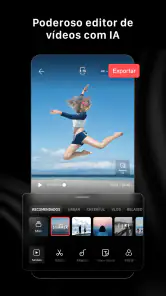
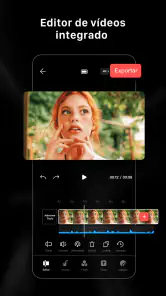
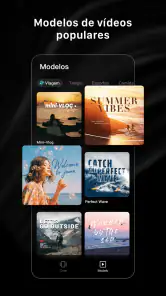
Análise de Reviewed
Se você está procurando um aplicativo que transforme suas filmagens cruas em vídeos deslumbrantes sem muita complicação, o Editor de vídeos LightCut pode ser exatamente o que você precisa. Vamos mergulhar neste app que promete ser o seu assistente pessoal de edição de vídeo, tudo na palma da sua mão.
O que esperar antes de começar
O LightCut é uma aplicação gratuita para reproduzir e editar vídeos, desenvolvida pela LightCut Inc. A classificação média é de 4,7, com cerca de 61 mil avaliações e mais de um milhão de instalações. Para quem quer experimentar sem pagar, isso torna a entrada simples; a classificação PEGI 3 também indica que se destina a um público amplo. A aplicação foi lançada em 15 de agosto de 2021, está na versão 4.107.0 e requer Android 7.0 ou posterior.
Na prática, eu encararia o LightCut como uma opção para transformar rapidamente vídeos do telemóvel em algo mais organizado e agradável de partilhar, não como substituto automático de um programa profissional. É especialmente indicado para quem está a começar, publica momentos do quotidiano ou quer montar um pequeno vlog sem ter de aprender uma linha temporal complexa. Se o seu objetivo é controlar cada corte ao pormenor, trabalhar com muitas camadas ou preparar um projeto com requisitos técnicos específicos, uma aplicação de edição mais avançada pode ser mais adequada.
Uma boa expectativa para a primeira utilização é escolher poucos clips com uma ideia comum, como um passeio, uma refeição ou uma atividade de fim de semana. Com material coerente, é mais fácil perceber se as sugestões e ferramentas do editor correspondem ao que pretende. Misturar vídeos sem relação só para testar tudo pode tornar o resultado confuso e dar uma impressão injusta da aplicação.
Facilidade de Uso: Edição Intuitiva
Uma das primeiras coisas que notei ao abrir o Editor de vídeos LightCut foi sua interface amigável. Mesmo sem qualquer experiência anterior em edição, consegui navegar pelas funções principais com facilidade. O app oferece uma série de tutoriais curtos que ajudam na familiarização das ferramentas, tornando o processo de aprendizagem bem suave.
Para começar sem ansiedade, eu separaria primeiro os vídeos e fotografias que quero usar e escolheria uma ideia simples: mostrar uma sequência do início ao fim, em vez de tentar contar várias histórias num só ficheiro. Depois, abriria o editor e faria uma primeira montagem curta, concentrando-me em perceber a ordem dos planos e o ritmo. O objetivo não é acertar logo em tudo; é chegar a uma versão que faça sentido e identificar o que vale a pena melhorar.
Um cenário comum é regressar de um passeio com clips de momentos diferentes: a saída, uma paisagem, uma pausa para comer e o caminho de volta. Em vez de publicar cada gravação separadamente, pode reuni-las numa pequena narrativa. Eu começaria com o plano que situa o lugar, manteria apenas os trechos que acrescentam algo e terminaria com uma imagem que dê sensação de conclusão. Esta seleção prévia costuma ajudar mais do que acrescentar efeitos em excesso.
Mais notícias da nossa redação

slither.io transforma uma regra simples numa disputa que ainda prende

Moovit e o verdadeiro teste de um aplicativo de transporte

Google Home: mudar de ecossistema sem perder o controlo da casa

Bus Simulator - Bus Games 3D: como a comunidade dá vida às viagens solitárias

Subway Surfers: A Cultura Urbana em Movimento

Files do Google: A Revolução na Organização de Espaço no Seu Smartphone
Os tutoriais curtos podem ser úteis quando se está a aprender uma ferramenta, mas não é preciso interromper cada tentativa para estudar todas as opções. Para a primeira montagem, eu exploraria apenas o necessário para organizar os clips e ver o resultado. Depois, voltaria a uma função específica quando surgisse uma necessidade concreta, como dar mais ritmo à sequência ou ajustar a apresentação. Assim, a interface não se transforma numa lista de possibilidades por explorar.
Funcionalidades Poderosas
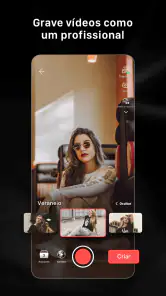
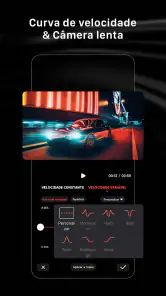
O LightCut não é apenas um rostinho bonito. Ele vem equipado com uma variedade de funcionalidades que permitem aos usuários criar vídeos profissionais. Desde a adição de música de fundo, transições suaves, até correção de cores, ele tem tudo que você precisa para dar aquele toque especial aos seus vídeos. O que mais me impressionou foi a função de edição automática, que analisa suas filmagens e sugere cortes e efeitos para otimizar o vídeo final.
A edição automática é um bom ponto de partida, não uma decisão final que eu aceitaria sem rever. Uma sugestão pode dar estrutura a clips que estavam soltos, mas o resultado ainda depende de escolher imagens que combinem e de verificar se os cortes preservam o momento importante. Se a ferramenta der destaque a um trecho menos relevante, vale a pena voltar à seleção e retirar ou reorganizar o material, em vez de tentar corrigir tudo com efeitos.
Um detalhe prático é pensar na música depois de decidir o ritmo visual. Se a faixa escolhida chamar mais atenção do que as imagens, ou se uma mudança musical coincidir com um corte pouco natural, o vídeo pode parecer apressado. Eu faria uma pré-visualização com som e outra sem som: a primeira ajuda a avaliar a relação entre música e montagem; a segunda mostra se as imagens continuam a fazer sentido por si mesmas. Para vídeos destinados a ser vistos rapidamente no telemóvel, essa verificação evita depender de uma faixa para esconder uma sequência fraca.
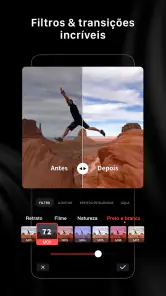
As transições também funcionam melhor quando usadas com moderação. Uma passagem simples entre dois planos pode manter a continuidade, enquanto várias transições diferentes podem distrair do assunto. Em clips de família, comida ou viagem, eu escolheria uma sequência limpa e usaria os efeitos apenas quando ajudam a marcar uma mudança de local ou de momento. A correção de cores pode dar unidade a imagens gravadas em condições diferentes, mas é sensato comparar o antes e o depois para não perder o aspeto natural das pessoas ou do cenário.
O fluxo que me parece mais seguro é montar primeiro, rever depois e só então decidir se música, transições ou ajustes visuais fazem falta. Isso também ajuda a perceber se a edição automática está a servir a intenção original. Uma montagem curta para recordar um dia pode beneficiar de um ritmo descontraído; um resumo mais enérgico pode pedir cortes mais rápidos. A ferramenta oferece uma base, mas a escolha do tom continua a ser sua.
Recursos de Exportação
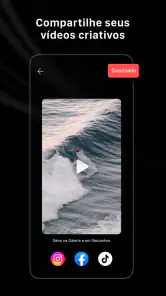
Após finalizar a edição, o processo de exportação é tão simples quanto o restante aplicativo. Você pode compartilhar diretamente em suas redes sociais ou salvar no dispositivo em alta qualidade. A variedade de formatos de exportação disponíveis garante que você terá a melhor qualidade possível, independentemente de onde pretende exibir seus vídeos.
Antes de guardar ou partilhar, eu veria o vídeo completo uma vez, do início ao fim. É uma forma simples de apanhar um corte que termina cedo demais, uma imagem repetida ou uma passagem que não combina com o resto. Também confirmaria que a sequência começa e acaba onde quero: nas montagens curtas, um primeiro plano claro e um final intencional fazem diferença, mesmo sem alterações elaboradas.
Se o vídeo for destinado a uma rede social, pense no contexto em que será visto. Um clip que funciona num ecrã pequeno pode precisar de planos mais evidentes e de uma história que se perceba depressa. Para guardar uma recordação pessoal, talvez prefira manter mais do ambiente e menos cortes. Em ambos os casos, é melhor decidir o propósito antes de exportar, para não acabar com uma edição cheia de efeitos quando queria apenas preservar o momento.
Não posso deixar de mencionar o quão rapidamente o LightCut processa as edições. Mesmo vídeos mais longos são processados em questão de minutos, o que é um alívio para quem está sempre na correria.
Embora a rapidez torne o processo confortável, eu não a confundiria com garantia de que qualquer projeto ficará pronto sem ajustes. O resultado depende dos clips escolhidos e da edição que se pretende fazer; uma montagem simples é naturalmente mais fácil de concluir do que uma sequência que exige decisões muito precisas. Também vale a pena reservar um momento para confirmar que o ficheiro final corresponde à versão revista, sobretudo quando fez alterações perto do fim.
Quando a escolha faz sentido — e quando não
Comparado com editores móveis que colocam uma linha temporal detalhada e muitos controlos à frente do utilizador, o LightCut tende a fazer mais sentido para quem quer começar depressa e receber ajuda para estruturar imagens. Já uma ferramenta mais manual pode ser preferível para quem precisa de ajustar cada corte com precisão, construir várias faixas ou manter controlo minucioso sobre todos os elementos. Não vejo isso como uma falha universal: são prioridades diferentes, e a melhor escolha depende do tipo de vídeo que costuma fazer.
Também o escolheria para pequenos vlogs, recapitulações de viagens, momentos de uma atividade ou clips informais para partilhar com amigos. É menos indicado se o trabalho exigir uma montagem longa com muitas revisões, um fluxo de produção profissional ou um controlo técnico que não faça parte de uma edição rápida no telemóvel. Nesse caso, uma aplicação mais completa ou um editor de computador oferece mais espaço para decisões finas, embora normalmente exija mais tempo de aprendizagem.
Para evitar frustração, experimente primeiro com um conjunto reduzido de clips e veja se a forma como a aplicação propõe a montagem combina com o seu gosto. Se gostar do ponto de partida, pode avançar gradualmente para projetos maiores. Se sentir que está sempre a lutar contra as sugestões ou que precisa de controlar cada pormenor, isso é um sinal útil de que outra ferramenta pode servir melhor o seu método.
Uma dúvida natural é se é preciso ter experiência de edição para obter algo aproveitável. Eu diria que não: os tutoriais e a edição automática podem ajudar a dar os primeiros passos, e uma seleção cuidadosa de imagens já melhora bastante o resultado. Ainda assim, convém rever a montagem e fazer escolhas próprias; o automatismo não substitui o seu julgamento sobre o que merece aparecer.
Outra questão é se funciona apenas para vídeos destinados às redes sociais. A aplicação também pode servir para guardar uma recordação no dispositivo, e a decisão sobre onde partilhar fica ao seu critério. O essencial é editar tendo em conta o destino: uma peça para mostrar rapidamente pede uma sequência direta, enquanto um vídeo pessoal pode beneficiar de mais pausas e de um ritmo mais tranquilo.
O próximo passo depois da primeira montagem
Quando já tiver uma sequência que funciona, eu faria uma segunda passagem com uma pergunta de cada vez: há algum clip que possa sair sem prejudicar a história? A música está a acompanhar as imagens ou a competir com elas? As transições tornam a mudança mais clara ou estão apenas a chamar a atenção? Esta revisão concreta é mais eficaz do que experimentar todas as ferramentas sem um objetivo definido.
Também é útil guardar versões diferentes quando ainda está indeciso sobre o ritmo ou a seleção. Pode comparar uma edição mais curta com outra que preserve mais contexto e perceber qual transmite melhor a experiência. Não precisa de transformar cada vídeo num projeto elaborado: às vezes, retirar uma imagem redundante melhora mais a montagem do que acrescentar um novo efeito.
Se pretende criar vlogs com alguma regularidade, pense em manter uma lógica visual consistente: escolher planos que mostrem o lugar, incluir detalhes e terminar com um momento que feche a sequência. Não é necessário repetir a mesma fórmula em todos os vídeos, mas ter um fio condutor facilita a edição e torna o resultado mais fácil de acompanhar. No LightCut, a edição automática pode ajudar a arrancar; a sua seleção e revisão é que dão personalidade ao vídeo.
Para uma primeira experiência, eu começaria com um tema simples, faria uma montagem curta, verificaria o ritmo com e sem música e só depois guardaria ou partilharia. Esse percurso permite avaliar a aplicação sem transformar uma tarefa quotidiana numa aula de edição. Se mais tarde quiser explorar recursos adicionais, pode fazê-lo com uma ideia clara do que pretende melhorar.
Considerações Finais
Em resumo, o Editor de vídeos LightCut é uma ferramenta incrível para quem busca um aplicativo de edição de vídeo prático e eficiente. Com sua interface intuitiva e funcionalidades avançadas, ele se destaca como uma excelente opção tanto para iniciantes quanto para usuários mais experientes. Se você ainda não experimentou, recomendo baixar e testar por si mesmo. Aposto que você vai se surpreender com os resultados!
Editor de vídeos LightCut Perguntas frequentes
Antes de instalar, o que devo considerar ao escolher o Editor de Vídeos LightCut?
O LightCut é uma aplicação para reproduzir e editar vídeos, indicada para quem procura uma forma ágil e intuitiva de criar ou ajustar conteúdos no telemóvel. A classificação PEGI 3 torna-o adequado a um público amplo. Também pode ser útil considerar se o seu dispositivo cumpre os requisitos do sistema e se as ferramentas de edição disponíveis correspondem ao tipo de vídeos que pretende criar.
1. O que é o Editor de Vídeos LightCut e para que ele serve?
O Editor de Vídeos LightCut é uma aplicação móvel projetada para editar vídeos de forma rápida e eficiente. Ele oferece uma variedade de ferramentas de edição, incluindo cortes, adição de música, filtros, e efeitos especiais. Ideal para criadores de conteúdo que desejam produzir vídeos profissionais diretamente do seu dispositivo móvel, sem a necessidade de softwares complexos.
2. Quais são os requisitos mínimos para instalar o Editor de Vídeos LightCut?
Para instalar o Editor de Vídeos LightCut, é necessário um dispositivo Android ou iOS atualizado. No Android, o sistema deve ser a partir da versão 5.0 (Lollipop), e para iOS, a versão mínima é a 11.0. Além disso, é recomendado ter pelo menos 100 MB de espaço livre para garantir uma instalação livre de problemas.
3. O Editor de Vídeos LightCut é gratuito?
O Editor de Vídeos LightCut pode ser baixado gratuitamente, mas oferece compras dentro do aplicativo para desbloquear recursos adicionais. A versão gratuita é bastante funcional, mas para quem deseja uma experiência mais completa e sem anúncios, é possível adquirir a versão premium através de uma assinatura mensal ou anual.
O LightCut é uma boa opção para criar vídeos e vlogs?
O LightCut apresenta-se como uma opção para edição de vídeos e criação de vlogs, com uma proposta ágil e intuitiva. Pode ser adequado para quem quer trabalhar nos seus conteúdos diretamente no dispositivo móvel, sem recorrer a um programa complexo. A aplicação tem uma avaliação média de 4,7, com mais de 61 mil avaliações, embora a experiência possa variar conforme as necessidades de cada pessoa.
Prós
- Interface intuitiva e fácil de usar
- Ampla variedade de filtros e efeitos
- Exportação rápida sem perda de qualidade
- Suporte a várias resoluções de vídeo
- Atualizações regulares com novos recursos
Contras
- Pode ser pesado em dispositivos mais antigos
- Anúncios frequentes na versão gratuita
- Alguns recursos avançados são pagos
- Requer conexão com a internet para certas funções
- Pode consumir muita bateria durante a edição
- Categoria
- Reproduzir e editar vídeos
- Versão
- 4.107.0











