GoPro Quik: Editor de Vídeo
- 1.10K
- 4,5
- Instalações
- 10.00M
- Preço
- Free

Capturas de tela
Análise de Reviewed
Quando um vídeo não fica pronto à primeira, é fácil culpar o editor; com o Quik, eu começaria por perceber em que passo surgiu o problema. A aplicação da GoPro destina-se a reproduzir e editar vídeos, mas a sua maior conveniência está em acelerar a montagem de momentos curtos, não em substituir um editor de precisão. Se queres preparar um resumo de um passeio, de uma saída com amigos ou de uma atividade filmada com uma câmara GoPro, pode poupar-te trabalho. Se precisas de controlar cada corte e cada detalhe da imagem, convém ajustar as expectativas.
Onde a montagem pode emperrar
O fluxo automático é útil quando tens muitos planos e queres chegar depressa a uma versão partilhável, mas também pode escolher um ritmo ou uma sequência que não corresponde ao que tinhas em mente. Eu não trataria a primeira montagem como resultado final: usá-la-ia como rascunho, veria o vídeo completo e só depois decidiria que momentos merecem ficar. Assim, a automatização serve de ponto de partida, em vez de parecer uma decisão editorial que não podes contestar.
Há uma diferença importante entre um vídeo que não abre, uma montagem que demora e um resultado que simplesmente não agrada. No primeiro caso, verificaria se o ficheiro está acessível no local de onde o estou a importar. Se a edição parece lenta, reduziria o número de clipes na montagem de teste e fecharia outras aplicações antes de concluir que o telemóvel não aguenta. E, se o ritmo estiver errado, começaria por retirar planos repetidos ou demasiado longos: muitas vezes, essa triagem melhora mais o resultado do que acrescentar efeitos.
Antes de começar: uma preparação simples
Antes de selecionar os vídeos, faço uma passagem rápida pela galeria e separo os momentos que realmente contam. Num passeio, por exemplo, posso guardar uma chegada, uma vista e uma reação espontânea, em vez de entregar ao editor dezenas de imagens quase iguais. Esta escolha ajuda a manter a montagem coerente e torna mais fácil perceber se a música, os efeitos e o slow motion servem a história ou apenas a tornam mais carregada.
Também confirmaria que os ficheiros escolhidos estão disponíveis no dispositivo e que há espaço suficiente para trabalhar com eles, sobretudo quando se trata de vídeos grandes. Se a origem for uma câmara GoPro ou uma cópia na nuvem, verificaria primeiro se consigo abrir os clips fora da montagem. É uma forma prática de distinguir um problema de acesso aos ficheiros de uma dificuldade na edição, sem perder tempo a refazer o projeto.
Recuperar o fio sem refazer tudo
Quando a montagem automática não acerta, eu faria alterações pequenas e verificaria o resultado após cada uma: primeiro a seleção dos clips, depois a ordem e, por fim, o ritmo. Alterar tudo de uma vez dificulta perceber o que melhorou ou piorou. Para um vídeo de viagem, por exemplo, agrupar imagens pela sequência do passeio costuma dar mais clareza do que alternar continuamente entre cenas sem relação.
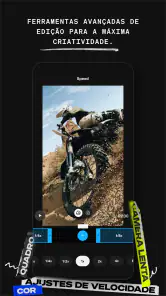
O slow motion merece uma escolha cuidadosa. Funciona bem para destacar um gesto rápido ou um instante visualmente marcante, mas, se for aplicado a muitos planos, pode quebrar o andamento do vídeo. O mesmo vale para os efeitos: eu usá-los-ia para dar unidade a uma sequência, não para disfarçar imagens tremidas ou uma seleção pouco clara. A edição pode organizar o material, mas não transforma automaticamente cada gravação numa boa cena.
Mais notícias da nossa redação

slither.io transforma uma regra simples numa disputa que ainda prende

Moovit e o verdadeiro teste de um aplicativo de transporte

Google Home: mudar de ecossistema sem perder o controlo da casa

Bus Simulator - Bus Games 3D: como a comunidade dá vida às viagens solitárias

Subway Surfers: A Cultura Urbana em Movimento

Files do Google: A Revolução na Organização de Espaço no Seu Smartphone
Se a aplicação fechar ou parecer bloqueada, tentaria primeiro voltar a abrir o projeto e confirmar se os clips continuam acessíveis. Antes de apagar dados ou reinstalar, teria cuidado para não perder uma montagem em curso; guardaria os ficheiros originais e só avançaria para medidas mais drásticas depois de verificar que tenho uma cópia do material. É um hábito simples, mas particularmente útil quando se está a editar longe de casa e não se quer começar de novo.
Quando a dificuldade está noutro lado
Nem todos os problemas de reprodução ou exportação têm origem no editor. Um ficheiro que já falha ao ser aberto na galeria pode estar incompleto ou indisponível na sua localização atual. Da mesma forma, uma gravação com pouca luz, movimento brusco ou áudio difícil de ouvir continuará a ter essas limitações depois da montagem. Eu testaria um clip curto e simples antes de montar uma sequência longa: esse teste ajuda a perceber se o obstáculo está no material ou no processo de edição.
Também há uma questão de objetivo. Para um vídeo breve, com cortes, efeitos e uma banda sonora, a abordagem direta do Quik é mais conveniente do que aprender um fluxo de edição mais complexo. Para um trabalho com controlo fino da linha temporal, várias camadas ou ajustes muito específicos, escolheria um editor mais orientado para edição manual. A vantagem não é que uma opção seja sempre melhor; é que cada uma exige um tipo diferente de paciência e oferece um grau diferente de controlo.
O Quik é gratuito para instalar e tem classificação PEGI 3. A aplicação tem uma média de 4,5 estrelas, com cerca de 1,1 milhões de classificações, e ultrapassou 10 milhões de instalações. Está disponível desde 12 de novembro de 2012; as compras na aplicação podem variar entre 1,99 € e 99,99 € quando processadas pelo Google Play. Eu verificaria o que cada compra inclui antes de pagar, em vez de assumir que todas as ferramentas ou opções de personalização estão incluídas sem custos.
Para quem publica lembranças de família, pequenos resumos de viagens ou clips de atividades filmadas com uma GoPro, a rapidez pode valer mais do que a edição minuciosa. Já quem quer construir um vídeo longo, rever cada transição ao pormenor ou trabalhar com uma estrutura complexa poderá sentir falta de um fluxo mais manual. A pergunta útil antes de instalar é simples: quero chegar depressa a uma montagem agradável ou quero decidir cada detalhe?
Se o objetivo for o primeiro, eu começaria com poucos clips, verificaria a montagem inteira e só depois acrescentaria slow motion ou efeitos. Esse método evita que uma seleção excessiva torne o resultado confuso e permite perceber se a ferramenta automática está a ajudar. Se o objetivo for o segundo, compararia o Quik com editores tradicionais antes de investir tempo num projeto maior.
Se você está em busca de um aplicativo de edição de vídeo que seja prático e eficiente, o GoPro Quik: Editor de Vídeo pode ser exatamente o que você precisa. Este app tem conquistado muitos usuários com suas funcionalidades que tornam a edição de vídeos algo rápido e descomplicado.
Facilidade de Uso
Uma das principais vantagens do GoPro Quik é a sua interface intuitiva. Não é necessário ser um expert em edição para conseguir criar vídeos incríveis. Eu mesmo fiquei surpreso com a facilidade de cortar, adicionar efeitos e até mesmo sincronizar a música com o vídeo. O aplicativo faz isso de forma quase automática, o que é um alívio para quem não tem muito tempo ou paciência para ajustes manuais.
Funcionalidades
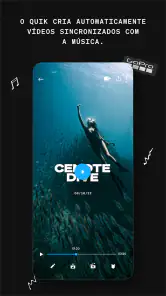
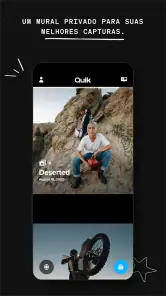
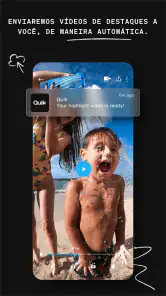
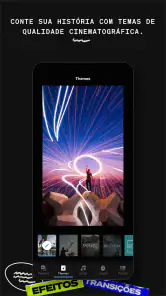
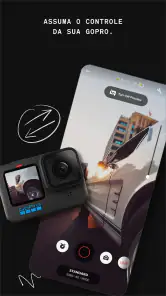
Com o GoPro Quik, você pode importar fotos e vídeos de qualquer lugar, seja do seu telefone, da nuvem ou de uma câmera GoPro. A função de criação automática é um destaque, pois monta um vídeo a partir dos melhores momentos capturados. É como ter um editor profissional no seu bolso! Além disso, o app oferece uma boa variedade de temas e trilhas sonoras para personalizar suas criações.
Desempenho
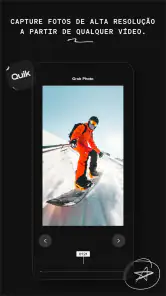
Agora, falando de performance, o GoPro Quik não decepciona. O app roda suavemente na maioria dos dispositivos, sem engasgos ou travamentos, mesmo quando se está lidando com vídeos de alta resolução. Isso é algo que, na minha opinião, faz toda a diferença, especialmente quando queremos um resultado rápido sem comprometer a qualidade do vídeo.
Conclusão
Em resumo, o GoPro Quik: Editor de Vídeo é uma ferramenta fantástica para quem deseja editar vídeos de forma rápida e prática. A interface amigável, aliada às funções automáticas e ao bom desempenho, fazem deste app uma escolha sólida para usuários de qualquer nível de habilidade. Se você ainda não experimentou, vale a pena baixar e testar por conta própria. Tenho certeza de que você vai se surpreender com o que ele pode fazer!
GoPro Quik: Editor de Vídeo Perguntas frequentes
O GoPro Quik é adequado para quem nunca editou vídeos?
Sim. O GoPro Quik foi pensado para tornar a edição acessível, mesmo para iniciantes, e permite criar montagens a partir de fotos e clipes de vídeo. As ferramentas e os efeitos são apresentados de forma simples, para que possa experimentar diferentes opções sem precisar de experiência prévia. É uma escolha prática para quem quer começar a editar no telemóvel.
O que é o GoPro Quik: Editor de Vídeo?
O GoPro Quik é um aplicativo de edição de vídeo que permite aos usuários criar vídeos impressionantes a partir de suas fotos e clipes de vídeo. Desenvolvido pela GoPro, ele é projetado para facilitar a edição, oferecendo várias ferramentas e efeitos de edição que são simples de usar, mesmo para iniciantes.
Quais são as principais funcionalidades do GoPro Quik?
O GoPro Quik oferece uma variedade de funcionalidades, incluindo a sincronização automática de vídeos com música, opções de edição avançadas, como corte e rotação, além de filtros e temas de vídeo. Ele também permite a importação de fotos e vídeos de várias fontes, garantindo flexibilidade na criação de conteúdo. O app também é descrito como uma ferramenta para fazer montagens com efeitos e slow motion.
É necessário ter uma câmera GoPro para usar o GoPro Quik?
Não, não é necessário possuir uma câmera GoPro para usar o GoPro Quik. Embora o aplicativo seja otimizado para funcionar perfeitamente com dispositivos GoPro, ele suporta a importação de fotos e vídeos de qualquer dispositivo, tornando-o acessível para todos os usuários que buscam editar seus vídeos.
O GoPro Quik é gratuito?
O GoPro Quik oferece uma versão gratuita com funcionalidades básicas de edição de vídeo. No entanto, para acessar todas as ferramentas e recursos premium, os usuários podem optar por uma assinatura paga. A versão paga desbloqueia funcionalidades adicionais que aprimoram a experiência de edição de vídeo. A app é gratuita para descarregar, embora possa incluir compras dentro da aplicação processadas pelo Google Play, com valores entre 1,99 € e 99,99 €.
Prós
- Interface intuitiva e fácil de usar.
- Edição rápida com modelos predefinidos.
- Integração direta com câmeras GoPro.
- Variedade de efeitos e transições.
- Exportação de vídeos em alta qualidade.
Contras
- Requer assinatura para recursos premium.
- Consome bastante espaço de armazenamento.
- Pode ter falhas em dispositivos mais antigos.
- Funcionalidades limitadas sem internet.
- Alguns usuários relatam lentidão ocasional.
- Categoria
- Reproduzir e editar vídeos
- Versão
- Varia conforme o dispositivo











