Gravador de Tela Áudio e Vídeo
- 648.00
- 4,0
- Instalações
- 10.00M
- Preço
- Free

Capturas de tela

Análise de Reviewed
Gravador de Tela Áudio e Vídeo é aquele tipo de aplicativo que você não sabia que precisava até começar a usá-lo. Com a correria do dia a dia e a necessidade crescente de gravar conteúdos diretamente do celular, seja para trabalho, estudo ou diversão, esse app se torna um verdadeiro aliado.
Quando o telemóvel passa de mão em mão
Num dispositivo partilhado em casa, um gravador de ecrã pode servir para tarefas bem concretas: mostrar a um familiar onde fica uma opção numa aplicação, guardar uma demonstração de um processo ou registar uma sequência de passos para explicar mais tarde. Em vez de tentar descrever cada toque por mensagem, faço uma gravação curta e a outra pessoa pode acompanhar o que aparece no ecrã. É especialmente útil quando não estamos juntos ou quando a explicação escrita acaba por gerar mais dúvidas.
O valor está menos em produzir um vídeo elaborado e mais em reduzir o atrito de explicar algo visual. Para uma criança que precisa de mostrar como avançou numa atividade, por exemplo, ou para um adulto que quer pedir ajuda com uma configuração, a gravação oferece contexto que uma captura de ecrã isolada não dá. Ainda assim, eu começaria por decidir o que precisa mesmo de ser mostrado: uma gravação longa pode incluir notificações, nomes ou outras informações que não fazem falta a quem vai receber o vídeo.
Num cenário quotidiano, imagino alguém a tentar ajudar um familiar a encontrar uma função numa aplicação de compras. Em vez de enviar várias mensagens, grava apenas o percurso necessário, revê o resultado e partilha-o por um canal adequado. O vídeo torna a orientação mais clara, mas convém parar a gravação antes de abrir páginas com dados pessoais ou de pagamento. Esse cuidado simples torna a ferramenta mais útil num telefone usado por várias pessoas.
Preparar o dispositivo antes de gravar
Embora a experiência seja direta, vale a pena fazer uma pequena preparação antes de uma gravação importante. Fecho ou afasto o que não quero mostrar, confirmo que estou no ecrã certo e penso se há notificações que possam surgir. Esta rotina não depende de uma função especial do gravador: é uma forma prática de evitar que o vídeo exponha conversas ou informações alheias ao assunto.
Também separo a gravação em trechos quando a explicação tem várias partes. Um vídeo curto para cada etapa é mais fácil de rever e de enviar do que uma gravação extensa em que o destinatário precisa de procurar o momento certo. A edição integrada pode ajudar a remover o início e o fim desnecessários, mas não substitui a atenção durante a captura. Se o objetivo for guardar uma demonstração importante, faço primeiro um teste breve para confirmar que a imagem e o áudio pretendidos estão a ser registados.
Num dispositivo partilhado, a organização depois da gravação também conta. Antes de deixar o telefone com outra pessoa, verifico se o vídeo ficou acessível na área habitual de conteúdos e se não deixei a aplicação aberta numa tarefa privada. Não assumo que um gravador crie perfis separados ou barreiras entre utilizadores; trato cada gravação como um ficheiro que pode ser visto por quem tiver acesso ao dispositivo. Para conteúdos sensíveis, prefiro não gravar ou usar uma solução mais adequada à privacidade necessária.
Mais notícias da nossa redação

slither.io transforma uma regra simples numa disputa que ainda prende

Moovit e o verdadeiro teste de um aplicativo de transporte

Google Home: mudar de ecossistema sem perder o controlo da casa

Bus Simulator - Bus Games 3D: como a comunidade dá vida às viagens solitárias

Subway Surfers: A Cultura Urbana em Movimento

Files do Google: A Revolução na Organização de Espaço no Seu Smartphone
Coordenar gravações sem complicar
Quando mais do que uma pessoa usa o mesmo telefone, é fácil perder a noção de quem iniciou uma gravação ou para que servia um vídeo. Para evitar confusões, combino antes quem vai usar o aparelho e qual é o objetivo. Depois, revejo a gravação e partilho apenas a versão necessária, em vez de deixar vários vídeos parecidos acumularem-se. É uma pequena disciplina, mas ajuda a manter o conteúdo compreensível para toda a gente.
Para uma explicação que outra pessoa terá de seguir, penso no vídeo como uma instrução visual: começo no ponto certo, faço os passos devagar e evito saltar entre ecrãs sem explicar o motivo. Uma gravação de ecrã mostra o que aconteceu, mas não sabe por si só o que o espectador precisa de aprender. Uma narração clara, quando faz sentido, pode ajudar; se o som do ambiente for inconveniente, uma captura sem conversa e uma explicação escrita à parte podem funcionar melhor.
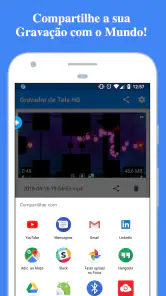
Também considero o destino antes de gravar. Um vídeo que serve para mostrar um problema a alguém da família pode não ser apropriado para publicar num grupo maior, sobretudo se aparecerem notificações ou elementos identificáveis. A possibilidade de editar ajuda a aparar excessos, mas não transforma automaticamente uma captura num conteúdo seguro para qualquer público. Rever o resultado antes de o enviar é, para mim, uma etapa tão importante como carregar no botão de gravação.
Idade, confiança e limites práticos
A classificação PEGI 3 torna a aplicação adequada a um público amplo do ponto de vista da idade, mas não significa que todas as gravações sejam apropriadas para crianças ou que o uso dispense acompanhamento. O contexto continua a importar: uma gravação pode mostrar mensagens, nomes ou outras informações que não devem ser partilhadas. Num telefone usado por uma família, eu explicaria que gravar o ecrã é diferente de guardar uma imagem sem contexto e que é preciso pedir autorização antes de registar ou enviar conteúdo de outras pessoas.
Não contaria com o gravador para gerir contas, separar utilizadores ou impor regras familiares. O seu papel é captar e permitir ajustes simples, não substituir a supervisão de um adulto nem as opções de privacidade do próprio dispositivo. Se uma criança precisar de o usar para mostrar um trabalho ou explicar uma dúvida, é sensato combinar previamente o que pode gravar e quem pode receber o ficheiro. Essa conversa costuma ser mais útil do que presumir que a aplicação controla o destino do vídeo.
Para tarefas escolares, tutoriais ou demonstrações, a aplicação pode ser uma ferramenta simples para tornar uma explicação mais visual. Para conversas privadas, dados bancários ou informação que não deve circular, eu escolheria outro método: explicar sem gravar, usar uma captura cuidadosamente preparada ou recorrer a uma solução com controlos apropriados ao caso. A facilidade de criar um vídeo não elimina a responsabilidade de decidir se vale a pena fazê-lo.
Facilidade de Uso e Interface
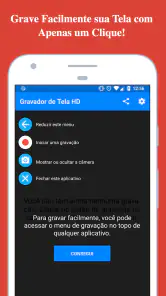
Uma das primeiras coisas que notei ao abrir o Gravador de Tela Áudio e Vídeo foi a sua interface limpa e intuitiva. Não sou nenhum expert em tecnologia, mas consegui navegar pelas opções sem dificuldade. Os botões são bem posicionados e as funcionalidades principais estão a poucos toques de distância. Isso torna o app acessível para qualquer pessoa, mesmo aquelas que não têm muita intimidade com tecnologia.
O que a edição resolve — e o que não resolve
O que mais me impressionou foi a gama de funcionalidades que o Gravador de Tela Áudio e Vídeo oferece. Você pode gravar tanto a tela quanto o áudio, e isso é um bônus incrível para quem precisa criar conteúdo de qualidade. As gravações saem com uma qualidade impecável, sem travamentos ou quedas de frame, o que é essencial para quem leva a sério a produção de vídeos.
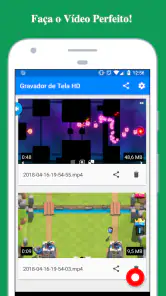
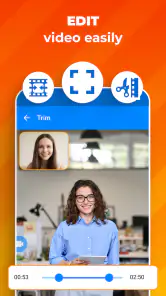
Outro ponto positivo é a opção de edição dentro do próprio aplicativo. Após gravar, você pode cortar partes indesejadas, adicionar música de fundo ou até mesmo incluir anotações. É uma mão na roda para quem quer fazer ajustes rápidos antes de compartilhar o vídeo.
Na prática, vejo a edição integrada como uma etapa de acabamento rápido, não como substituta de um editor de vídeo completo. Cortar pausas no início e no fim, por exemplo, ajuda a deixar uma demonstração mais direta; acrescentar música pode fazer sentido num vídeo informal, mas pode atrapalhar se a prioridade for perceber instruções faladas ou sons da aplicação. Para explicar um procedimento, prefiro privilegiar a clareza e manter o áudio o mais simples possível.
As anotações também pedem intenção. Uma marcação discreta pode chamar a atenção para o botão certo, mas encher o ecrã de indicações compete com aquilo que se está a tentar explicar. O meu método seria gravar primeiro o percurso com calma, rever o resultado e só depois decidir se um corte ou uma anotação torna a mensagem mais clara. Assim, não gasto tempo a decorar um vídeo que talvez precise de ser refeito.
Há ainda uma diferença importante entre capturar e editar: corrigir um excerto depois não apaga necessariamente tudo o que apareceu durante a gravação. Se surgir uma notificação ou um ecrã que não deveria ser partilhado, o melhor é interromper, avaliar o ficheiro e, se necessário, fazer uma nova captura controlada. Para conteúdo de trabalho ou ensino que tenha de ficar especialmente polido, eu usaria um editor dedicado; para ajustes rápidos num tutorial informal, as ferramentas integradas são mais convenientes.
Desempenho em tarefas reais
Em termos de desempenho, o app não deixa a desejar. Usei em diferentes situações, tanto em gravações curtas quanto longas, e o aplicativo se manteve estável em todas as ocasiões. É claro que, como qualquer aplicativo, ele pode apresentar algum bug ocasional, mas nada que comprometa a experiência geral de uso.
Outro destaque é a confiabilidade nas gravações. Ninguém merece perder uma gravação importante por falha do aplicativo, e, felizmente, isso não aconteceu comigo. As gravações foram salvas corretamente e sem imprevistos.
Mesmo quando tudo corre bem, uma captura longa merece um pouco de cautela. Antes de registar uma explicação extensa, confirmo que tenho espaço disponível no dispositivo e que não vou precisar de interromper a tarefa a meio. Para uma gravação que não se pode repetir facilmente, faço uma amostra curta e revejo-a antes de avançar. Não é uma garantia contra qualquer problema, mas reduz o risco de descobrir tarde demais que o resultado não serve.
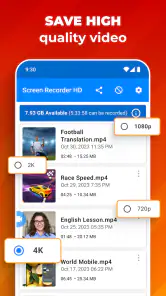
Também não trato a palavra “HD” como promessa de que todos os vídeos ficarão iguais em qualquer telemóvel ou situação. O resultado que interessa é o que consigo ver e ouvir na reprodução concreta, e uma demonstração simples pode ser mais útil do que uma captura pesada ou excessivamente longa. Se o objetivo for explicar um passo, movimentos lentos e uma sequência limpa costumam ajudar mais do que tentar mostrar tudo de uma vez.
Como se compara às alternativas habituais
Em muitos telemóveis, a gravação de ecrã já está disponível nas ferramentas do próprio sistema. Para uma captura ocasional e sem necessidade de mexer no vídeo, essa opção pode ser a mais rápida: não exige procurar uma aplicação adicional e pode bastar para guardar um momento ou mostrar um problema. A vantagem deste gravador, para mim, está em reunir a captura com possibilidades de edição no mesmo lugar, o que evita mudar imediatamente para outra ferramenta quando só quero aparar ou ajustar o resultado.
Por outro lado, quem já usa um editor de vídeo completo talvez prefira fazer tudo nesse programa. Um editor dedicado tende a ser a escolha mais adequada quando o trabalho exige uma montagem elaborada ou controlo mais fino. Este aplicativo faz mais sentido para quem valoriza um fluxo curto — gravar, rever, cortar o que sobra e seguir — e não quer transformar uma explicação simples num projeto de edição.
Uma captura de ecrã continua a ganhar quando basta mostrar um único estado, como a localização de uma opção ou uma mensagem de erro. O vídeo é melhor quando a sequência importa: demonstra um gesto, a mudança entre menus ou o comportamento de uma aplicação. Escolher o formato antes de começar evita produzir um ficheiro maior e mais difícil de enviar quando uma imagem estática já resolveria a dúvida.
Para quem faz sentido instalar
O aplicativo é uma opção prática para quem explica procedimentos pelo telemóvel, prepara demonstrações simples, regista uma sequência de utilização ou quer rever uma interação que não consegue descrever com precisão. Também pode servir a quem cria conteúdo informal e prefere fazer pequenos acertos sem abrir várias aplicações. A facilidade de entrada é um ponto a favor para utilizadores que não querem aprender um processo de edição complexo.
Já quem precisa de uma produção com acabamento detalhado, controlo rigoroso do som ou uma gestão cuidadosa de conteúdos sensíveis deve avaliar alternativas mais especializadas. E, se a necessidade for apenas mostrar um ecrã parado, eu não instalaria um gravador só para isso: uma captura estática é mais simples. A melhor escolha depende menos da quantidade de funções e mais da tarefa concreta que se pretende resolver.
O Gravador de Tela Áudio e Vídeo é uma aplicação gratuita da Prometheus Interactive LLC, disponível desde 16 de março de 2016. Tem uma classificação média de 4,0, reunida a partir de cerca de 634 mil avaliações, e ultrapassa 10 milhões de instalações. A versão atual é a 2.7.3, funciona a partir do Android 5.0 e tem classificação PEGI 3. Embora a instalação seja gratuita, há compras integradas que podem ser processadas pelo Google Play, com valores entre 0,99 € e 99,99 €; por isso, se o telefone for partilhado, é sensato não confundir gratuidade com ausência de compras na aplicação.
O meu veredito para uma casa com uso partilhado
Para uma família ou casa em que várias pessoas recorrem ao mesmo telemóvel, vejo utilidade sobretudo nas explicações rápidas e nas demonstrações que poupam mensagens e chamadas. A interface acessível e as opções de edição tornam o percurso simples para tarefas correntes. O cuidado decisivo não é uma função escondida, mas combinar quem grava, o que pode aparecer e onde o vídeo será partilhado.
Eu recomendaria experimentar a aplicação a quem precisa de gravar o ecrã com alguma regularidade e aprecia poder fazer ajustes básicos sem sair do mesmo fluxo. Não a escolheria como solução para proteger conteúdos privados, separar contas ou substituir um editor mais avançado. Com uma preparação breve, uma gravação curta de teste e uma revisão antes de enviar, pode ser uma ferramenta útil e descomplicada; sem esses cuidados, a facilidade de gravar também pode tornar fácil partilhar mais do que se pretendia.
Se quer apenas uma captura ocasional, comece pelas ferramentas que já existem no telefone. Se quer mostrar uma sequência e fazer um corte rápido antes de a enviar, este gravador é mais interessante. É essa distinção que, na minha opinião, ajuda a decidir se vale a pena mantê-lo instalado: não precisa de servir para tudo, desde que resolva bem as explicações visuais que realmente fazem parte do seu dia a dia.
Gravador de Tela Áudio e Vídeo Perguntas frequentes
O Gravador de Tela Áudio e Vídeo é adequado para iniciantes?
Sim. A proposta é permitir que a pessoa comece a gravar a tela sem precisar de experiência em edição de vídeo. Depois de capturar o conteúdo, também é possível fazer ajustes básicos, como cortar o vídeo ou alterar a velocidade. Assim, pode ser uma opção prática para registar uma demonstração, uma sessão de jogo ou o uso de uma aplicação.
Que tipo de conteúdo posso gravar com o Gravador de Tela Áudio e Vídeo?
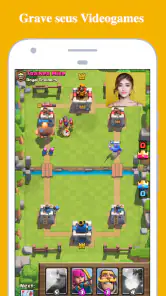
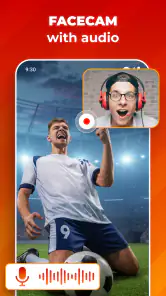
O aplicativo é indicado para capturar o que acontece no ecrã, incluindo conteúdo de jogos e aplicações, e o resumo destaca a gravação em HD com câmara. Também pode ser útil para preparar vídeos de demonstração ou partilhar uma experiência de utilização. Antes de gravar, vale a pena verificar se tem autorização para registar ou divulgar o conteúdo apresentado no ecrã.
O Gravador de Tela Áudio e Vídeo é gratuito?
Sim, o Gravador de Tela Áudio e Vídeo é gratuito para download e uso. No entanto, pode haver opções ou recursos adicionais dentro do aplicativo que requerem pagamento, como a remoção de anúncios ou funcionalidades premium. É sempre bom verificar as opções dentro do aplicativo para entender todos os recursos disponíveis.
Quais são os recursos principais do Gravador de Tela Áudio e Vídeo?
O Gravador de Tela Áudio e Vídeo oferece gravação de tela em alta definição, captura de áudio interno e externo, além de opções de edição básicas como cortar e ajustar a velocidade do vídeo. O aplicativo também permite a transmissão ao vivo para plataformas populares, tornando-o uma ferramenta versátil para criadores de conteúdo.
O aplicativo consome muita bateria do dispositivo?
Gravar a tela e áudio simultaneamente pode consumir uma quantidade significativa de bateria, especialmente em gravações longas. No entanto, o aplicativo é otimizado para minimizar o uso de energia durante a gravação. É aconselhável ter o dispositivo carregado ou conectado a uma fonte de energia durante o uso prolongado do aplicativo.
Prós
- Grava áudio e vídeo simultaneamente.
- Interface intuitiva e fácil de usar.
- Alta qualidade de gravação.
- Suporta várias resoluções de vídeo.
- Exportação rápida para várias plataformas.
Contras
- Consome muita bateria.
- Alguns anúncios intrusivos.
- Requer espaço significativo de armazenamento.
- Pode aquecer o dispositivo.
- Funcionalidade limitada na versão gratuita.
- Categoria
- Reproduzir e editar vídeos
- Versão
- 2.7.3













