Gravador De Tela - Gravar tela
- 27.00
- 4,0
- Instalações
- 5.00M
- Preço
- Free

Capturas de tela
Análise de Reviewed
Quando preciso mostrar a alguém o que acontece no meu ecrã, prefiro gravar uma sequência clara a tentar explicar cada passo por mensagem. Foi essa utilidade concreta que me levou a experimentar o Gravador De Tela - Gravar Tela, uma app Android de Kevin's Lab dedicada a captar o ecrã. O seu foco é simples: começar a gravação depressa, sem transformar uma tarefa pontual num pequeno projeto de edição. Para mim, essa rapidez é o aspeto mais importante a avaliar.
O gravador é gratuito e destina-se a um público amplo, com classificação PEGI 3. Tem uma média de 4,0 estrelas, cerca de 80 mil avaliações e mais de 5 milhões de instalações, sinais de que muita gente o procura para resolver uma necessidade prática. Isso não significa que seja a opção perfeita para todos: a experiência faz mais sentido quando se quer registar o que está no telefone e partilhar o resultado, não quando se procura um estúdio de edição completo.
Uma gravação rápida, sem complicar a tarefa
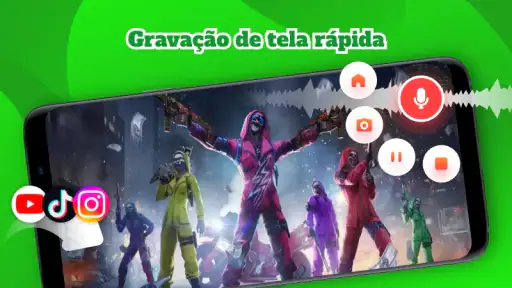
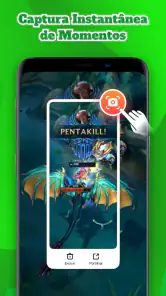
A característica que orienta a experiência é a gravação de vídeo em alta definição iniciada com um toque. Na prática, gosto desta abordagem porque reduz o intervalo entre decidir gravar e começar a capturar o ecrã. É útil quando surge algo que quero guardar naquele momento, como uma sequência de passos numa aplicação ou uma mensagem visual que é mais fácil mostrar do que descrever.
O facto de a app ter sido lançada em 23 de julho de 2021 e estar na versão 1.3.10 ajuda a situá-la como uma ferramenta com uma trajetória própria, em vez de uma função improvisada. Ainda assim, o que interessa no uso quotidiano é verificar se o fluxo simples se adapta ao objetivo: uma gravação rápida pode ser suficiente para uma explicação informal, mas um vídeo destinado a uma apresentação importante merece sempre uma revisão antes de ser enviado.
Como tirar partido da captura no dia a dia
Eu começaria por preparar o ecrã antes de tocar no botão de gravação. Fechar notificações que não devam aparecer, abrir previamente a página certa e decidir até onde quero mostrar tornam o resultado mais limpo. É um pequeno cuidado que faz diferença porque uma captura de ecrã regista a atividade tal como ela acontece; não é apenas uma imagem final que se pode escolher depois.
Um fluxo prático para explicar passos
Imagina que um familiar não encontra uma opção numa aplicação. Em vez de enviar várias mensagens com instruções, posso preparar o percurso, iniciar a captura e percorrer os menus devagar, deixando cada toque visível. Depois, revejo o vídeo e corto o início ou o fim se houver momentos sem utilidade. Para este tipo de ajuda remota, a gravação do ecrã é mais clara do que uma descrição longa e menos trabalhosa do que criar um tutorial formal.
Há também um uso menos óbvio: guardar um registo temporário de um processo que preciso de repetir mais tarde. Posso gravar a ordem dos passos e consultar o vídeo quando voltar a fazer a tarefa. Nesse caso, compensa narrar mentalmente o percurso antes de começar e evitar mudanças bruscas entre ecrãs. Uma captura curta, com um objetivo só, é normalmente mais fácil de rever do que um vídeo longo que mistura várias tarefas.
Mais notícias da nossa redação

Temu no Android e iPhone: preços baixos, compras que pedem cautela

slither.io transforma uma regra simples numa disputa que ainda prende

Moovit e o verdadeiro teste de um aplicativo de transporte

Google Home: mudar de ecossistema sem perder o controlo da casa

Bus Simulator - Bus Games 3D: como a comunidade dá vida às viagens solitárias

Subway Surfers: A Cultura Urbana em Movimento
Para quem cria demonstrações, recomendo fazer uma passagem de ensaio sem gravar. Assim dá para confirmar que os nomes dos menus estão visíveis e que não há uma pausa longa enquanto se procura a opção seguinte. Não é uma função especial da app, mas uma maneira simples de obter um resultado mais útil com qualquer gravador. A vantagem aqui é poder passar rapidamente da preparação à captura, sem depender de um programa de computador.
O que considerar antes de partilhar
Uma gravação pode incluir informação que não se destinava ao destinatário: notificações, nomes de contactos ou detalhes de uma conta abertos durante o percurso. Antes de enviar o ficheiro, vejo-o do princípio ao fim, não apenas a parte que me interessa. Se aparecer algo privado, é melhor repetir a captura com o ecrã preparado do que confiar que um corte rápido vai resolver tudo.
Também pondero a duração. Vídeos longos são mais pesados de guardar e mais incómodos de enviar, além de obrigarem quem os recebe a procurar o trecho relevante. Se só preciso de demonstrar uma ação, tento começar imediatamente antes dela e terminar assim que fica claro o resultado. Esse hábito melhora a comunicação e evita transformar o telefone num arquivo de capturas que já não vou consultar.
Quando o vídeo se destina a uma publicação, e não apenas a uma pessoa, faço uma verificação adicional: o conteúdo continua compreensível sem a minha explicação? Se a resposta for não, posso acrescentar contexto fora da gravação ou refazer a sequência com mais calma. A captura mostra o ecrã, mas não substitui uma boa decisão sobre o que vale a pena mostrar.
Onde a gravação ajuda mais
O melhor cenário, na minha opinião, é uma demonstração breve: ensinar a encontrar uma definição, mostrar um erro que aparece durante uma tarefa ou explicar a sequência de ecrãs necessária para chegar a uma opção. Nesses casos, a rapidez de iniciar a gravação tem valor real. Não preciso de montar uma produção; consigo registar o percurso e partilhá-lo como referência visual.
Também pode ser conveniente para guardar uma passagem de um jogo ou mostrar a um amigo uma situação que acabou de acontecer. Aqui, porém, o resultado depende do que se quer fazer depois. Para conservar um momento e enviá-lo, a captura direta é prática. Para transformar a gravação num vídeo trabalhado, com ritmo, títulos e várias cenas, uma aplicação de edição dedicada oferece um controlo mais adequado.
Se estou a gravar uma aula informal ou uma explicação de uma aplicação, penso primeiro no áudio e no ambiente. Um local ruidoso pode tornar a mensagem difícil de acompanhar, mesmo que o conteúdo visual esteja correto. Quando o som não é essencial, mantenho a explicação simples e concentro-me em mostrar os passos com clareza. Se a voz for indispensável, faço uma curta verificação antes de gravar tudo para não descobrir só no fim que o ambiente distrai.
Uma opção entre as ferramentas habituais
Em Android, a ferramenta de captura já integrada no sistema pode bastar para uma gravação ocasional, sobretudo para quem quer evitar instalar mais uma app. A diferença prática de escolher um gravador dedicado é ter uma ferramenta separada para esse trabalho e um acesso direto à captura, mas isso só compensa se eu realmente gravar com alguma frequência ou preferir manter a função à mão.
Em comparação com uma solução de computador, esta app é mais conveniente para captar o que se passa no próprio telefone: não preciso de preparar outro dispositivo só para mostrar um menu ou uma sequência móvel. Em contrapartida, o computador costuma ser uma escolha melhor quando quero organizar várias fontes, editar com precisão ou preparar uma apresentação longa. A escolha depende menos de qual é “melhor” em absoluto e mais de onde acontece a tarefa e do acabamento que espero.
Também separo a gravação da edição. Para uma demonstração curta, cortar o começo e o fim pode chegar. Para juntar cenas, corrigir o ritmo ou construir uma narrativa, uso uma ferramenta de edição concebida para esse trabalho. Tentar resolver todas essas etapas dentro de um gravador simples pode acrescentar fricção, enquanto exportar uma captura limpa e editá-la depois permite escolher o nível de controlo necessário.
Limites que convém ter em conta
A promessa de começar com um toque não elimina a necessidade de preparar a gravação. Se o ecrã estiver desorganizado, se eu tocar depressa demais ou se uma notificação surgir a meio, o vídeo pode ficar pouco claro. A facilidade de captar é uma vantagem, mas também pode incentivar a gravar sem pensar no resultado. Eu prefiro decidir primeiro qual é a mensagem e só depois iniciar a captura.
Outro compromisso é o espaço ocupado. Uma gravação de ecrã guarda imagens em movimento, por isso é sensato rever os ficheiros e apagar os que já não são necessários, sobretudo se costumo registar sessões extensas. Para conservar uma instrução importante, posso manter apenas a versão final e eliminar ensaios. Esse pequeno hábito torna mais fácil encontrar o vídeo certo quando volto a precisar dele.
Se o objetivo for gravar conteúdo para um canal com identidade visual própria, ou editar vários elementos com precisão, não escolheria esta ferramenta como solução única. Um editor dedicado dá mais margem para montar e finalizar o material. Do mesmo modo, se só faço uma captura esporádica, a opção incorporada no telefone pode ser suficiente. A app ganha interesse quando a conveniência de ter um gravador específico pesa mais do que a necessidade de evitar uma instalação adicional.
Compatibilidade, custo e escolha pessoal
A app requer Android 6.0 ou posterior, um detalhe útil para confirmar antes de a procurar num dispositivo mais antigo. É gratuita, embora existam compras integradas processadas pelo Google Play entre 4,49 € e 16,99 €. Para mim, isso torna importante experimentar primeiro o fluxo básico e decidir depois se faz sentido gastar dinheiro; não assumiria que uma compra é necessária para uma utilização ocasional.
Há uma diferença importante entre o público que quer “gravar já” e quem precisa de controlar cada aspeto técnico de uma produção. O primeiro tende a beneficiar da simplicidade: regista uma demonstração, revê-a e partilha-a. O segundo deve comparar cuidadosamente as ferramentas disponíveis antes de montar um fluxo de trabalho à volta desta app. A média de 4,0 estrelas pode servir como contexto, mas não substitui a pergunta mais útil: a forma de gravar encaixa no que preciso de fazer?
Na minha avaliação, esta aplicação é mais indicada para quem explica coisas pelo telemóvel, guarda processos curtos ou partilha capturas com amigos e familiares. Não a escolheria como primeira opção para edição avançada, nem instalaria uma ferramenta extra se a captura integrada já resolvesse perfeitamente uma necessidade rara. O ponto forte é a prontidão; a limitação correspondente é que a prontidão, por si só, não produz um vídeo bem planeado.
A experiência de utilização e os detalhes da app
Logo de cara, o que me chamou a atenção no Gravador De Tela - Gravar Tela foi a simplicidade. Com uma interface super intuitiva, a instalação e configuração são rápidas e descomplicadas. Basta um toque e pronto, você já está gravando! Isso é especialmente útil para quem não é muito familiarizado com tecnologia ou simplesmente quer algo que funcione sem complicações.
Funcionalidades que Fazem a Diferença
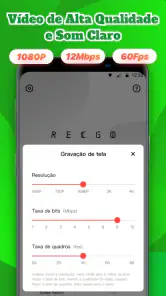
Além da facilidade de uso, este app vem recheado de funcionalidades. Você pode gravar em alta definição, com a opção de escolher diferentes resoluções, taxas de quadros e bitrates. E o melhor, tudo sem marca d'água! Isso é um grande diferencial, especialmente para quem quer criar conteúdo mais profissional.
Outro ponto positivo é a possibilidade de pausar e retomar a gravação. Quantas vezes você já não precisou interromper uma gravação e acabou tendo que editar depois? Com o Gravador De Tela - Gravar Tela, esse problema é coisa do passado.
Partilha e edição para uma revisão rápida
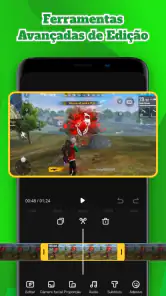
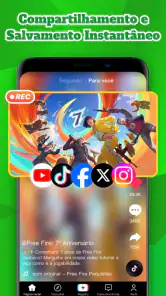
Após a gravação, o app oferece opções fáceis para compartilhar seus vídeos diretamente nas redes sociais ou armazená-los na nuvem. Além disso, ele possui ferramentas básicas de edição que permitem cortar partes indesejadas antes de compartilhar. É tudo muito prático e rápido, ideal para quem tem uma rotina agitada.
O app também oferece suporte para gravação com áudio interno, o que é uma mão na roda para quem faz tutoriais ou gameplays. Eu testei essa funcionalidade e o resultado foi surpreendentemente bom, com um áudio claro e sincronizado.
O meu veredito para diferentes necessidades
Se você está à procura de um aplicativo que ofereça qualidade e praticidade, o Gravador De Tela - Gravar Tela é uma excelente escolha. Ele combina uma interface amigável com funcionalidades robustas que atendem tanto usuários casuais quanto aqueles que precisam de algo mais profissional. Durante o tempo que passei testando, fiquei impressionado com a fluidez e eficiência do app.
Em resumo, este aplicativo é um verdadeiro achado para quem precisa de um gravador de tela confiável e fácil de usar. E você, já testou? Se ainda não, recomendo fortemente dar uma chance a ele. Tenho certeza que não vai se arrepender!
Gravador De Tela - Gravar tela Perguntas frequentes
O Gravador De Tela - Gravar Tela é compatível com o meu dispositivo?
O Gravador De Tela - Gravar Tela é uma aplicação para Android e requer, no mínimo, Android 6.0. Antes de descarregar, confirme a versão do sistema operativo do seu dispositivo. A aplicação está na categoria de reprodução e edição de vídeos e tem classificação PEGI 3, pelo que é indicada para um público geral.
O Gravador De Tela - Gravar Tela é gratuito para usar?
Sim, o Gravador De Tela - Gravar Tela é um aplicativo gratuito que permite aos usuários gravar vídeos de alta qualidade diretamente da tela do seu dispositivo. No entanto, ele pode oferecer compras dentro do aplicativo para desbloquear funcionalidades adicionais ou remover anúncios, proporcionando uma experiência de uso mais completa. As compras na aplicação variam entre 4,49 € e 16,99 € quando processadas pelo Google Play.
Como posso iniciar uma gravação de tela com este aplicativo?
Para iniciar uma gravação de tela com o Gravador De Tela - Gravar Tela, basta abrir o aplicativo e pressionar o botão de gravação. Você pode configurar as preferências de gravação, como resolução e taxa de quadros, antes de começar. Após configurar, pressione 'Iniciar' para começar a gravação da tela do seu dispositivo.
O aplicativo permite a gravação de áudio durante a captura de tela?
Sim, o Gravador De Tela - Gravar Tela permite a gravação de áudio simultaneamente enquanto você captura a tela. Você pode optar por gravar o áudio interno do dispositivo, o áudio do microfone ou ambos. Esta funcionalidade é ideal para criar tutoriais ou vídeos explicativos com narração.
Posso editar os vídeos gravados dentro do aplicativo?
O Gravador De Tela - Gravar Tela oferece funcionalidades básicas de edição de vídeo diretamente no aplicativo. Você pode cortar e ajustar a duração dos vídeos, adicionar texto ou legendas, e aplicar alguns filtros simples. Para edições mais complexas, pode ser necessário exportar o vídeo e usar um editor de vídeo dedicado.
Prós
- Interface intuitiva e fácil de usar.
- Suporte para gravação em alta qualidade.
- Permite gravação de áudio simultânea.
- Funcionalidade de edição embutida.
- Compatível com diversos formatos de saída.
Contras
- Pode consumir muita bateria.
- Anúncios podem ser intrusivos.
- Requer permissões extensivas.
- Pode haver limitações na versão gratuita.
- Funcionalidade de transmissão ao vivo limitada.
- Categoria
- Reproduzir e editar vídeos
- Versão
- 1.3.10











