Gravar tela, Gravador de tela
- 157.00
- 4,7
- Instalações
- 10.00M
- Preço
- Free

Capturas de tela

Análise de Reviewed
Quando uma gravação falha no momento em que mais precisamos dela, é fácil culpar o gravador. Na minha experiência, porém, parte da fricção costuma estar no contexto: a pessoa começa a capturar antes de preparar o ecrã, muda de aplicação a meio ou descobre depois que o vídeo não mostra o detalhe importante. O Gravar tela, Gravador de tela é uma opção prática para capturar o que se passa no telemóvel, mas funciona melhor quando se pensa no resultado antes de tocar em iniciar.
Onde a gravação costuma correr mal
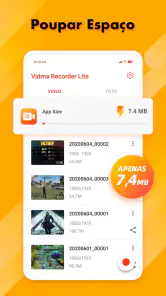
O caso mais comum é começar depressa demais. Se quero mostrar uma sequência de passos, por exemplo, convém deixar a aplicação de destino aberta no ponto certo e fechar notificações ou páginas que não devem aparecer. Assim, não preciso de cortar um início confuso mais tarde. Também verifico se há espaço disponível no dispositivo: um vídeo longo ocupa mais do que uma captura de ecrã, e ficar sem espaço durante uma tarefa é uma forma frustrante de perder o registo.
Há ainda uma diferença entre gravar uma ação e gravar uma explicação. Para demonstrar onde tocar, a imagem pode bastar; para ensinar um procedimento com contexto, o áudio ajuda, mas exige um ambiente mais silencioso e uma fala clara. Antes de uma gravação importante, faço um teste curto e reproduzo-o. É uma verificação simples que permite perceber se a imagem está legível e se o som escolhido está realmente presente, sem descobrir um problema quando já terminei uma demonstração inteira.
Preparar o telemóvel antes de tocar em iniciar
O aplicativo é gratuito e foi desenvolvido pela Vidma Video Studio. A versão atual é a 2.6.15 e requer Android 6.0 ou posterior; por isso, quem tem um telemóvel muito antigo deve confirmar primeiro a compatibilidade. A classificação PEGI 3 indica que é adequado para um público amplo, embora isso não substitua bom senso ao gravar conversas, dados pessoais ou conteúdos de outras pessoas.
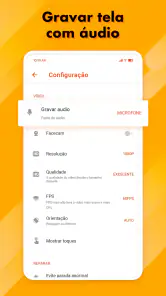
Eu começaria por decidir a finalidade do vídeo. Uma gravação para enviar a um familiar pode privilegiar uma imagem leve e fácil de partilhar; um tutorial que precisa de mostrar texto pequeno beneficia de maior nitidez. Se a aplicação permitir escolher qualidade e taxa de quadros, como indica a descrição da experiência apresentada, vale a pena testar antes de gravar muito: valores mais altos podem gerar ficheiros maiores e exigir mais do dispositivo. Não há vantagem em escolher a configuração mais pesada se o vídeo só vai explicar uma operação simples num ecrã pequeno.
Também ajuda preparar o enquadramento. Ponho o telemóvel na orientação em que o conteúdo será mais claro e evito rodá-lo durante a captura, salvo se o próprio procedimento exigir isso. Se vou narrar, organizo as frases e os passos primeiro; se vou demonstrar um jogo ou uma aplicação, fecho o que não é necessário e espero que o ecrã esteja estável. Estas pequenas decisões reduzem pausas e tornam a edição posterior muito menos trabalhosa.
Um fluxo de trabalho que evita refazer tudo
Num dia normal, posso precisar de explicar a um familiar como alterar uma definição. Em vez de enviar várias capturas de ecrã sem contexto, faço uma gravação curta: abro a página certa, inicio a captura, percorro os menus devagar e termino assim que o ajuste fica visível. Depois revejo o vídeo antes de o partilhar. Se houver uma espera longa ou um toque errado, a ferramenta de edição integrada permite aparar partes indesejadas, segundo as funções descritas para o aplicativo.
Mais notícias da nossa redação

Temu no Android e iPhone: preços baixos, compras que pedem cautela

slither.io transforma uma regra simples numa disputa que ainda prende

Moovit e o verdadeiro teste de um aplicativo de transporte

Google Home: mudar de ecossistema sem perder o controlo da casa

Bus Simulator - Bus Games 3D: como a comunidade dá vida às viagens solitárias

Subway Surfers: A Cultura Urbana em Movimento
O detalhe que costuma poupar mais tempo é gravar em segmentos mentais, mesmo que o resultado seja um único ficheiro. Antes de cada ação importante, faço uma pausa breve; depois de a concluir, espero um instante antes de avançar. Isso cria margens úteis para cortar sem eliminar o gesto que explica o passo. Quando a demonstração depende de texto, também evito deslocar o ecrã depressa: a captura pode estar nítida, mas o movimento rápido continua a dificultar a leitura para quem vê.
Para um vídeo com narração, trato o áudio como parte do planeamento, não como um acabamento automático. Falo perto do dispositivo, evito música ou ruído de fundo e faço uma amostra para confirmar que a voz é compreensível. Se a explicação ficar melhor gravada depois, posso considerar a opção de comentários em áudio mencionada entre as ferramentas de edição. Ainda assim, não contaria com a edição para salvar uma gravação em que o essencial ficou tapado ou foi dito de forma pouco clara.
Recuperar uma captura imperfeita
Quando o resultado não fica como esperado, primeiro identifico o tipo de problema. Se o início tem menus a mais, aparar o começo pode resolver. Se o vídeo mostra passos úteis, mas inclui uma pausa comprida, corto apenas o intervalo vazio e preservo uma pequena margem antes e depois da ação. A música de fundo pode dar unidade a um vídeo informal, mas num tutorial tende a competir com a voz; nesse caso, prefiro deixá-la de fora ou mantê-la discreta, se os controlos disponíveis o permitirem.
Se uma gravação não aparece onde eu esperava, não começo imediatamente a repetir a tarefa. Procuro primeiro o vídeo na área de gravações ou nos ficheiros do dispositivo e verifico se a operação chegou ao fim. Em seguida, reproduzo o ficheiro completo, não apenas a miniatura: assim distingo uma captura interrompida de um problema de reprodução ou de uma expectativa errada sobre o local onde o vídeo foi guardado. Como os nomes dos menus podem variar, sigo o que aparece no meu ecrã em vez de procurar instruções para outra versão.
Quando a aplicação deixa de responder durante uma gravação, faço uma tentativa curta depois de fechar tarefas desnecessárias e voltar a abrir o gravador. Se o problema se repetir, reiniciar o telemóvel pode ajudar a separar uma falha passageira de uma limitação do dispositivo. Evito, contudo, apagar dados ou reinstalar de imediato: primeiro confirmo que os vídeos já feitos estão guardados e que não vou perder material importante. Para uma gravação longa ou irrepetível, um teste prévio é mais sensato do que confiar numa recuperação posterior.
Quando a causa pode estar fora do gravador
Nem todo o conteúdo que aparece no telemóvel pode ser capturado da mesma forma. Uma aplicação pode restringir a gravação de determinadas páginas ou apresentar uma imagem escura; nesse caso, repetir o mesmo processo várias vezes não resolve necessariamente o problema. Também pode haver diferenças no comportamento do som conforme o conteúdo e as definições do sistema. Se a imagem funciona, mas o áudio não, faço uma amostra simples e verifico as opções disponíveis antes de concluir que o ficheiro inteiro está perdido.
O desempenho depende igualmente do que o telemóvel está a fazer ao mesmo tempo. Um jogo exigente, muitas aplicações abertas ou pouco espaço livre podem tornar a experiência menos fluida. Para reduzir essa carga, fecho o que não é necessário, mantenho a sessão curta e testo a configuração pretendida. Se a prioridade for gravar uma sessão extensa de jogo com controlo técnico muito detalhado, uma solução especializada ou as ferramentas próprias do dispositivo podem ser mais adequadas do que uma aplicação generalista.
Há ainda um limite que não é técnico: o que vale a pena registar. Uma captura pode revelar notificações, nomes, mensagens ou informação de conta que não se destinava a ser partilhada. Antes de enviar um vídeo, revejo-o do início ao fim e corto tudo o que exponha dados pessoais. Se a gravação incluir outra pessoa, peço autorização quando for apropriado. Este cuidado é especialmente importante porque um vídeo conserva muito mais contexto do que uma única imagem.
Como se compara com as alternativas habituais
Em muitos telemóveis, a ferramenta de gravação incluída no sistema é a alternativa mais direta: já está à mão e pode ser suficiente para uma captura ocasional, sem instalar nada. Eu escolheria essa opção se só precisasse de registar um ecrã rapidamente e não quisesse editar o resultado. O interesse deste aplicativo está em reunir gravação e edição no mesmo lugar, com opções como ajustar a qualidade, escolher a taxa de quadros, incluir áudio e fazer cortes, de acordo com as funcionalidades descritas.
Por outro lado, um editor de vídeo dedicado tende a fazer mais sentido quando o projeto exige uma montagem elaborada, várias cenas ou um acabamento mais minucioso. Este gravador não deve ser confundido com uma estação profissional de edição só por permitir cortar, acrescentar música e comentários em áudio. Para partilhar uma explicação rápida, uma demonstração ou um momento de jogo, a integração pode evitar passos extra; para um vídeo que será publicado com exigências de produção, prefiro separar a captura da edição e usar ferramentas concebidas para cada tarefa.
O aplicativo já ultrapassou dez milhões de instalações e tem uma média de 4,7, baseada em cerca de 606 mil classificações. Esses números mostram que é uma escolha conhecida, mas não substituem um teste no meu próprio dispositivo: o espaço disponível, a versão do sistema e o tipo de conteúdo fazem diferença. Está disponível sem custo, o que facilita experimentar uma gravação breve antes de decidir se o fluxo de trabalho combina comigo.
Para quem serve melhor — e para quem não serve
Vejo utilidade sobretudo para quem precisa de explicar passos no telemóvel, guardar uma demonstração curta ou registar uma sessão sem passar por um programa de computador. Também pode ajudar quem prefere gravar e fazer um corte básico no mesmo aplicativo. A facilidade de iniciar e parar a captura é conveniente quando a tarefa acontece depressa, desde que a pessoa prepare o ecrã e não espere que a edição corrija todos os erros.
Eu não o escolheria como primeira opção para quem precisa de uma montagem avançada, de um fluxo profissional ou de controlo muito específico sobre cada etapa. Também não é a escolha ideal se o dispositivo estiver quase sem espaço ou se a gravação depender de conteúdo que bloqueia a captura. Nesses casos, vale mais libertar armazenamento, procurar uma alternativa compatível com a finalidade ou usar o recurso integrado do sistema para uma tarefa simples. A ferramenta certa é a que evita trabalho adicional, não necessariamente a que apresenta mais opções.
O que convém confirmar antes de partilhar
Depois de editar, faço uma última revisão com três perguntas: o vídeo começa no ponto certo, a explicação é compreensível sem eu estar ao lado e não ficou visível nada privado? Se a resposta a uma delas for não, volto ao corte ou gravo novamente uma parte curta. Não tento compensar uma sequência confusa com música; para instruções, a clareza dos passos é mais importante do que o acabamento.
Também considero o destino do ficheiro. Um vídeo destinado a uma conversa privada pode ser mais simples do que uma demonstração que ficará disponível para muitas pessoas. Se o texto aparece pequeno, revejo a orientação e a qualidade escolhida; se a voz é essencial, escuto o vídeo com atenção antes de o enviar. A reprodução no próprio telemóvel é uma verificação rápida, mas, quando possível, vale a pena imaginar como será visto por alguém que não conhece o contexto nem sabe onde tocar.
Funcionalidades Impressionantes
Logo de cara, o que chama a atenção no Gravar tela, Gravador de tela é sua interface amigável. Você não precisa ser um expert em tecnologia para começar a gravar. Com apenas um toque, você pode iniciar ou parar uma gravação, o que é perfeito para aqueles momentos em que você precisa agir rapidamente. Além disso, o aplicativo oferece suporte para gravação em alta definição, garantindo que seus vídeos sejam nítidos e claros.
Personalização e Flexibilidade
O que realmente me impressionou foi o nível de personalização que o aplicativo oferece. Você pode ajustar a qualidade do vídeo, escolher diferentes taxas de quadros e até mesmo incluir áudio na sua gravação. Isso significa que, seja você um gamer querendo mostrar suas habilidades ou um profissional fazendo um tutorial, há opções para acomodar suas necessidades específicas.
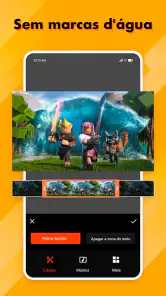
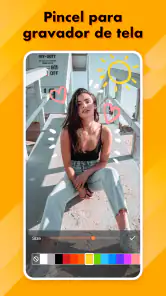
Outra característica bacana é a capacidade de editar seus vídeos diretamente no aplicativo. Você pode cortar partes indesejadas, adicionar música de fundo e até mesmo incluir comentários em áudio. É quase como ter um mini estúdio de edição de vídeo na palma da sua mão.
Facilidade de Uso
Uma das coisas que mais me agradou no Gravar tela, Gravador de tela é o quão intuitivo ele é. Não há necessidade de passar horas assistindo tutoriais no YouTube para entender como ele funciona. A configuração inicial é rápida, e o aplicativo fornece dicas úteis ao longo do caminho para garantir que você aproveite ao máximo suas funcionalidades.
Conclusão
No geral, o Gravar tela, Gravador de tela é uma escolha sólida para qualquer pessoa que precise capturar a tela do seu dispositivo. Com sua interface de usuário amigável, opções de personalização robustas e ferramentas de edição integradas, ele se destaca como uma solução abrangente para gravações de tela. Se você ainda não experimentou este aplicativo, eu recomendo fortemente que dê uma chance. Você pode se surpreender com o quão útil ele pode ser.
Gravar tela, Gravador de tela Perguntas frequentes
Em que dispositivos posso instalar o Gravar tela, Gravador de tela?
O Gravar tela, Gravador de tela é uma aplicação de gravação e edição de vídeo da Vidma Video Studio, compatível com dispositivos Android a partir da versão 6.0 do sistema. Antes de descarregar, confirme a versão do Android nas definições do telemóvel ou tablet. A aplicação tem classificação PEGI 3 e é apresentada como uma ferramenta para gravar o ecrã e fazer capturas de ecrã.
O que é o Gravar tela, Gravador de tela e para que serve?
O Gravar tela, Gravador de tela é um aplicativo que permite capturar tudo o que acontece na tela do seu dispositivo Android ou iOS. Ele é ideal para criar tutoriais, gravar jogadas de jogos, ou até mesmo salvar chamadas de vídeo para referência futura. Com uma interface intuitiva, o aplicativo facilita o acesso às funcionalidades de gravação com apenas alguns toques.
Quais são os principais recursos do Gravar tela, Gravador de tela?
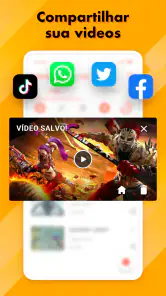
O aplicativo oferece uma variedade de recursos, incluindo gravação em alta definição, opções para pausar e retomar a gravação, e a capacidade de adicionar narração de áudio. Além disso, você pode editar os vídeos diretamente no aplicativo, adicionar texto e adesivos, e compartilhar suas gravações facilmente para redes sociais ou outros aplicativos de mensagem.
O Gravar tela, Gravador de tela é gratuito?
Sim, o Gravar tela, Gravador de tela pode ser baixado gratuitamente. No entanto, ele pode oferecer compras dentro do aplicativo para desbloquear recursos adicionais ou remover anúncios. As versões premium geralmente oferecem uma experiência sem anúncios e acesso a funcionalidades avançadas, como edição de vídeo mais detalhada e maior tempo de gravação.
O aplicativo consome muita memória ou bateria do dispositivo?
O Gravar tela, Gravador de tela é projetado para ser eficiente em termos de uso de recursos do dispositivo. No entanto, gravar a tela pode consumir uma quantidade considerável de bateria e espaço de armazenamento, especialmente quando se grava em alta definição. Recomenda-se verificar o espaço disponível antes de iniciar uma gravação e manter o dispositivo carregado durante longas sessões de gravação.
Prós
- Interface simples e intuitiva
- Alta qualidade de gravação
- Suporte para gravação de áudio
- Opção de edição pós-gravação
- Compatível com diversos dispositivos
Contras
- Contém anúncios intrusivos
- Requer permissões extensivas
- Consome muita bateria
- Pode travar em dispositivos antigos
- Funcionalidades limitadas na versão gratuita
- Categoria
- Reproduzir e editar vídeos
- Versão
- 2.6.15












