Remova objetos indesejados
- 14.00
- 3,4
- Instalações
- 10.00M
- Preço
- Free

Capturas de tela
Análise de Reviewed
Ao editar uma fotografia no telemóvel, eu prefiro resolver um problema pontual sem ter de aprender um editor inteiro. É essa a ideia por trás do Remova objetos indesejados: ajudar a limpar uma imagem quando um elemento inesperado chama mais atenção do que devia. A proposta é fácil de perceber, mas o resultado depende bastante do que está à volta do objeto e da precisão com que se trabalha.
O que se sabe sobre o custo
A aplicação é gratuita para instalar, o que permite experimentar a edição sem pagar à partida. Há compras na aplicação, com valores entre 0,99 € e 99,99 € quando processadas pelo Google Play. Como essa faixa abrange montantes muito diferentes, eu não assumiria que todas as ferramentas ou utilizações ficam incluídas gratuitamente: antes de confirmar uma compra, vale a pena ler com atenção o ecrã apresentado e perceber exatamente o que está a ser adquirido.
Para mim, a distinção importante é esta: o acesso inicial não tem custo, mas a existência de compras internas significa que o valor total pode depender do uso e das opções escolhidas. Se só quero corrigir uma fotografia ocasional, faz sentido começar pela utilização gratuita e avaliar o resultado antes de gastar. Quem pretende editar muitas imagens deve primeiro perceber se a experiência que procura cabe nesse acesso, em vez de contar desde logo com um conjunto ilimitado de ferramentas sem custos.
Primeiras Impressões
Instalar o Remova objetos indesejados foi um processo tranquilo e rápido. A interface do aplicativo é bem amigável, o que já ganha pontos comigo. Não sou um expert em edição de fotos, então a simplicidade é sempre bem-vinda. Logo de cara, fui recebido por um tutorial básico que explicou rapidamente como usar as principais funções do app, e devo dizer, achei isso um toque de mestre.
Funcionalidades e Experiência de Uso
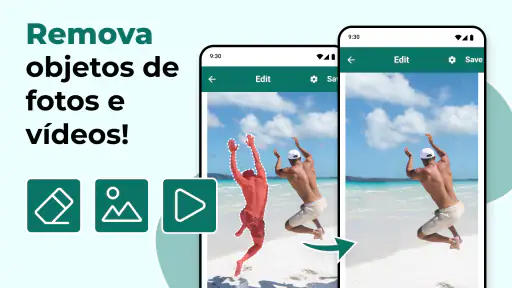
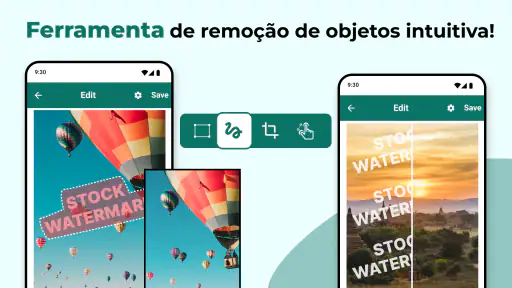
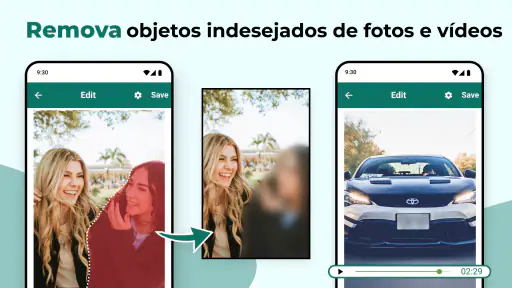
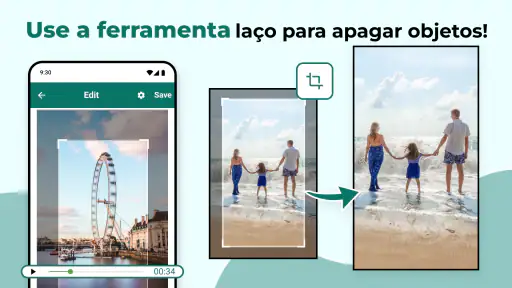
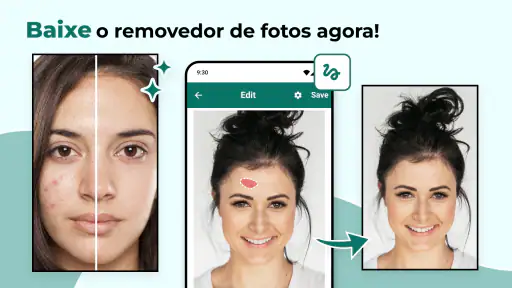
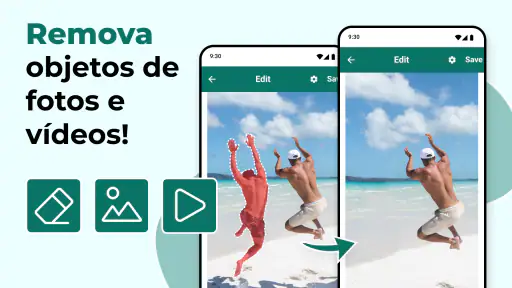
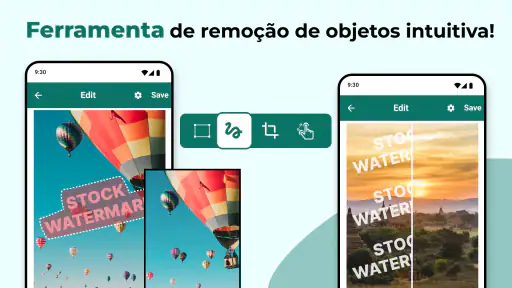
O que mais me chamou a atenção foi a facilidade de uso. Com apenas alguns toques, consegui remover elementos indesejados de uma foto de maneira surpreendente. O aplicativo oferece a opção de escolher o tamanho do pincel, o que ajuda bastante na precisão. Além disso, há uma função de "clonar" que permite preencher o espaço removido com áreas adjacentes da imagem, proporcionando um acabamento natural.
Outro ponto positivo é a velocidade. Não precisei esperar muito para ver o resultado final após a edição. Claro, isso pode variar dependendo do tamanho da imagem e da quantidade de edições necessárias, mas no geral, a performance é bastante satisfatória.
Escolher bem a fotografia muda o resultado
Uma remoção costuma resultar melhor quando o fundo tem textura simples ou repetida, como uma parede uniforme, o céu ou uma superfície com um padrão pouco marcado. Se o objeto está sobre essa zona, o preenchimento tem mais hipóteses de parecer coerente. Já quando atravessa uma linha nítida — a borda de um edifício, uma grade, uma sombra definida ou um desenho — o retoque pode interromper o padrão e denunciar a edição. Nesses casos, eu prefiro testar numa cópia da imagem e comparar o resultado antes de substituir o original.
Mais notícias da nossa redação

slither.io transforma uma regra simples numa disputa que ainda prende

Moovit e o verdadeiro teste de um aplicativo de transporte

Google Home: mudar de ecossistema sem perder o controlo da casa

Bus Simulator - Bus Games 3D: como a comunidade dá vida às viagens solitárias

Subway Surfers: A Cultura Urbana em Movimento

Files do Google: A Revolução na Organização de Espaço no Seu Smartphone
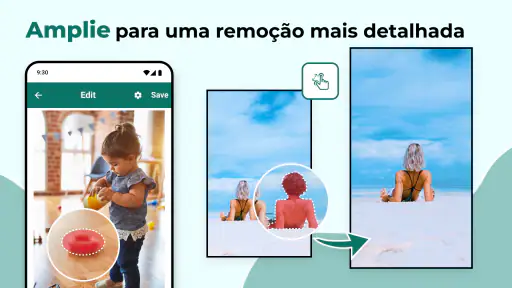
O tamanho do pincel merece mais atenção do que parece. Um traço largo pode cobrir o objeto depressa, mas também apanha partes do fundo que deveriam ficar intactas; um traço demasiado estreito obriga a repetir a seleção e pode deixar pequenos vestígios. Para um detalhe fino, eu começaria com um pincel mais pequeno, aumentaria a seleção gradualmente e ampliaria a imagem para rever o contorno. Essa abordagem demora um pouco mais, mas costuma ser mais controlável do que tentar apagar tudo de uma só vez.
Também ajuda pensar no que ficará no lugar do elemento removido. A ferramenta de clonagem recorre a áreas adjacentes, por isso a proximidade não garante que a amostra tenha a mesma luz, textura ou perspetiva. Se o fundo muda de tonalidade ao longo da fotografia, uma pequena correção pode funcionar melhor do que tentar eliminar uma área grande. Para uma pessoa que passa à frente de um muro liso, por exemplo, o trabalho tende a ser mais simples do que para alguém que tapa parte de um rosto, de um letreiro ou de um objeto com contornos reconhecíveis.
Um retoque rápido numa situação real
Imagine que tiro uma fotografia de viagem e só reparo depois que um caixote ou um elemento de sinalização ficou demasiado visível junto ao canto. Não preciso necessariamente de refazer a imagem: posso abrir a fotografia, marcar a distração com cuidado e avaliar se o fundo consegue preencher o espaço sem estragar as linhas próximas. Se o primeiro resultado deixar uma mancha, reduzo a área tratada e volto a trabalhar apenas nessa parte, em vez de cobrir novamente uma zona extensa.
O mesmo fluxo pode ser útil para limpar uma fotografia de um produto antes de a enviar a um amigo, ou para retirar um pequeno objeto de uma imagem destinada a uma publicação pessoal. Ainda assim, eu não usaria uma edição deste tipo para alterar fotografias documentais, imagens que precisam de representar uma cena fielmente ou trabalhos em que a integridade visual seja essencial. Remover um detalhe pode mudar o sentido da imagem, mesmo quando o retoque parece discreto.
Antes de começar, escolheria uma imagem em que o elemento indesejado esteja separado do assunto principal e deixaria uma margem de segurança em torno de contornos importantes. Depois do retoque, ampliaria a zona corrigida e também observaria a fotografia no enquadramento completo. Um preenchimento pode parecer convincente de perto, mas criar uma repetição estranha quando visto à distância; o inverso também acontece, com pequenas marcas visíveis apenas quando a imagem é ampliada.
Como se compara com outras formas de editar
Face a um editor fotográfico mais completo, esta aplicação tem uma vantagem prática: a tarefa é específica e não exige que eu percorra menus de cor, filtros, camadas ou composição para chegar ao retoque. Para corrigir uma distração pequena, uma ferramenta focada em remover objetos pode ser mais direta do que abrir uma solução de edição generalista. A contrapartida é que um editor completo costuma ser mais apropriado quando preciso de combinar a remoção com recorte, ajustes de luz ou outras alterações num único fluxo.
Também posso optar por recortar a fotografia, mas isso só resolve o problema se o elemento estiver junto à margem e se o corte não retirar contexto importante. Para algo no centro da imagem, a remoção preserva melhor o enquadramento, embora possa deixar marcas se o fundo for difícil. E, quando a fotografia é importante ou a zona a reconstruir é complexa, recorrer a uma edição mais avançada ou refazer a imagem pode ser uma escolha mais sensata do que insistir numa correção rápida.
A aplicação está na categoria de reprodução e edição de vídeo, embora a utilização descrita aqui se centre no retoque de imagens. É desenvolvida pela o16i Apps, tem classificação etária PEGI 3 e requer Android 5.0 ou superior. A versão atual é a 2.6.1. Estes dados ajudam a enquadrar a compatibilidade, mas não mudam o critério que mais importa no uso: escolher uma fotografia adequada à remoção e verificar o resultado com cuidado.
Qualidade do Resultado
No que diz respeito à qualidade, fiquei impressionado. As edições são sutis e, na maioria das vezes, é difícil perceber que houve alguma alteração. Isso é crucial, especialmente se você pretende usar essas imagens para redes sociais ou mesmo em projetos mais sérios.
É claro que, como qualquer ferramenta, há limitações. Em imagens muito complexas ou com muitos detalhes ao redor do objeto a ser removido, pode ser necessário um pouco mais de paciência e ajustes manuais. No entanto, para a maioria das situações do dia a dia, o aplicativo dá conta do recado.
O valor prático para diferentes utilizadores
Quem costuma fotografar passeios, animais, comida ou objetos para partilhar pode encontrar utilidade numa ferramenta deste género, sobretudo quando a distração é pequena e o fundo permite uma correção discreta. Também vejo interesse para quem não quer passar tempo a aprender um editor mais abrangente só para tratar um pormenor. O tutorial inicial, a interface simples e o controlo do pincel tornam a primeira tentativa menos intimidante para quem está a começar.
Já quem faz retoques frequentes, precisa de reconstruir fundos elaborados ou exige controlo minucioso sobre várias etapas pode preferir um editor mais completo. A simplicidade que facilita uma correção rápida também pode ser uma limitação quando o trabalho pede ajustes combinados ou uma reconstrução mais cuidadosa. Se o resultado for para uma apresentação profissional, uma impressão importante ou uma imagem cujo conteúdo não pode ser alterado, eu faria uma revisão particularmente rigorosa ou escolheria outra abordagem.
O alcance da aplicação também ajuda a perceber que não se trata de uma experiência obscura: ultrapassa 10 milhões de instalações e reúne uma classificação média de 3,4, baseada em cerca de 41 mil avaliações. Leio estes números como contexto, não como garantia de qualidade para cada fotografia. O que interessa na prática é testar a ferramenta no tipo de imagem que costumo editar e decidir se o acabamento me satisfaz; uma média não prevê como um fundo específico vai reagir à clonagem.
Onde a experiência pode exigir paciência
O fluxo de retoque é simples, mas isso não significa que todas as remoções sejam automáticas ou perfeitas. Eu trataria a seleção como a etapa decisiva: marcar uma área maior do que o necessário pode apagar textura útil, enquanto deixar parte do objeto de fora pode conservar um contorno visível. Em vez de esperar que um único gesto resolva uma cena complicada, faria correções pequenas e verificaria cada uma antes de avançar.
Outro cuidado é não confundir rapidez com ausência de revisão. Uma fotografia pode parecer limpa no ecrã pequeno e revelar repetições, sombras incoerentes ou uma borda irregular quando ampliada. A função de clonar é útil precisamente por recorrer ao que existe ao lado, mas essa lógica também explica o seu limite: se não houver uma área vizinha adequada, a amostra pode não encaixar bem. Para fundos com perspetiva, reflexos, padrões geométricos ou muitos objetos sobrepostos, o processo manual pode tornar-se menos previsível.
Eu guardaria sempre a imagem original antes de fazer uma alteração que queira manter. Assim posso comparar versões e recuperar o enquadramento sem depender de uma correção que, mais tarde, pareça excessiva. Esta precaução é especialmente útil quando estou a editar uma fotografia de família ou de uma viagem: o objetivo é remover uma distração, não perder a possibilidade de voltar à cena tal como foi captada.
Que escolha faz sentido para cada objetivo
Se a prioridade for retirar rapidamente um detalhe isolado de uma fotografia casual, começaria por experimentar esta aplicação antes de instalar um editor mais pesado ou aprender um fluxo complexo. Se a distração estiver na margem, compararia primeiro com um simples recorte, porque cortar pode ser mais limpo e evita inventar textura para preencher o espaço. Se estiver sobre um fundo liso, o pincel e a clonagem parecem uma combinação mais pertinente; se atravessar uma área cheia de linhas ou elementos importantes, não contaria com uma solução perfeita à primeira.
Também separaria o retoque estético da correção factual. Para uma imagem pessoal que quero partilhar, eliminar um objeto que distrai pode melhorar a composição. Para uma fotografia usada como registo de um acontecimento, prova ou documento, alterar o conteúdo pode ser enganador; nesse caso, manteria a imagem intacta. Essa diferença não é uma limitação técnica, mas uma decisão de uso que considero importante antes de editar.
Quanto à compra, eu não pagaria apenas pela promessa geral de remover objetos: começaria pelo acesso gratuito, tentaria uma imagem simples e só avançaria para uma compra interna se o ecrã de compra deixar claro que o valor corresponde ao que realmente preciso. Como os valores possíveis variam bastante, é sensato confirmar o montante e as condições exibidas no Google Play no momento da decisão. Para uma utilização ocasional, pode bastar testar sem pagar; para um uso recorrente, a decisão depende de a qualidade e o fluxo compensarem o custo concreto apresentado.
Considerações Finais
Em suma, o Remova objetos indesejados se mostrou uma ferramenta prática e eficiente para quem quer dar aquele toque especial nas fotos sem complicações. É ideal para quem, como eu, gosta de praticidade e resultados rápidos. Se você está procurando um app para elevar o nível das suas fotos, vale a pena conferir.
Eu recomendaria começar por uma fotografia simples, com um elemento pequeno e um fundo pouco complexo, para perceber como o pincel e a clonagem se comportam antes de tentar uma edição difícil. Se a correção resultar natural e o acesso gratuito responder ao que preciso, não vejo motivo para complicar com outra ferramenta. Se, pelo contrário, a imagem exigir reconstruir detalhes finos ou combinar várias operações, escolheria um editor mais abrangente ou deixaria a fotografia como está.
Remova objetos indesejados Perguntas frequentes
O que é o aplicativo 'Remova objetos indesejados'?
O 'Remova objetos indesejados' é um aplicativo projetado para ajudar os usuários a editar suas fotos removendo elementos indesejados de maneira fácil e rápida. Com uma interface intuitiva, ele permite que mesmo aqueles sem experiência em edição de imagens possam melhorar suas fotos com alguns toques.
Como o aplicativo 'Remova objetos indesejados' funciona?
O aplicativo utiliza algoritmos avançados de processamento de imagem para identificar e remover objetos indesejados em suas fotos. Basta selecionar o objeto que deseja remover e o aplicativo preencherá automaticamente a área com o fundo ao redor, criando uma transição suave e natural.
O aplicativo 'Remova objetos indesejados' é gratuito?
O aplicativo oferece uma versão básica gratuita que permite realizar edições simples. No entanto, há recursos premium disponíveis mediante assinatura paga, que incluem ferramentas avançadas de edição e remoção de objetos, além de atualizações sem anúncios.
O aplicativo é seguro para uso em dispositivos móveis?
Sim, o 'Remova objetos indesejados' é seguro e respeita a privacidade dos usuários. Ele não coleta dados pessoais sem consentimento explícito e todas as edições são feitas localmente no dispositivo, sem necessidade de upload para servidores externos.
Quais dispositivos são compatíveis com o 'Remova objetos indesejados'?
O 'Remova objetos indesejados' está disponível para dispositivos Android e iOS. É compatível com a maioria dos smartphones e tablets modernos, mas recomenda-se verificar os requisitos mínimos de sistema na loja de aplicativos antes de baixar para garantir uma experiência otimizada.
Prós
- Interface intuitiva e fácil de usar.
- Remoção rápida e eficiente de objetos.
- Suporte a vários formatos de imagem.
- Ferramentas avançadas de edição disponíveis.
- Atualizações regulares com novas funções.
Contras
- Versão gratuita com funcionalidades limitadas.
- Pode ser lento em dispositivos mais antigos.
- Requer conexão com a internet para algumas funções.
- Anúncios intrusivos na versão gratuita.
- Aprendizado inicial necessário para funções avançadas.
- Categoria
- Reproduzir e editar vídeos
- Versão
- 2.6.1













