Video Cut-Video Editor
- 0.00
- 0.0
- Instalações
- 1.00M
- Preço
- Free

Capturas de tela
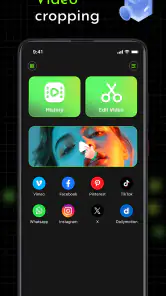
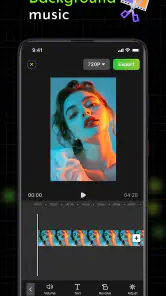
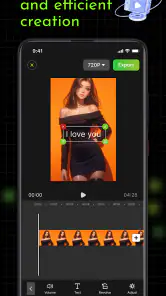
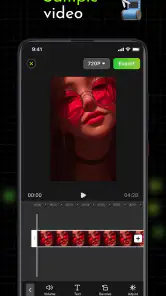
Análise por Reviewed
Quando quero transformar uma gravação casual num vídeo mais curto, procuro uma ferramenta que não torne a tarefa maior do que o próprio vídeo. O Video Cut-Video Editor apresenta-se como uma aplicação de edição simples para Android, criada pela Zivaj.com. A proposta parece ajustada a cortes rápidos e a quem prefere trabalhar no telemóvel, embora a experiência também dependa de algo menos vistoso: a qualidade da ligação durante os momentos em que a aplicação precisa de comunicar com serviços externos.
O que convém preparar antes de começar
Antes de instalar mais um editor, eu pensaria no tipo de tarefa que quero resolver. Se a ideia é retirar o início de uma gravação, encurtar um clip ou preparar uma versão mais direta para enviar, esta aplicação pode fazer sentido. Se o objetivo é montar uma história com várias cenas, ritmo, texto e som trabalhado, é melhor procurar desde logo uma ferramenta mais completa, em vez de esperar que um editor centrado em cortes se transforme num estúdio.
Também vale a pena pensar onde costuma editar. Em casa, com tempo e uma ligação estável, é fácil testar o processo sem pressão. Na rua, entre uma aula e outra ou antes de enviar um vídeo num grupo, o que conta é conseguir encontrar o ficheiro certo e confirmar rapidamente o resultado. Um teste prévio com um vídeo curto ajuda a perceber se o fluxo se adapta aos seus hábitos, sem arriscar uma gravação importante.
Uma edição simples, com a ligação em segundo plano
O ponto de partida é modesto e isso pode ser uma vantagem. Em vez de encarar esta aplicação como um estúdio de edição completo, faz mais sentido vê-la como uma opção para preparar um vídeo sem entrar num fluxo de trabalho cheio de ferramentas. Para encurtar uma gravação, retirar partes dispensáveis ou criar uma versão mais fácil de partilhar, a abordagem direta pode poupar tempo e decisões.
Na utilização diária, vale a pena distinguir o que se faz no ecrã daquilo que pode depender de uma rede. Escolher um vídeo e decidir onde começa ou termina são tarefas locais de edição; já ações que envolvam carregar, partilhar ou obter conteúdo externo podem exigir uma ligação estável. Não assumiria que todas as etapas funcionam sem internet: se a ligação for importante para o seu caso, experimente o percurso completo antes de contar com ele numa situação urgente.
Quando a rede ajuda — e quando atrapalha
Com uma ligação consistente, é mais fácil avançar sem interrupções se o seu fluxo incluir operações online. Numa rede instável, a dificuldade pode surgir precisamente no fim: depois de escolher cuidadosamente o trecho, uma ação que dependa de comunicação pode demorar ou falhar. Por isso, eu começaria por testar a tarefa mais importante para si, em vez de editar um vídeo longo e só depois descobrir que a etapa final não corre como esperava.
Um teste prático é usar uma gravação curta e confirmar três coisas: se consegue selecionar o ficheiro pretendido, se o corte fica como imaginou e se consegue guardar ou encaminhar o resultado da forma de que precisa. Assim, percebe cedo se a sua rede interfere no processo. Também ajuda a separar um problema de ligação de uma dificuldade com o próprio ficheiro ou com a edição.
Você também pode gostar

slither.io transforma uma regra simples numa disputa que ainda prende

Moovit e o verdadeiro teste de um aplicativo de transporte

Google Home: mudar de ecossistema sem perder o controlo da casa

Bus Simulator - Bus Games 3D: como a comunidade dá vida às viagens solitárias

Subway Surfers: A Cultura Urbana em Movimento

Files do Google: A Revolução na Organização de Espaço no Seu Smartphone
Esta cautela não transforma a aplicação numa ferramenta complicada; apenas evita depender dela sem conhecer o percurso. Para um clip que precisa de seguir imediatamente para uma conversa, por exemplo, eu faria primeiro uma edição pequena em casa ou numa ligação fiável. Se tudo funcionar, já sabe o que esperar quando estiver fora.
Boa companhia para edições curtas no telemóvel
O cenário mais natural é o de quem grava muito com o telefone e quer resolver pequenos ajustes sem passar para um computador. Imagine que filmou uma receita, mas o vídeo começa com alguns segundos a preparar a câmara e termina depois de o prato estar pronto. Um corte simples pode deixar apenas a parte útil para enviar a alguém. O mesmo raciocínio serve para uma gravação de uma atividade escolar ou para guardar um momento familiar sem os segundos antes e depois da ação.
Em contexto móvel, a vantagem de uma ferramenta direta está em reduzir a distância entre gravar e preparar uma versão mais limpa. Ainda assim, o ecrã pequeno pede atenção: ao escolher os limites de um corte, reveja o início e o fim antes de concluir, sobretudo quando o movimento acontece depressa. Um corte demasiado apertado pode eliminar o gesto que explica o que está a acontecer; deixar uma pequena margem costuma ser mais seguro do que tentar acertar no último instante.
Também recomendo manter o original até confirmar o resultado. Se estiver a editar um registo irrepetível, como uma apresentação ou uma ocasião de família, não substitua a única cópia por uma versão cortada. Guarde o ficheiro original e use uma cópia para experimentar. É um hábito simples que protege o vídeo caso escolha mal o trecho ou precise de o editar de outra maneira mais tarde.
A aplicação é gratuita e tem classificação PEGI 3, o que a torna acessível a um público amplo do ponto de vista da classificação etária. Isso não substitui a supervisão habitual quando uma criança usa um telemóvel: escolher vídeos, partilhá-los e gerir ficheiros são decisões que continuam a merecer acompanhamento. Para adultos que só querem encurtar clips, a classificação não altera o principal critério: perceber se as funções disponíveis correspondem ao tipo de edição que fazem.
Uma rotina útil para partilhar sem pressa
Um exemplo prático: gravei um pequeno vídeo de uma visita e quero enviar apenas o momento em que alguém mostra um objeto, sem o passeio inteiro. Em vez de editar enquanto estou a andar ou com pouca rede, escolho o ficheiro quando tenho alguns minutos, faço o corte e revejo-o antes de o partilhar. Esta sequência evita tomar decisões apressadas num ecrã pequeno e reduz a possibilidade de enviar o clip errado.
Se o vídeo tiver valor sentimental ou for difícil de repetir, faço primeiro uma cópia e dou prioridade à revisão, não à rapidez. Para um clip informal, posso aceitar uma margem um pouco mais longa no início ou no fim; para uma explicação curta, verifico se o contexto continua claro depois do corte. O mesmo limite pode resultar bem para uma mensagem e ficar demasiado brusco se a intenção for guardar uma recordação.
Se algo falhar, recuperar sem perder o trabalho
Uma falha durante a edição pode ter causas diferentes: ligação intermitente, ficheiro difícil de abrir ou interrupção do próprio processo. Eu evitaria repetir tudo às cegas. Primeiro, verificaria se o vídeo original continua guardado e tentaria novamente com um clip curto. Se o problema surgir apenas numa operação que parece depender da rede, mudaria para uma ligação mais estável e repetiria só essa etapa.
Se a aplicação deixar de responder, fechar e voltar a abrir pode ser um primeiro passo razoável, mas convém confirmar o resultado antes de apagar qualquer ficheiro. Não assuma que um corte ficou guardado só porque chegou ao último ecrã que viu. Abra a versão final e avance alguns segundos pelo início e pelo fim; esta verificação apanha cortes mal posicionados e evita partilhar uma exportação incompleta.
Para reduzir o risco de perder tempo, trabalhe em etapas curtas: escolha o vídeo, faça um corte, reveja e confirme que o resultado está acessível. Esta rotina é particularmente útil quando está a editar fora de casa ou com pouca rede. Em vez de depender da memória para reconstruir vários ajustes, testa cada etapa enquanto ainda é fácil voltar atrás.
Dados móveis e ficheiros: um fluxo mais prudente
Quem tem um plano de dados limitado deve prestar atenção ao tamanho dos vídeos e ao momento em que os envia ou partilha. Uma edição pode ser simples, mas um ficheiro de vídeo continua a poder ocupar bastante espaço e consumir dados se for transferido pela rede. Quando não precisa de enviar o resultado imediatamente, preparar o corte numa ligação de confiança e deixar a partilha para mais tarde é uma escolha prudente.
Outra dica concreta é evitar várias tentativas de envio sem confirmar o estado da primeira. Numa rede lenta, repetir uma ação pode gastar dados ou criar confusão sobre qual versão foi partilhada. Verifique primeiro se o ficheiro final está disponível no dispositivo e se corresponde ao corte pretendido. Só depois avance para a partilha.
O espaço disponível também merece atenção antes de começar, sobretudo se trabalha com vídeos longos ou guarda várias versões. Manter o original, uma versão editada e cópias enviadas pode acumular ficheiros. Uma pequena limpeza depois de confirmar o resultado ajuda a não encher o telemóvel por causa de clips que já não precisa, sem correr o risco de eliminar a única cópia importante.
Pequenas decisões que melhoram o resultado
Uma forma prática de evitar enganos é decidir primeiro qual é a finalidade do vídeo. Para uma mensagem rápida, talvez baste cortar uma espera longa; para mostrar um procedimento, é melhor deixar alguns segundos de contexto antes da ação principal. Esta decisão orienta os limites do corte e evita rever o mesmo ficheiro várias vezes sem saber exatamente o que se quer preservar.
Também ajuda escolher um nome reconhecível para a cópia final, se o fluxo de ficheiros do seu telemóvel permitir essa organização. Quando há várias tentativas, distinguir a gravação original do clip pronto a partilhar é mais seguro do que confiar apenas na memória. Eu manteria uma versão de trabalho até confirmar que a cópia final abre corretamente e só depois faria uma limpeza.
Onde se posiciona face às alternativas
Em comparação com editores móveis mais completos, uma ferramenta centrada em cortar vídeo pode ser menos exigente para quem não quer aprender camadas, efeitos ou uma linha temporal elaborada. Esse foco é útil quando a necessidade é apenas encurtar uma gravação. Em contrapartida, quem pretende combinar vários clips, trabalhar com som em detalhe, acrescentar títulos ou construir uma sequência mais trabalhada deve procurar uma aplicação que ofereça essas capacidades de forma explícita.
Também há uma diferença em relação às ferramentas incorporadas no próprio telemóvel: estas podem ser suficientes para um corte ocasional e evitam instalar outra aplicação. Eu escolheria o Video Cut-Video Editor quando quero uma opção dedicada e simples para repetir esse tipo de tarefa, mas não apenas por ser uma aplicação de edição. Se o editor que já vem no aparelho resolve o mesmo trabalho com menos passos, não há razão para mudar.
O desenvolvimento é da Zivaj.com, e a aplicação ultrapassou um milhão de instalações. Está na versão 2.1.1 e requer Android 7.0 ou posterior. São referências úteis para perceber a disponibilidade e a compatibilidade geral, mas não substituem o teste no seu próprio aparelho: modelos diferentes, armazenamento disponível e qualidade da ligação podem influenciar a experiência.
O que esperar da simplicidade — e o que não exigir dela
Uma aplicação focada numa operação concreta pode ser mais fácil de integrar num hábito do que um editor cheio de controlos, mas essa simplicidade só compensa se a tarefa pretendida for mesmo estreita. Eu não a escolheria para preparar um vídeo que precise de várias versões com ritmos diferentes, nem para um projeto em que cada detalhe de áudio e imagem tenha de ser afinado. Nesses casos, a vantagem de ter mais ferramentas supera o esforço de aprender uma interface mais densa.
Por outro lado, quem só precisa de cortar gravações de forma pontual pode começar por verificar se a opção nativa do telemóvel já chega. Se faltar uma forma de repetir o processo com conforto, uma aplicação dedicada pode ser mais conveniente. O critério não é acumular funcionalidades, mas reduzir passos na tarefa que realmente se repete.
Para quem recomendo — e para quem não escolheria
Eu recomendaria esta opção a quem quer fazer cortes rápidos de vídeo no Android, prefere uma interface sem demasiadas decisões e aceita testar o fluxo antes de depender dele. É especialmente adequada para clips pessoais ou gravações curtas que precisam de ficar mais diretas antes de serem guardadas ou partilhadas.
Já não seria a minha escolha principal para uma edição criativa mais ambiciosa, para preparar um projeto com várias cenas ou para uma tarefa urgente que dependa de uma ligação instável. Nesses casos, um editor mais completo — ou uma ferramenta que já conheça bem — oferece mais margem de manobra e previsibilidade. E se só corta vídeos muito raramente, o editor integrado no telemóvel pode bastar.
No fim, vejo o Video Cut-Video Editor como uma ferramenta de propósito estreito, e isso define tanto o seu interesse como os seus limites. A melhor forma de o avaliar é testar um vídeo curto, confirmar que o resultado fica guardado e perceber se a rede interfere nas etapas de que precisa. Se esse percurso correr bem, pode ser uma maneira prática de limpar clips no próprio telemóvel; se precisar de controlo criativo amplo ou de funcionamento garantido em qualquer contexto, vale mais escolher uma alternativa ajustada a essas exigências.
Video Cut-Video Editor Perguntas frequentes
O que é o Video Cut-Video Editor e para que serve?
O Video Cut-Video Editor é uma aplicação de edição de vídeo destinada a criar e ajustar clips diretamente no telemóvel. Pode ser útil para tarefas como cortar partes indesejadas, organizar imagens e preparar vídeos para partilhar. As ferramentas disponíveis podem variar consoante a versão e o dispositivo, por isso convém consultar a descrição da aplicação e confirmar as funcionalidades antes de a instalar.
O Video Cut-Video Editor é gratuito?
A aplicação pode estar disponível para instalação sem custos, mas isso não significa necessariamente que todas as ferramentas sejam gratuitas. Algumas versões de editores incluem anúncios, compras na aplicação ou funcionalidades reservadas a uma subscrição. Antes de descarregar, consulte a página da loja para verificar os preços, eventuais limitações e as condições aplicáveis à versão compatível com o seu dispositivo.
É fácil editar vídeos com o Video Cut-Video Editor?
A proposta de um editor móvel como o Video Cut-Video Editor é permitir fazer ajustes sem recorrer a um computador, o que pode ser prático para edições rápidas. Ainda assim, a facilidade de utilização depende da interface e das ferramentas incluídas na versão instalada. Se nunca editou vídeos, explore as opções com um clip de teste antes de começar um projeto importante.
Que permissões e dados pode o Video Cut-Video Editor pedir?
Um editor de vídeo pode necessitar de acesso às fotografias, aos vídeos ou aos ficheiros do dispositivo para importar material e guardar o resultado. As permissões concretas dependem do sistema operativo e da versão da aplicação. Leia a informação de privacidade na loja e reveja os pedidos apresentados durante a utilização; conceda apenas os acessos que considerar necessários para as tarefas que pretende realizar.
Em que dispositivos posso instalar o Video Cut-Video Editor e como guardar o vídeo final?
A disponibilidade do Video Cut-Video Editor depende da loja, do país, da versão do sistema operativo e dos requisitos do dispositivo. Confirme na página oficial se a sua versão de Android ou iOS é compatível e consulte o espaço necessário. Depois de editar, verifique as opções de exportação, a qualidade disponível e o local onde o ficheiro será guardado antes de partilhar ou apagar os originais.
Prós
- Interface simples
- adequada para edições rápidas no telemóvel.
- Permite recortar e juntar clipes sem recorrer a um computador.
- Inclui ferramentas para adicionar música e texto aos vídeos.
- Facilita a partilha dos vídeos editados nas redes sociais.
- É uma opção prática para criar vídeos curtos para uso pessoal.
Contras
- Algumas ferramentas e conteúdos podem estar bloqueados na versão gratuita.
- Anúncios podem interromper o fluxo de edição.
- A qualidade da exportação pode variar conforme as opções disponíveis.
- Projetos complexos podem ser difíceis de gerir num ecrã pequeno.
- O desempenho pode ficar mais lento ao editar vídeos longos ou pesados.

- Categoria
- Reproduzir e editar vídeos
- Versão
- 2.1.1