VLC for Android
- 895.00
- 4,2
- Instalações
- 100.00M
- Preço
- Free

Capturas de tela
Análise de Reviewed
Na primeira utilização, eu procuraria o VLC para Android sobretudo para resolver um problema bem concreto: um vídeo guardado no telemóvel que não abre no leitor habitual, ou uma legenda que aparece separada do filme. É uma aplicação gratuita de reprodução e edição de vídeo desenvolvida pela Videolabs, mas o seu ponto forte, para mim, está em reunir num só lugar a reprodução de muitos ficheiros de vídeo e música. Não é preciso começar por configurar tudo: o caminho mais simples é instalá-la, abrir a biblioteca e escolher um ficheiro para testar.
Se chega de um leitor que só funciona bem com os formatos mais comuns, a diferença pode notar-se logo. O VLC tem uma abordagem mais abrangente do que muitos leitores que vêm de origem no telemóvel, embora essa flexibilidade também traga mais opções e alguma complexidade. Eu não o instalaria à espera de uma ferramenta de montagem de vídeos: apesar da categoria incluir reprodução e edição, a experiência que importa aqui é a de um leitor multimédia. Para cortar, combinar ou acrescentar efeitos a um vídeo, escolheria uma aplicação de edição dedicada.
O que esperar ao abrir a aplicação
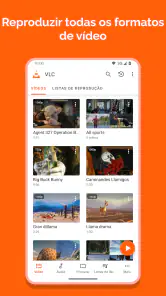
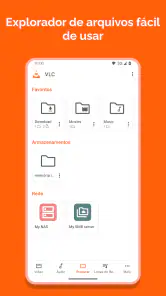
A interface é relativamente direta, mas não é exatamente igual à galeria do telemóvel. Em vez de servir apenas para percorrer fotografias e tocar num vídeo, o VLC organiza conteúdos de áudio e vídeo numa biblioteca própria e também permite chegar aos ficheiros pelas pastas. Esta distinção é útil quando tenho descarregamentos, gravações ou episódios guardados em locais diferentes; se só quero rever um vídeo recente, a galeria pode continuar a ser mais rápida.
O projeto é de código aberto, e a aplicação já alcançou mais de 100 milhões de instalações. Tem uma classificação média de 4,2, baseada em cerca de 2 milhões de avaliações, e aparece com classificação etária PEGI 3. São sinais de uma ferramenta amplamente usada, não uma garantia de que qualquer ficheiro vá funcionar sem problemas: o resultado também depende do próprio vídeo, do dispositivo e da forma como o ficheiro foi preparado.
Da instalação ao primeiro vídeo
Para ter uma primeira experiência simples, eu começaria com um vídeo que já esteja guardado no dispositivo, em vez de experimentar várias fontes ao mesmo tempo. Ao abrir a biblioteca, procuraria o ficheiro na lista ou usaria a navegação por pastas se soubesse onde está. Depois, tocaria nele e verificaria três coisas: se a imagem aparece, se o som está sincronizado e se a legenda, quando existe, está legível. Assim, percebo depressa se o leitor resolve a necessidade que me levou a instalá-lo.
Se o vídeo não surgir logo na lista, não concluiria de imediato que desapareceu ou que a aplicação não o consegue ler. Procuraria a pasta onde foi guardado e abriria o ficheiro a partir daí. É um hábito especialmente útil com ficheiros recebidos por uma aplicação de mensagens ou guardados numa pasta de transferências: a biblioteca pode não ser a forma mais óbvia de encontrar cada conteúdo, enquanto a navegação pelo local de armazenamento dá mais controlo.
Para uma primeira reprodução, não mexeria logo nos ajustes avançados. Primeiro confirmaria que o vídeo abre normalmente; só depois experimentaria as opções de áudio, velocidade ou legendas, uma de cada vez. Esta ordem evita atribuir ao ficheiro um problema que afinal veio de um ajuste alterado. Também torna mais fácil regressar a uma reprodução normal se uma experiência não resultar como esperava.
Mais notícias da nossa redação

slither.io transforma uma regra simples numa disputa que ainda prende

Moovit e o verdadeiro teste de um aplicativo de transporte

Google Home: mudar de ecossistema sem perder o controlo da casa

Bus Simulator - Bus Games 3D: como a comunidade dá vida às viagens solitárias

Subway Surfers: A Cultura Urbana em Movimento

Files do Google: A Revolução na Organização de Espaço no Seu Smartphone
Uma biblioteca para vídeo e música
Uma vez encontrado o ficheiro, a reprodução é o centro da experiência. O VLC é útil para quem guarda conteúdos no próprio telemóvel e quer evitar trocar de aplicação por causa de um formato menos habitual. Também pode servir quando estou a rever uma gravação longa e quero avançar mais depressa, ou quando preciso de ouvir uma faixa sem abrir outro leitor. A vantagem não é ter de usar todas as funções, mas poder recorrer a elas quando fazem falta.
Versatilidade e Simplicidade
Uma das primeiras coisas que notei ao abrir o VLC para Android foi sua interface simples e direta. Não há complicações desnecessárias, o que é perfeito para quem quer apenas assistir a seus vídeos sem distrações. Navegar entre suas pastas e arquivos de mídia é super intuitivo, e tudo está organizado de maneira lógica.
Algo que me impressionou bastante foi a capacidade do VLC de reproduzir praticamente qualquer formato de vídeo que eu jogasse nele. MP4, AVI, MKV, MOV... você nomeia! É como se ele fosse o canivete suíço dos players de vídeo. E não é só isso, ele também suporta legendas, então você não vai perder nenhum detalhe do seu filme favorito.
Recursos Avançados
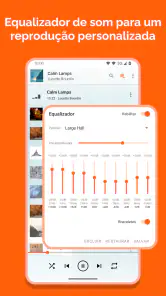
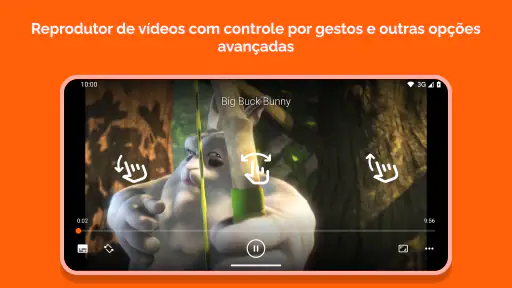
Apesar de sua simplicidade na interface, o VLC não deixa a desejar quando o assunto são recursos avançados. Se você gosta de personalizar a reprodução, vai adorar as opções de ajuste de áudio e vídeo. Por exemplo, ajustar a velocidade de reprodução é tão fácil quanto deslizar o dedo na tela. E para aqueles momentos em que o áudio parece mais baixo, a função de aumento de volume vai salvar o dia.
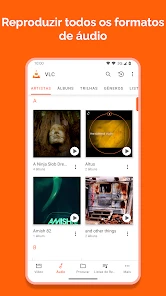
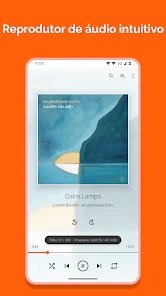
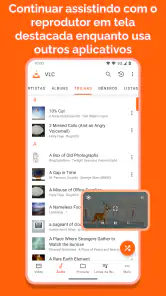
Outra coisa legal, especialmente para os amantes da música, é que o VLC também funciona como um player de áudio. Então, se você deseja uma pausa nos vídeos e quer ouvir suas músicas favoritas, ele também dá conta do recado. Eu testei com algumas playlists e a qualidade de som foi excelente.
Legendas, velocidade e controlo sem complicar
Há uma diferença entre um ficheiro abrir e uma sessão de visionamento correr bem. Quando vejo um episódio com uma faixa de legendas separada, confirmo primeiro que o vídeo e a legenda estão juntos ou que consigo localizar ambos. Se a legenda não surgir automaticamente, vale a pena procurá-la nas opções de legendas durante a reprodução. Ter o ficheiro à mão ajuda mais do que voltar repetidamente à biblioteca, sobretudo quando há várias versões com nomes parecidos.
Também uso a velocidade ajustável com intenção. Para uma entrevista ou uma aula gravada, aumentar um pouco o ritmo pode poupar tempo; para uma cena que quero apreciar, prefiro deixar a reprodução normal. A alteração não melhora o conteúdo por si só e pode tornar vozes menos naturais se exagerar. Eu começaria com um ajuste pequeno e regressaria à velocidade habitual quando terminasse, em vez de deixar uma preferência temporária influenciar o vídeo seguinte.
O aumento de volume é uma ferramenta de recurso, não um substituto perfeito para um áudio bem gravado. Pode ser útil quando uma fala está baixa, mas eu compararia o resultado com auscultadores e com o volume normal antes de o deixar elevado. Se o som original tiver ruído ou estiver desequilibrado, amplificá-lo pode tornar esses defeitos mais evidentes. Para ouvir música com atenção, uma gravação bem preparada e auscultadores adequados continuam a contar mais do que qualquer ajuste no leitor.
Um cenário quotidiano que mostra o seu valor
Imagine que recebo um vídeo de uma viagem num grupo familiar e o guardo para o ver mais tarde, mas o leitor habitual não reconhece o ficheiro. Com o VLC, procuraria primeiro a pasta onde o guardei, abriria o vídeo e verificaria se o som e a imagem estão corretos. Se a pessoa que o enviou também partilhou legendas, tentaria localizá-las na reprodução. É uma sequência simples, mas evita perder tempo a instalar vários leitores só para descobrir qual deles aceita aquele ficheiro.
Outro caso prático é uma gravação de uma palestra ou de uma aula que quero rever a caminho de algum lado. Posso usar a reprodução mais rápida em partes de revisão e voltar ao ritmo normal quando há uma explicação difícil. Para música guardada localmente, posso mudar para a biblioteca de áudio sem abrir um leitor separado. São tarefas diferentes, mas o facto de ficarem na mesma aplicação reduz a troca de contexto.
Há, no entanto, uma ressalva importante: uma aplicação de reprodução não resolve todos os problemas de acesso. Se o vídeo ainda não estiver guardado no dispositivo, se o ficheiro estiver incompleto ou se a origem não o disponibilizar, abrir o VLC não fará aparecer o conteúdo. Eu confirmaria primeiro que o ficheiro existe e que foi transferido por inteiro; só depois investigaria o leitor ou as legendas.
Como escolher entre o VLC e outras opções
O leitor que vem com o telemóvel costuma ser a escolha mais confortável para ver rapidamente vídeos gravados pela câmara. Está ligado à galeria e exige pouca exploração, por isso, se só vejo clips comuns e não tenho problemas de compatibilidade, talvez nem precise de mudar. O VLC torna-se mais interessante quando quero uma biblioteca que reúna vídeo e música, aceder a pastas ou testar um ficheiro que o leitor de origem não abriu bem.
Em comparação com leitores mais simples, o VLC oferece mais controlo durante a reprodução, incluindo ajustes de velocidade e áudio. A troca é que um iniciante pode encontrar opções que não precisa e ficar sem saber se deve mexer nelas. Eu recomendaria ignorar o menu de ajustes até surgir uma necessidade concreta. Para quem prefere uma interface mínima e vê sempre os mesmos formatos, uma aplicação mais básica pode parecer mais imediata.
Também não o confundiria com um serviço de streaming. O VLC é particularmente útil para reproduzir ficheiros que tenho disponíveis, enquanto uma aplicação de streaming organiza catálogos e acesso a conteúdos dentro do respetivo serviço. Se a minha prioridade é descobrir séries ou ver um título por subscrição, usaria o serviço correspondente. Se já tenho o vídeo e quero que ele toque de forma fiável, o VLC faz mais sentido.
Pequenas confusões e limites a conhecer
A primeira confusão provável é pensar que todos os vídeos aparecem automaticamente no mesmo ecrã. Se a biblioteca não mostrar o ficheiro, procurar pela pasta costuma ser a tentativa mais sensata. Outra é esperar que a legenda funcione apenas por existir no mesmo local: o nome, a localização e a forma como o ficheiro foi preparado podem influenciar se é reconhecida. Quando não aparece, verificaria a seleção de legendas antes de desistir do vídeo.
Também é fácil interpretar as muitas opções como uma obrigação de personalizar a reprodução. Não são. Para a maioria dos vídeos, abrir e ver é suficiente; o controlo extra só compensa quando há uma razão clara, como diálogo baixo ou uma gravação longa. Manter os ajustes simples ajuda a evitar resultados inesperados e facilita perceber qual mudança resolveu um problema.
Um limite real é que a compatibilidade não significa infalibilidade. Um ficheiro danificado, incompleto ou preparado de forma invulgar pode continuar a falhar, mesmo num leitor conhecido pela versatilidade. Se o mesmo vídeo não funcionar, eu tentaria confirmar primeiro se abre noutro dispositivo ou se existe uma cópia íntegra, em vez de presumir que uma opção escondida resolverá tudo. Para criar legendas, cortar cenas ou editar a imagem, procuraria uma ferramenta própria para esse trabalho.
Para quem recomendo — e para quem não escolheria
Eu recomendaria o VLC a quem guarda vídeos e música no telemóvel, recebe ficheiros variados ou quer um plano B quando o leitor instalado de origem não chega. É igualmente adequado a quem aprecia poder controlar a velocidade, ajustar o áudio e lidar com legendas sem manter várias aplicações de reprodução. A aplicação é gratuita, o que facilita experimentá-la sem compromisso, e a classificação PEGI 3 indica que é apresentada como adequada a um público geral.
Por outro lado, se só vejo vídeos curtos da câmara e nunca tenho problemas com eles, a galeria pode ser mais simples. Se quero editar imagens, acrescentar transições ou montar um clip para publicar, escolheria um editor de vídeo, porque reproduzir e editar são tarefas distintas. E se procuro um catálogo de filmes pronto a ver, uma plataforma de streaming é mais apropriada do que um leitor de ficheiros.
O VLC para Android foi lançado a 4 de fevereiro de 2015 e continua a ser uma opção conhecida nesta categoria. A minha avaliação prática é menos sobre popularidade e mais sobre encaixe: vale a pena quando a variedade de formatos, o acesso a pastas e os controlos de reprodução resolvem problemas reais. Se não preciso dessas coisas, não há motivo para complicar uma rotina que já funciona.
O próximo passo depois do primeiro teste
Depois de confirmar que um vídeo abre corretamente, eu testaria uma legenda e uma faixa de áudio, se tiver ficheiros desse tipo, sem alterar várias definições ao mesmo tempo. Em seguida, experimentaria a navegação por pastas para perceber onde estão os conteúdos que uso com mais frequência. Assim, na próxima vez que receber um ficheiro diferente, já saberei como o encontrar e como verificar se o leitor está a lidar com ele como espero.
Se optar por usar a aplicação também para música, vale a pena separar mentalmente esse uso do de vídeo: escolher uma faixa ou playlist é diferente de abrir um episódio guardado, embora ambos possam viver na mesma biblioteca. Não é necessário migrar toda a coleção de uma vez. Eu começaria com alguns ficheiros que uso mesmo e manteria o leitor antigo disponível até ter a certeza de que a nova rotina é confortável.
Para quem gosta de explorar, o melhor conselho é mudar uma opção de cada vez e reparar no efeito. Se a imagem, o som ou as legendas ficarem menos agradáveis, regressar ao ajuste anterior é mais fácil quando sei o que alterei. Esta abordagem torna os recursos avançados úteis sem transformar a primeira utilização numa sessão de configuração interminável.
O meu balanço depois de o experimentar
Por fim, depois de passar um bom tempo utilizando o VLC para Android, posso dizer que ele superou minhas expectativas. É um aplicativo robusto, versátil e que realmente entrega o que promete. Seja para ver filmes, séries ou escutar música, ele se mostrou um companheiro fiel para todas as horas.
Se ainda não experimentou, sugiro que faça o download e veja por si mesmo. Tenho certeza que você vai se surpreender, assim como eu. E o melhor de tudo, é gratuito! Então, não há razão para não dar uma chance ao VLC.
VLC for Android Perguntas frequentes
Quem desenvolve o VLC para Android e para que serve a aplicação?
O VLC para Android é uma aplicação de reprodução de vídeos e música desenvolvida pela Videolabs. A proposta é oferecer um leitor rápido e simples de usar, adequado para quem quer ouvir música ou ver vídeos no telemóvel. A aplicação é de código aberto e é conhecida por reunir a reprodução de diferentes tipos de ficheiros num só lugar.
O VLC para Android é adequado para crianças?
A classificação etária do VLC para Android é PEGI 3, pelo que a aplicação é classificada para todas as idades. Como se trata de um leitor de vídeo e música, o conteúdo reproduzido depende dos ficheiros ou das fontes escolhidas por quem o utiliza. Para crianças, é aconselhável que um adulto acompanhe a seleção dos vídeos e das músicas.
O VLC para Android é gratuito?
Sim, o VLC para Android é totalmente gratuito para download e uso. Não há custos ocultos ou compras dentro do aplicativo, o que significa que você pode desfrutar de todas as suas funcionalidades sem pagar nada. Além disso, o VLC é um software de código aberto, o que garante constante atualização e melhorias pela comunidade de desenvolvedores.
Quais formatos de arquivo o VLC para Android suporta?
O VLC para Android é conhecido por suportar uma ampla gama de formatos de arquivo, incluindo, mas não se limitando a, MP4, AVI, MKV, FLAC, OGG, e muitos outros. Além disso, ele também suporta streaming de redes, o que significa que você pode assistir vídeos online diretamente no aplicativo.
O VLC para Android possui recursos de legenda?
Sim, o VLC para Android oferece suporte completo para legendas. Você pode carregar arquivos de legenda externos, ajustar o sincronismo e até mesmo personalizar a aparência das legendas durante a reprodução. Isso é especialmente útil para quem assiste a filmes ou séries em idiomas estrangeiros e precisa de legendas para entender o conteúdo.
Prós
- Suporta uma ampla variedade de formatos de vídeo.
- Interface simples e intuitiva.
- Reprodução de mídia sem anúncios.
- Funcionalidade de streaming eficiente.
- Gratuito e de código aberto.
Contras
- Pode consumir muita bateria.
- Alguns bugs ocasionais em dispositivos antigos.
- Requer permissões extensivas.
- Interface pode ser considerada básica por alguns.
- Faltam algumas opções de personalização avançada.
- Categoria
- Reproduzir e editar vídeos
- Versão
- Varia conforme o dispositivo











