Documentos Google
- 933.00
- 4,8
- Instalações
- 1.00B
- Preço
- Free
Capturas de tela
Análise de Reviewed
Ao escolher uma aplicação de escrita, eu começaria por uma pergunta prática: preciso sobretudo de preparar documentos sozinho, trabalhar com outras pessoas no mesmo texto ou manter ficheiros ligados a um fluxo de trabalho específico? O Documentos Google é uma aplicação de produtividade da Google LLC que faz mais sentido quando a partilha e a edição conjunta contam tanto como escrever. É gratuita, tem classificação PEGI 3 e, com uma média de 4,8 baseada em cerca de 2,5 milhões de avaliações, é uma opção familiar para muita gente. A popularidade não garante que seja a ferramenta certa para todos, mas ajuda a perceber por que motivo tantos grupos acabam por a usar.
O que convém decidir antes de começar
Eu não escolheria um editor apenas pela quantidade de ferramentas que mostra. Para notas rápidas, uma aplicação simples pode ser mais direta; para trabalhos extensos com paginação rigorosa, um programa de secretária pode dar mais controlo. O ponto forte aqui é a facilidade de abrir um texto, continuar a trabalhar nele noutro dispositivo e envolver outras pessoas sem andar a trocar ficheiros por correio eletrónico.
Também vale a pena pensar em como o documento será usado no fim. Se várias pessoas vão rever uma proposta, um plano de viagem ou um trabalho escolar, os comentários e as sugestões ajudam a separar a discussão do texto final. Se, pelo contrário, o ficheiro exige uma apresentação visual muito precisa ou depende de ferramentas especializadas, convém testar o resultado no formato pretendido antes de fazer dele a versão definitiva.
Últimas novidades sobre Documentos Google
Um fluxo de trabalho que funciona melhor em equipa
Imagino uma situação comum: tenho de preparar uma agenda para uma reunião e recolher tópicos de colegas que estão ocupados em horários diferentes. Em vez de juntar mensagens dispersas, posso partilhar um documento, deixar cada pessoa acrescentar o seu ponto e usar comentários para esclarecer dúvidas sem reescrever a agenda a cada resposta. Depois, organizo o texto e mantenho as decisões visíveis no mesmo sítio. Para este tipo de tarefa, a colaboração deixa de ser apenas uma função interessante e passa a reduzir passos concretos.
Há uma distinção útil entre editar diretamente e sugerir uma alteração. Quando o grupo ainda está a discutir uma frase, as sugestões permitem propor uma revisão sem a tratar logo como definitiva. Os comentários, por sua vez, servem melhor para perguntas ou contexto. Separar estas duas coisas torna a revisão menos confusa, sobretudo quando várias pessoas dão opiniões sobre o mesmo parágrafo.
O histórico de versões também merece um uso mais deliberado do que simplesmente procurar um texto perdido. Antes de uma reescrita grande, posso verificar o estado do documento e, se o resultado não funcionar, voltar a uma versão anterior. Em documentos partilhados, isso é particularmente tranquilizador: permite experimentar uma estrutura diferente sem depender de cópias com nomes como “final” e “final corrigido”. Ainda assim, restaurar uma versão inteira pode desfazer alterações úteis de outras pessoas, por isso é sensato confirmar o que mudou antes de reverter.
Onde ganha terreno às alternativas
Entre os editores de texto, há duas comparações que considero mais úteis. Face a um processador tradicional instalado no computador, o Documentos Google é mais conveniente quando a prioridade é aceder ao mesmo trabalho em vários dispositivos e colaborar sem gerir anexos. Um programa de secretária pode ser preferível para quem precisa de controlo minucioso sobre paginação, estilos complexos ou produção editorial. Não vejo estas opções como rivais em todas as situações: muitas vezes resolvem problemas diferentes.
Mais notícias da nossa redação

Bus Simulator - Bus Games 3D: como a comunidade dá vida às viagens solitárias

Subway Surfers: A Cultura Urbana em Movimento

Files do Google: A Revolução na Organização de Espaço no Seu Smartphone

Canva sob pressão: o que acontece quando o design corre mal

Como o Rastreamento em Tempo Real Transforma o foodpanda

Episode - Escolha sua História: Crie Seu Próprio Destino
Em relação a aplicações de notas, a vantagem está em tratar o conteúdo como um documento partilhável e organizado, em vez de uma coleção de apontamentos rápidos. Para guardar uma ideia de uma linha, uma nota pode exigir menos passos. Para transformar essa ideia num relatório que outras pessoas comentam, um editor colaborativo é mais apropriado. A escolha depende menos de qual aplicação é “melhor” e mais do destino do texto.
Uma instalação que ultrapassa mil milhões de transferências mostra que a ferramenta chegou a públicos muito diferentes, mas não significa que todos precisem de a usar para tudo. Se a colaboração não fizer parte do meu trabalho e eu já tiver um editor que cumpre bem as minhas necessidades, mudar só por popularidade não traz grande benefício. A aplicação foi lançada em 30 de abril de 2014 e continua a ser uma escolha especialmente natural para quem já organiza tarefas e ficheiros no ecossistema Google.
Uma plataforma acessível para todos
O que mais me atraiu no Documentos Google foi a acessibilidade. Você só precisa de uma conta Google para começar, e tudo está na nuvem. Isso significa que você pode acessar seus documentos de qualquer dispositivo com conexão à internet. Já me peguei editando textos no celular enquanto estava no metrô, e posso garantir que a interface é super amigável em dispositivos móveis.
Colaboração em tempo real
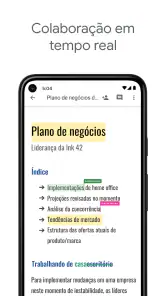
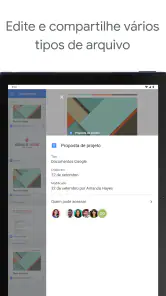
Se você trabalha em equipe, sabe como é complicado gerenciar versões diferentes de um mesmo documento. Com o Documentos Google, essa dor de cabeça desaparece. A colaboração em tempo real é uma das suas maiores vantagens. Você pode convidar pessoas para editar ou apenas visualizar o documento, e é possível ver as alterações à medida que acontecem. Isso não só economiza tempo, mas também evita muitos mal-entendidos.
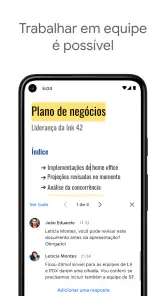
Outra coisa bacana é a possibilidade de adicionar comentários e sugestões. É como se você tivesse uma conversa ao lado do texto, facilitando o feedback e a interação entre os colaboradores.
Funcionalidades que fazem a diferença
Além do básico, o Documentos Google oferece uma série de funcionalidades que tornam a experiência de edição ainda melhor. Por exemplo, você pode usar o recurso de histórico de versões para ver todas as alterações feitas no documento e restaurar versões anteriores, se necessário. Isso já me salvou algumas vezes quando fiz alterações que não deram certo.
Os complementos são outro ponto forte. Existem várias extensões que você pode adicionar para melhorar a funcionalidade do aplicativo, desde verificadores gramaticais até ferramentas de diagramação. E tudo isso integrado de maneira suave e eficiente.
Pequenas escolhas que evitam atrito
Na utilização diária, descobri que o melhor resultado vem de combinar permissões e hábitos simples. Antes de partilhar um texto, decido se a outra pessoa precisa mesmo de editar ou se basta poder consultar. Dar acesso de edição a todos pode parecer mais rápido, mas aumenta a possibilidade de mudanças acidentais. Para um documento de referência, a leitura pode ser suficiente; para uma proposta em construção, a edição partilhada faz sentido.
Também tento dar nomes claros aos documentos e manter uma estrutura previsível para os ficheiros. Isto não é uma função especial do editor, mas faz diferença quando começo a acumular versões de um projeto ou trabalho com várias pessoas. Um documento colaborativo só poupa tempo se o grupo conseguir encontrar a versão certa e perceber qual é o objetivo de cada texto.
Uma boa prática para rever textos longos é fazer uma passagem dedicada à estrutura antes de corrigir frases. Primeiro verifico se as secções estão na ordem certa; depois uso comentários para questões que dependem de uma decisão coletiva; só no fim limpo a redação. Esta sequência reduz o retrabalho: não vale a pena polir um parágrafo que pode desaparecer quando o grupo reorganizar o documento.
O que esperar no telemóvel e sem ligação
Usar o editor num ecrã pequeno é útil para corrigir uma frase, acrescentar uma nota ou rever um documento entre tarefas. Para escrever longos blocos de texto, comparar secções ou fazer alterações de formatação mais cuidadosas, prefiro um ecrã maior e um teclado físico. A interface móvel facilita a continuidade, mas não transforma o telemóvel no melhor espaço para qualquer tipo de edição. Se o trabalho exigir concentração e muitas revisões, planeio essa parte para quando estiver num dispositivo mais confortável.
Outra dúvida prática é o que fazer quando a ligação à internet não está disponível. Como a experiência está associada a documentos na nuvem, não assumo que cada ficheiro estará pronto para qualquer situação sem preparação. Se sei que vou precisar de trabalhar durante uma viagem ou num local com rede instável, verifico antes se consigo aceder ao documento e se o fluxo de trabalho necessário está disponível. Para tarefas em que a edição local sem interrupções é essencial, um programa instalado pode ser uma escolha mais previsível.
Também não confundo sincronização com cópia de segurança independente. O histórico de versões é útil para recuperar alterações dentro do documento, mas não substitui uma política própria de arquivo quando o conteúdo é importante para uma organização. Em trabalhos sensíveis ou duradouros, vale a pena pensar em quem mantém os ficheiros, como se organiza o acesso e qual é o procedimento usado para guardar cópias finais.
Quando outro tipo de editor é a melhor escolha
Para quem prepara documentos com requisitos de composição muito específicos, um processador tradicional pode oferecer um controlo mais confortável sobre páginas, quebras e detalhes de impressão. Para escrita criativa sem colaboração, uma aplicação dedicada a escrita pode ajudar a manter o foco e organizar projetos de outra maneira. E para registar tarefas ou ideias breves, uma aplicação de notas costuma ser mais rápida do que abrir um documento completo. Estas alternativas não tornam o Documentos Google pior; apenas mostram que a conveniência da colaboração não resolve todas as necessidades.
Há ainda um custo de mudança que convém considerar. Se os meus colegas já trabalham noutro editor, convencer todos a mudar pode criar mais fricção do que benefício. Antes de transferir um processo inteiro, eu testaria um documento pequeno: partilharia, pediria comentários, faria uma revisão e confirmaria se o resultado final mantém a formatação de que preciso. Esse ensaio revela cedo se a colaboração compensa e evita mudar por impulso.
Os complementos podem alargar o que é possível fazer, mas eu trataria cada um como uma ferramenta adicional a avaliar, não como parte automática da experiência principal. Um complemento pode ser útil para uma tarefa recorrente, enquanto para um uso ocasional só acrescenta opções que raramente abro. Começaria com o editor tal como está e instalaria algo extra apenas quando identificasse uma necessidade concreta, como rever um tipo de texto de forma repetida.
Quem deverá experimentar — e quem pode passar
Recomendaria esta aplicação a estudantes que recebem contributos de colegas, a equipas que revêm textos em conjunto e a pessoas que alternam entre computador e telemóvel. Também é uma escolha prática para quem precisa de partilhar um rascunho sem enviar uma nova cópia a cada alteração. A ausência de custo torna fácil experimentá-la, e o número de avaliações e a sua média indicam uma adoção muito ampla, embora a experiência individual dependa sempre do tipo de trabalho e dos hábitos de cada grupo.
Por outro lado, eu não a escolheria automaticamente para quem trabalha quase sempre sem internet, precisa de composição editorial muito precisa ou não quer depender de uma conta e de um fluxo de ficheiros associado à Google. Também pode ser excessiva para quem só escreve lembretes curtos. Nestes casos, uma ferramenta local, um editor especializado ou uma aplicação simples de notas pode encaixar melhor e exigir menos adaptação.
Uma experiência que melhora com hábitos claros
O Documentos Google é mais convincente quando o texto está em evolução e várias pessoas precisam de contribuir sem perder o fio à conversa. A classificação PEGI 3 acompanha uma aplicação de produtividade cuja utilização pode ser simples, mas isso não significa que todos os recursos sejam igualmente intuitivos à primeira vista. Eu começaria por um documento real e pequeno, convidaria uma pessoa para comentar e experimentaria o histórico de versões antes de depender dele num projeto importante. Assim, aprende-se o fluxo sem arriscar um trabalho inteiro.
Na prática, a pergunta decisiva não é se substitui todos os outros editores, mas se resolve melhor o problema que tenho hoje. Para partilhar rascunhos, recolher contributos e continuar a escrever em diferentes dispositivos, a resposta costuma ser sim. Para uma página final com exigências de impressão rigorosas ou uma rotina quase sempre offline, procuraria outra ferramenta ou usaria uma combinação de opções.
Minha opinião final
No fim das contas, o Documentos Google é uma ferramenta robusta que realmente faz a diferença na produtividade. Desde que comecei a usar, minha vida ficou muito mais fácil, especialmente quando se trata de colaborar com outras pessoas. Se você ainda não deu uma chance, recomendo fortemente que experimente. Pode ser exatamente o que você precisa para otimizar seu fluxo de trabalho.
Documentos Google Perguntas frequentes
Preciso de uma conta Google para usar o Documentos Google?
Para criar e guardar documentos no Documentos Google, é necessário iniciar sessão numa conta Google. A conta também facilita o acesso aos ficheiros e a colaboração através do Google Workspace. Se já utiliza outros serviços Google, pode usar a mesma conta. Antes de instalar a aplicação, tenha em conta que a sua experiência de utilização está ligada ao acesso a essa conta.
O Documentos Google é gratuito e em que dispositivos posso utilizá-lo?
O Documentos Google é uma aplicação gratuita de produtividade, desenvolvida pela Google LLC. Está disponível para dispositivos Android e iOS, permitindo criar e editar textos no telemóvel ou tablet. A aplicação também se integra no Google Workspace, o que torna mais simples trabalhar com documentos em conjunto. A classificação etária é PEGI 3, pelo que é indicada para um público amplo.
O que é o Documentos Google?
O Documentos Google é um aplicativo de processamento de texto baseado na nuvem, oferecido pelo Google. Ele permite que os usuários criem, editem e colaborem em documentos em tempo real, de qualquer lugar, desde que tenham uma conexão à internet. A interface é intuitiva e semelhante a outros processadores de texto como o Microsoft Word, mas com a vantagem de estar totalmente integrada ao Google Drive, permitindo salvamento automático e acesso fácil.
Quais são as principais funcionalidades do Documentos Google?
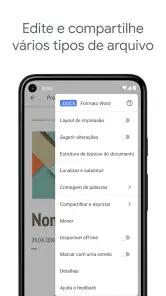
O Documentos Google oferece uma variedade de funcionalidades, incluindo edição de texto em tempo real, colaboração com múltiplos usuários, histórico de versões para rastrear alterações, e a capacidade de adicionar comentários e sugestões. Além disso, suporta a integração com outros aplicativos do Google Workspace e permite a exportação de documentos em vários formatos, como PDF e DOCX. A interface é fácil de usar, o que torna o processo de criação e edição de documentos simples e eficiente.
É possível usar o Documentos Google offline?
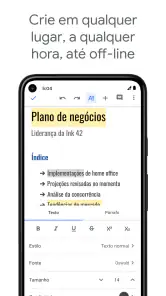
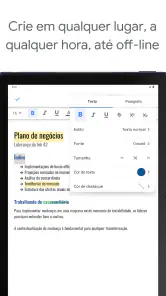
Sim, é possível usar o Documentos Google offline. Para isso, o usuário deve ativar a opção de acesso offline nas configurações do Google Drive enquanto ainda estiver conectado à internet. Isso permite que documentos sejam criados e editados sem conexão à internet. No entanto, as alterações serão sincronizadas com a nuvem assim que a conexão for restabelecida, garantindo que o trabalho não seja perdido.
Prós
- Acesso fácil a partir de qualquer dispositivo.
- Colaboração em tempo real simplificada.
- Integração com outros produtos Google.
- Armazenamento automático na nuvem.
- Interface intuitiva e fácil de usar.
Contras
- Requer conexão com a internet.
- Funcionalidades limitadas offline.
- Problemas de formatação ao importar.
- Dependência da conta Google.
- Limitações em funções avançadas.
- Categoria
- Produtividade
- Versão
- Varia conforme o dispositivo













