Microsoft PowerPoint
- 1.63K
- 4,7
- Instalações
- 1.00B
- Preço
- Free

Capturas de tela



Análise de Reviewed
Quando preciso transformar uma ideia dispersa numa apresentação que outra pessoa consiga acompanhar, valorizo uma ferramenta que me ajude a começar sem me obrigar a decidir logo cada detalhe visual. É nesse ponto que o Microsoft PowerPoint me parece mais útil: os modelos oferecem um ponto de partida e os recursos de IA integrados podem ajudar a dar forma ao projeto. Para mim, a diferença não está em deixar o trabalho pronto com um toque, mas em reduzir a hesitação diante de uma página vazia.
Começar pelo modelo certo, sem ficar preso a ele
Um modelo funciona melhor como estrutura inicial do que como solução final. Escolho um que combine com o assunto e com o público, substituo os textos de exemplo e verifico se a sequência de slides conta uma história clara. Se o tema escolhido impõe uma aparência que não serve ao conteúdo, prefiro ajustar o rumo cedo, em vez de tentar encaixar à força cada ideia no desenho original.
Esse cuidado é especialmente útil quando tenho pouco tempo para preparar uma apresentação de aula, uma proposta de trabalho ou um resumo de reunião. O modelo pode dar unidade visual logo no início, mas ainda preciso decidir o que merece um slide próprio e o que pode ser removido. Um conjunto de páginas visualmente coerente não compensa uma apresentação cheia de informação sem prioridade.
Como levo uma ideia até aos slides
Na prática, começo por escrever a mensagem que quero que o público recorde. Depois separo o material em etapas — contexto, argumento principal e conclusão — antes de escolher o modelo. Só então distribuo os pontos pelos slides. Esta ordem evita que eu confunda decoração com preparação e ajuda a perceber quando uma página está a tentar explicar coisas demais.
Os recursos de IA integrados podem ser um apoio para iniciar o projeto, sobretudo quando ainda estou a procurar uma forma de organizar o assunto. Uso esse tipo de ajuda como impulso, não como revisão final: leio cada sugestão, confirmo se corresponde ao que quero dizer e reescrevo o que soar vago ou distante do meu tom. A responsabilidade pelo conteúdo continua a ser minha, e isso é importante em trabalhos profissionais, académicos ou com informação sensível.
Também não trato a primeira proposta como um guião fechado. Se uma ideia sugerida não encaixar, aproveito apenas o que for útil e reorganizo o resto. O resultado costuma ser melhor quando a ferramenta reduz o esforço de arranque, mas eu mantenho o controlo sobre a ordem dos argumentos, a quantidade de texto e a escolha dos elementos visuais.
Um cenário de uso que faz sentido
Imagine que tenho uma reunião no fim do dia e preciso de apresentar o andamento de um projeto. Reúno os pontos essenciais, escolho um modelo discreto e organizo a apresentação para que cada slide responda a uma pergunta: o que foi feito, o que está pendente e qual é o próximo passo. Em vez de copiar todo o relatório, seleciono os dados que ajudam a conversa e deixo explicações mais longas para a exposição oral ou para o documento de apoio.
Mais notícias da nossa redação

Temu no Android e iPhone: preços baixos, compras que pedem cautela

slither.io transforma uma regra simples numa disputa que ainda prende

Moovit e o verdadeiro teste de um aplicativo de transporte

Google Home: mudar de ecossistema sem perder o controlo da casa

Bus Simulator - Bus Games 3D: como a comunidade dá vida às viagens solitárias

Subway Surfers: A Cultura Urbana em Movimento
Nesse cenário, o maior ganho não é produzir muitos slides rapidamente; é conseguir começar com uma estrutura e depois cortar o que não ajuda a decisão. Antes da reunião, revejo a apresentação no dispositivo em que pretendo usá-la e verifico se títulos, tabelas e elementos visuais continuam legíveis. Uma apresentação que parece equilibrada num ecrã maior pode exigir simplificação quando é vista num telemóvel.
O trabalho no telemóvel e no tablet
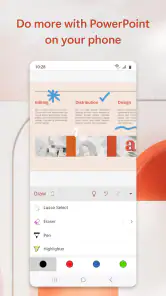
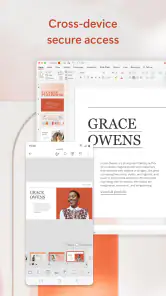
A possibilidade de trabalhar em Android e iOS é prática quando preciso de consultar ou ajustar uma apresentação longe do computador. Para alterações pontuais — corrigir uma frase, rever a ordem de um slide ou preparar uma versão para mostrar a alguém — o formato móvel pode poupar uma deslocação. Para criar uma apresentação extensa, porém, eu prefiro um ecrã maior: comparar várias páginas, ajustar detalhes e rever a composição tende a ser mais confortável quando há mais espaço de trabalho.
O meu conselho é separar tarefas de revisão das tarefas de construção. No telemóvel, aproveito momentos curtos para conferir o conteúdo e apontar alterações; quando preciso de rever a narrativa completa ou mexer cuidadosamente em muitos elementos, volto a um dispositivo mais adequado. Assim, a disponibilidade móvel é uma extensão útil do fluxo de trabalho, não uma razão para ignorar as limitações de espaço e precisão de uma tela pequena.
Onde se encaixa entre as alternativas
Comparado com ferramentas de apresentação que privilegiam uma edição mais simples ou formatos visuais menos convencionais, o PowerPoint tende a fazer mais sentido para quem recebe e partilha ficheiros de apresentação com frequência e quer continuar a trabalhar nesse formato conhecido. Também é uma escolha natural quando o material já inclui conteúdo preparado no Word ou dados e gráficos do Excel. A integração pode poupar trabalho, embora eu ainda confira a disposição depois de trazer conteúdo de outro documento: uma tabela legível no ficheiro de origem nem sempre fica igualmente clara num slide.
Uma ferramenta mais leve pode ser melhor para quem só precisa de mostrar algumas imagens e frases, sem interesse em animações, ajustes ou revisão detalhada. Da mesma forma, se a prioridade for criar uma peça visual muito diferente de uma apresentação tradicional, pode valer a pena comparar opções concebidas para esse estilo. Eu escolheria o PowerPoint quando a necessidade é explicar uma sequência de ideias com slides, e não apenas porque é uma opção conhecida.
Personalização com intenção
As animações e transições podem ajudar a controlar o ritmo, mas uso-as com moderação. Revelar partes de um diagrama à medida que explico cada etapa pode evitar que o público leia tudo antes de eu chegar ao ponto. Já aplicar efeitos a quase todos os elementos distrai e pode fazer uma apresentação parecer mais ocupada do que informativa. O teste que uso é simples: se o efeito não esclarece uma relação ou não melhora a passagem entre páginas, retiro-o.
Também procuro manter uma regra visual consistente. Se altero cores, tamanhos e alinhamentos de slide para slide sem motivo, a apresentação perde unidade, mesmo que cada página pareça aceitável isoladamente. Começar com um modelo ajuda a evitar esse problema, mas não impede escolhas excessivas. Um modelo é uma base, não uma garantia de bom design; rever o conjunto inteiro continua a ser parte do trabalho.
Colaboração e conteúdo vindo de outros ficheiros
Quando a apresentação é feita com outras pessoas, a colaboração em tempo real pode reduzir versões concorrentes e mensagens com anexos diferentes. Para que funcione bem, combino antes quem fica responsável por cada parte e peço que as alterações preservem uma estrutura comum. A edição simultânea é mais útil quando existe coordenação; sem ela, várias pessoas podem mudar a ordem dos slides ou adotar estilos diferentes sem perceber.
A ligação com Word e Excel também pode ser valiosa quando o conteúdo já existe noutros formatos. Posso aproveitar texto, tabelas ou gráficos, mas tento levar apenas o que a apresentação precisa. Copiar um bloco inteiro de um documento raramente é a melhor forma de comunicar: um slide serve para apoiar uma explicação, não para reproduzir uma página de relatório em tamanho reduzido. Depois da importação, revejo títulos, rótulos e legibilidade para garantir que o material faz sentido fora do contexto original.
Limites que influenciam a escolha
O primeiro limite é o tempo de revisão. Ter modelos e assistência para iniciar o projeto não elimina a necessidade de confirmar factos, editar textos e ensaiar a ordem das ideias. Se a apresentação for importante, reservo tempo para a testar como se fosse público: consigo perceber a mensagem principal sem ler cada linha? Os gráficos têm contexto? Há páginas que repetem o que já foi dito? Essas perguntas são mais decisivas do que acrescentar efeitos.
Outro ponto a considerar é que a flexibilidade pode levar a complicar. Como há opções para animar e personalizar, é fácil gastar tempo em pormenores que não mudam a compreensão. Quando preciso apenas de partilhar uma lista de tarefas ou um texto para leitura individual, um documento simples pode ser mais claro e prático. E, se a tarefa exigir trabalhar longamente em muitos slides, a experiência num telemóvel pode não ser tão confortável quanto num computador ou tablet.
O aplicativo é gratuito para descarregar, mas inclui compras na aplicação que podem variar de 1,09 € a 129,00 € quando processadas pelo Google Play. Por isso, antes de depender de uma função associada a uma compra, verifico o que está disponível na minha conta e se corresponde ao que pretendo fazer. Para quem só quer experimentar a criação de apresentações, a possibilidade de começar sem pagar torna o primeiro teste acessível; ainda assim, convém distinguir essa entrada gratuita de eventuais custos dentro da aplicação.
Para quem recomendo — e para quem não
Recomendo-o a estudantes que precisam de organizar trabalhos, profissionais que apresentam propostas ou resultados e equipas que já trocam documentos da Microsoft. Também pode ser uma escolha conveniente para quem alterna entre computador, telemóvel e tablet e quer consultar ou ajustar o mesmo tipo de material em diferentes situações. A classificação PEGI 3 indica uma classificação etária ampla, mas, no uso quotidiano, o que mais importa é a finalidade: criar e rever apresentações.
Por outro lado, não o escolheria automaticamente para quem prefere evitar slides ou precisa apenas de escrever e partilhar texto corrido. Também pensaria noutra ferramenta se a prioridade fosse um formato muito livre, uma edição visual especializada ou um fluxo de trabalho que não dependa de apresentações tradicionais. A familiaridade do formato é uma vantagem para algumas pessoas e uma limitação para outras: se o público não precisa de uma sequência de slides, criar uma pode acrescentar trabalho sem melhorar a comunicação.
O que dizem a dimensão e a experiência da comunidade
Desenvolvido pela Microsoft Corporation, este aplicativo de produtividade foi lançado a 6 de janeiro de 2015. Tem uma média de 4,7 estrelas, reunida a partir de cerca de 3,7 milhões de classificações, e ultrapassa mil milhões de instalações. Esses números mostram que é uma ferramenta amplamente usada, mas não substituem uma pergunta mais pessoal: o meu trabalho beneficia de uma apresentação em slides? Para mim, a popularidade conta como sinal de familiaridade do formato, não como prova de que será a opção ideal para todos.
A experiência também depende do tipo de tarefa. Quem abre o aplicativo para uma alteração curta pode encontrar valor imediato; quem espera que uma apresentação complexa fique pronta sem decisões de conteúdo provavelmente ficará frustrado. Eu avalio o resultado pelo que o público consegue compreender, não pelo número de opções que usei. A ferramenta ajuda a montar e comunicar, mas não decide quais são os argumentos mais importantes.
Facilidade de Uso
Uma das primeiras coisas que notei ao usar o Microsoft PowerPoint é a sua interface intuitiva. Mesmo que você seja novo no uso de aplicativos de produtividade, vai se sentir em casa rapidamente. A navegação é simples, e os menus são bem organizados, permitindo que você acesse facilmente todas as ferramentas necessárias para criar uma apresentação de impacto.
Além disso, o PowerPoint oferece uma série de modelos pré-definidos que são extremamente úteis para quem está com pressa ou precisa de inspiração. Você pode escolher entre temas modernos, minimalistas ou mais clássicos, dependendo do seu público e objetivo.
Funcionalidades de Destaque
O que realmente diferencia o PowerPoint de outros aplicativos de apresentação são suas funcionalidades avançadas. O recurso de animações e transições é um show à parte. Você consegue adicionar dinamismo e fluidez às suas apresentações, o que pode prender a atenção do seu público de maneira eficaz. As animações são fáceis de aplicar e há uma variedade grande o suficiente para não deixar suas apresentações monótonas.
Outro ponto forte é a capacidade de colaboração em tempo real. Se você está trabalhando em uma apresentação com uma equipe, pode compartilhar o arquivo e todos podem editar simultaneamente, o que economiza tempo e reduz o vai e vem de emails.
Integração e Acessibilidade
O PowerPoint também se destaca pela sua integração com outros produtos da Microsoft, como o Word e o Excel. Você pode facilmente importar tabelas, gráficos e outros dados, tornando suas apresentações mais informativas e visualmente atraentes.
Além disso, o aplicativo está disponível tanto para Android quanto para iOS, o que significa que você pode trabalhar em suas apresentações de qualquer lugar, seja no seu smartphone ou tablet. Isso proporciona uma flexibilidade enorme, principalmente para profissionais que estão sempre em movimento.
Resumindo, o PowerPoint é uma ferramenta poderosa para qualquer pessoa que precise criar apresentações de forma prática e profissional. Com suas funcionalidades robustas e interface amigável, ele continua sendo a escolha número um para muitos usuários ao redor do mundo. Se você ainda não experimentou, recomendo fortemente que dê uma chance a este aplicativo. Você não vai se arrepender!
Microsoft PowerPoint Perguntas frequentes
O Microsoft PowerPoint é adequado para quem nunca criou uma apresentação?
Sim. O PowerPoint é uma aplicação de produtividade que ajuda a preparar apresentações, e a descrição da aplicação destaca modelos e recursos de IA integrados para dar início a um projeto. Pode explorar esses recursos para organizar as suas ideias e criar uma apresentação com uma estrutura inicial, mesmo que ainda não tenha experiência com este tipo de ferramenta.
O Microsoft PowerPoint está disponível gratuitamente?
O Microsoft PowerPoint não é um aplicativo gratuito. Ele faz parte do pacote Office da Microsoft, que geralmente requer uma assinatura do Microsoft 365. No entanto, existem versões gratuitas limitadas disponíveis para uso pessoal, como a versão online, que pode ser acessada através de um navegador de internet com uma conta Microsoft. A aplicação pode ser descarregada gratuitamente, mas algumas funcionalidades podem depender de compras na aplicação.
Posso usar o PowerPoint no meu dispositivo Android ou iOS?
Sim, o Microsoft PowerPoint está disponível para dispositivos Android e iOS. Você pode baixá-lo gratuitamente na Google Play Store ou na Apple App Store. No entanto, algumas funcionalidades avançadas podem exigir uma assinatura do Microsoft 365.
É possível abrir apresentações do PowerPoint criadas em outras versões?
Sim, o Microsoft PowerPoint é compatível com apresentações criadas em versões anteriores do software. Ele também suporta uma variedade de formatos de arquivo, como .ppt e .pptx, garantindo que você possa abrir e editar apresentações sem problemas de compatibilidade.
Quais são os recursos de colaboração disponíveis no PowerPoint?
O Microsoft PowerPoint permite a colaboração em tempo real, o que significa que várias pessoas podem trabalhar na mesma apresentação simultaneamente. Isso é facilitado pelo armazenamento em nuvem do OneDrive, onde as alterações são atualizadas instantaneamente, e você pode ver quem está editando ao mesmo tempo.
Prós
- Fácil de usar para apresentações.
- Integração com outros produtos Microsoft.
- Muitos templates e temas disponíveis.
- Funciona offline sem problemas.
- Compartilhamento fácil via OneDrive.
Contras
- Requer assinatura para recursos completos.
- Pode ser pesado em dispositivos antigos.
- Colaboração em tempo real limitada.
- Alguns recursos são difíceis de achar.
- Preço elevado para versão completa.
- Categoria
- Produtividade
- Versão
- Varia conforme o dispositivo