Microsoft OneNote: Save Notes
- 1.62K
- 4,6
- Instalações
- 500.00M
- Preço
- Free
Capturas de tela

Análise de Reviewed
Quando se trata de manter minhas anotações organizadas, o Microsoft OneNote sempre parece ser o meu braço direito. Não é apenas um aplicativo de notas, é praticamente um diário digital onde posso despejar todas as minhas ideias e pensamentos.
O custo e o valor no uso diário
O acesso é gratuito, o que torna fácil experimentar o OneNote sem assumir uma despesa inicial. Para mim, esse ponto pesa sobretudo quando procuro um lugar para guardar listas, apontamentos e referências sem ter de escolher logo uma subscrição. A aplicação é da Microsoft Corporation e está na categoria de produtividade; a sua avaliação média é de 4,6, com cerca de 1,5 milhões de classificações e mais de 500 milhões de instalações. São sinais de uma ferramenta muito usada, embora não garantam que o seu método de organização sirva a toda a gente.
O que recebo em troca do acesso gratuito é um espaço que pode acompanhar rotinas diferentes: uma página para preparar uma reunião, outra para guardar ideias de uma viagem e um caderno para assuntos pessoais. O valor não está apenas em escrever texto, mas em reunir materiais que, de outro modo, ficariam espalhados por aplicações e folhas soltas. Se já usas outros serviços da Microsoft, essa familiaridade pode tornar a escolha mais natural; se preferes uma aplicação minimalista para apontamentos rápidos, a estrutura do OneNote pode parecer excessiva.
Como o OneNote se encaixa na rotina
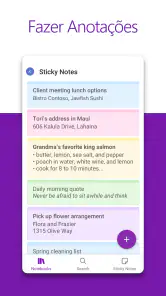
Ao pensar no lugar do OneNote na minha rotina, eu começaria por uma regra prática: guardar nele o que vou querer consultar, desenvolver ou relacionar mais tarde, em vez de o usar para toda e qualquer nota passageira. Assim, o caderno digital pode complementar listas rápidas e ferramentas de tarefas sem competir com elas. A seguir, vale olhar para o que torna essa organização útil — e para os momentos em que a flexibilidade exige mais cuidado.
Interface Intuitiva e Atraente
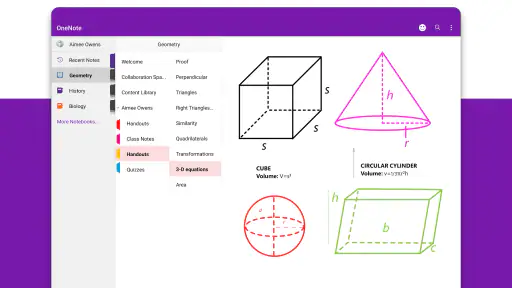
O que me chamou a atenção no Microsoft OneNote logo de cara foi a sua interface limpa e intuitiva. É como se estivesse folheando um caderno físico, mas com o toque mágico da tecnologia. A navegação é suave, permitindo que eu salte entre diferentes cadernos e seções com facilidade. É realmente um prazer visual e funcional.
Organização ao Seu Estilo
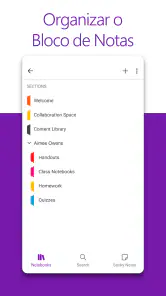
Algo que eu adoro é a flexibilidade de organização. Posso criar cadernos separados para trabalho, pessoal, ou até mesmo para aquele projeto secreto que estou desenvolvendo. Dentro de cada caderno, as seções e páginas são como capítulos de um livro, tornando a busca por informações específica algo muito simples.
Um truque que ajuda a manter essa flexibilidade sob controlo é decidir primeiro o que merece um caderno próprio e o que pode ficar numa secção. Se criar um caderno para cada assunto pequeno, a navegação depressa se torna trabalhosa; se guardar tudo numa única página, encontrar algo mais tarde também fica difícil. Eu começaria com poucos cadernos e nomes claros para as secções, e só dividiria mais quando o volume de notas realmente o justificasse. Assim, a liberdade de organização trabalha a meu favor, em vez de se transformar numa tarefa de manutenção.
Mais notícias da nossa redação

slither.io transforma uma regra simples numa disputa que ainda prende

Moovit e o verdadeiro teste de um aplicativo de transporte

Google Home: mudar de ecossistema sem perder o controlo da casa

Bus Simulator - Bus Games 3D: como a comunidade dá vida às viagens solitárias

Subway Surfers: A Cultura Urbana em Movimento

Files do Google: A Revolução na Organização de Espaço no Seu Smartphone
Funcionalidades que Fazem a Diferença
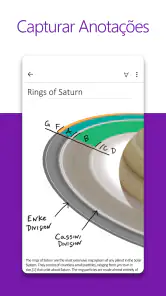
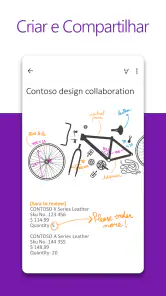
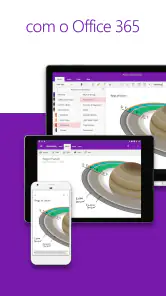
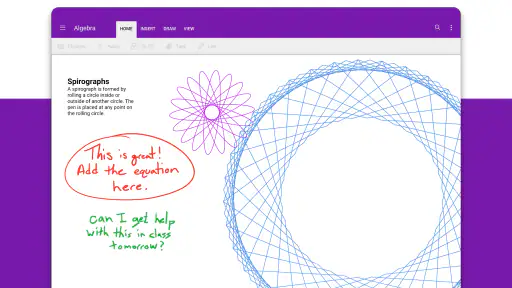
Uma das funcionalidades que mais utilizo é a capacidade de anexar arquivos e imagens diretamente nas notas. Isso transforma o OneNote em uma ferramenta multifuncional. Além disso, a sincronização entre dispositivos é um verdadeiro salva-vidas para quem, como eu, vive trocando entre o celular, tablet e computador. Nunca mais perdi uma anotação importante porque esqueci qual dispositivo usei para escrevê-la.
Na prática, posso imaginar uma manhã em que aponto no telemóvel os tópicos para uma conversa de trabalho, junto uma imagem de referência e, mais tarde, consulto tudo no computador. Este fluxo é especialmente útil quando a nota reúne contexto visual e texto, não apenas uma frase curta. Ainda assim, para uma lista que só preciso de marcar rapidamente, uma aplicação simples de tarefas pode ser mais direta; o OneNote brilha mais quando quero guardar informação para voltar a ela e desenvolver o assunto.
Outro recurso que acho incrivelmente útil é a opção de compartilhar notas com outras pessoas. Seja para um trabalho em grupo ou para compartilhar ideias com amigos, a colaboração se torna muito mais fácil e eficiente. E não posso esquecer de mencionar a busca integrada, que é rápida e precisa, me ajudando a encontrar aquela informação que anotei há meses, mas que agora é urgente.
Para tirar melhor partido da pesquisa, tento escrever títulos que indiquem o conteúdo e manter cada assunto numa página reconhecível. A pesquisa ajuda a recuperar notas antigas, mas não substitui completamente uma organização compreensível: quando o nome da página é demasiado vago, posso encontrar o resultado e ainda ter de descobrir por que razão o guardei. Também vale a pena pensar antes de partilhar: uma nota colaborativa é prática para planear um trabalho ou reunir referências, mas não é necessariamente a melhor opção para apontamentos pessoais que quero manter separados.
Onde estão os limites
A liberdade de colocar materiais em páginas e secções tem um custo: é possível acumular notas sem um sistema consistente. Se costumas capturar tudo e raramente voltar para organizar, o caderno pode tornar-se um arquivo confuso. Eu reservaria alguns minutos de vez em quando para renomear páginas e arquivar o que já não está ativo. Esse pequeno hábito é mais importante aqui do que tentar desenhar uma estrutura perfeita logo no primeiro dia.
Também compararia a aplicação com as alternativas de acordo com o trabalho que quero fazer. Para notas rápidas e passageiras, o bloco de notas mais simples do telemóvel costuma exigir menos passos. Para listas de tarefas, uma ferramenta dedicada pode deixar mais evidente o que está por fazer. Já quando preciso combinar texto, imagens, anexos, secções e consulta posterior, a abordagem de caderno do OneNote tem uma vantagem clara. Não o escolheria só por ter muitas possibilidades: escolheria se essas possibilidades resolvem uma necessidade real minha.
Para quem faz sentido
Vejo-o como uma boa escolha para estudantes que juntam apontamentos de várias aulas, pessoas que preparam projetos com referências e quem alterna entre dispositivos ao longo do dia. Também pode ajudar quem gosta de guardar ideias antes de as transformar em planos mais definidos. Se a tua prioridade é uma experiência extremamente simples, sem secções nem cadernos, talvez uma aplicação de notas mais básica seja mais confortável. E se precisas sobretudo de gerir prazos e tarefas, o OneNote pode complementar essa ferramenta, mas não precisa de ser o teu gestor principal.
A aplicação é gratuita, tem classificação etária PEGI 3 e foi lançada a 7 de fevereiro de 2012; a versão atual é a 16.0.19127.20320. Para mim, esses detalhes contextualizam uma ferramenta estabelecida, mas a decisão deve depender do uso: não há vantagem em adoptar um caderno digital completo se só quero escrever uma lista curta de vez em quando.
Conclusão
Em resumo, o Microsoft OneNote é mais do que apenas um aplicativo de anotações. É um aliado no meu dia a dia, ajudando-me a manter tudo organizado de forma prática e eficiente. Se você ainda não experimentou, eu diria que vale a pena dar uma chance. Afinal, quem não gostaria de ter todas as suas ideias e informações importantes ao alcance de um clique?
Eu começaria com um caderno para uma necessidade concreta, como organizar um curso ou reunir notas de um projeto, e observaria se volto às páginas com facilidade. Como não há custo para começar, experimentar esse método é uma forma sensata de avaliar o seu valor pessoal. Se, passado algum tempo, a estrutura ajudar a recuperar e relacionar informação, faz sentido mantê-lo; se só acrescentar passos a tarefas simples, escolheria uma alternativa mais enxuta. Essa é a distinção que importa: não pagar para ter mais funções, mas aproveitar as que realmente melhoram a minha rotina.
Microsoft OneNote: Save Notes Perguntas frequentes
O Microsoft OneNote é adequado para estudantes e para organizar tarefas do dia a dia?
Sim. O OneNote pode servir como um espaço para reunir apontamentos de aulas, listas, ideias e outras informações que queira manter organizadas. A estrutura de cadernos, secções e páginas ajuda a separar conteúdos por tema, enquanto o acesso digital torna mais simples consultar e atualizar as notas quando necessário. É uma opção de produtividade para diferentes rotinas.
O que é o Microsoft OneNote?
O Microsoft OneNote é um aplicativo de anotações que permite aos usuários capturar, armazenar e organizar informações de forma prática e acessível. Disponível em várias plataformas, ele é ideal para estudantes, profissionais e qualquer pessoa que precise de um espaço digital para guardar notas, listas e ideias de maneira estruturada e fácil de acessar.
O Microsoft OneNote é gratuito?
Sim, o Microsoft OneNote é gratuito para download e uso na maioria das plataformas. No entanto, algumas funcionalidades avançadas podem exigir uma assinatura do Microsoft 365. A versão gratuita é bastante robusta, permitindo a maioria das operações padrão de anotações sem custo adicional.
Quais são os principais recursos do Microsoft OneNote?
O Microsoft OneNote oferece uma variedade de recursos, incluindo a capacidade de criar cadernos, seções e páginas para organização de notas. Ele permite a inserção de imagens, links, tabelas e até mesmo gravações de áudio. Além disso, oferece suporte para colaboração em tempo real, sincronização em nuvem e acesso offline.
Como o Microsoft OneNote se integra com outros serviços da Microsoft?
O Microsoft OneNote se integra perfeitamente com outros serviços da Microsoft, como o Outlook e o Teams, permitindo que os usuários compartilhem notas e colaborem com facilidade. Além disso, ele sincroniza automaticamente com o OneDrive, garantindo que suas notas estejam sempre atualizadas e acessíveis de qualquer dispositivo.
Prós
- Sincronização em múltiplos dispositivos
- Interface intuitiva e fácil de usar
- Integração com outras ferramentas Microsoft
- Suporte para notas multimídia
- Organização por cadernos e seções
Contras
- Requer conta Microsoft para uso
- Consome muita memória em dispositivos antigos
- Funcionalidades avançadas podem confundir
- Requer conexão à internet para sincronização
- Design pode parecer desatualizado para alguns
- Categoria
- Produtividade
- Versão
- 16.0.19127.20320













