PDF Scanner APP - Scan PDF
- 688.00
- 4,9
- Instalações
- 50.00M
- Preço
- Free

Capturas de tela
Análise de Reviewed
Quando uma digitalização falha, nem sempre é claro se o problema está na captura, no documento ou na forma como o ficheiro será enviado. Foi por isso que achei útil olhar para este scanner como uma ferramenta de trabalho do dia a dia, e não apenas como um botão para fotografar folhas. O PDF Scanner APP - Scan PDF é uma aplicação de produtividade gratuita, desenvolvida por QR Code Scanner, e a sua proposta é transformar documentos em ficheiros que possa guardar, assinar e partilhar pelo telemóvel.
Onde a utilização pode emperrar
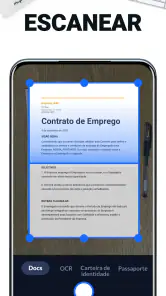
O primeiro ponto que merece atenção é a própria captura. Um scanner no telemóvel depende da câmara, da luz e da posição do papel; por isso, uma folha inclinada, uma sombra forte ou uma superfície com reflexos pode tornar o resultado menos claro. A deteção automática de limites, descrita na experiência de utilização, ajuda a enquadrar a página, mas não substitui uma verificação visual antes de guardar ou enviar o documento.
Para reduzir esses problemas, coloco a folha numa superfície plana e procuro uma zona bem iluminada, sem deixar o telemóvel projetar sombra sobre o texto. Também evito fotografar com o papel demasiado perto das margens do ecrã. Se o enquadramento ficar torto ou cortar uma linha, prefiro repetir a captura de imediato, em vez de descobrir o erro quando alguém já está à espera do ficheiro.
Há ainda uma diferença prática entre digitalizar uma página isolada e preparar um conjunto de documentos. Uma folha simples costuma ser rápida; várias páginas exigem mais atenção à ordem, aos limites e à legibilidade de cada uma. Antes de partilhar um PDF com várias páginas, confirmo se a primeira e a última estão incluídas e se não ficou uma folha virada ao contrário. Esta revisão curta evita enviar um ficheiro aparentemente completo que, na realidade, não serve para quem o recebe.
Verificações simples antes de começar
Se a aplicação não abrir a captura ou o resultado não parecer correto, começo pelo básico: verifico se a câmara está disponível para utilização e se o telemóvel tem espaço livre para guardar ficheiros. Não é uma solução específica para todos os erros, mas são duas causas comuns de atrito em qualquer fluxo que envolva fotografar e guardar documentos. Fechar e voltar a abrir a aplicação também pode ajudar quando uma ação deixa de responder como esperado.
O sistema operativo mínimo indicado é o Android 6.0. Antes de instalar, vale a pena confirmar a versão do aparelho e se há espaço suficiente para a aplicação e para os documentos que pretende conservar. Se estiver a usar um telemóvel antigo, uma captura lenta pode resultar do próprio dispositivo, não necessariamente do scanner. Nesse caso, fechar outras aplicações e tentar novamente com uma página simples é uma forma sensata de perceber onde está a dificuldade.
Também penso no destino do documento antes de digitalizar. Se a finalidade for enviar uma página por mensagem, um ficheiro legível e bem enquadrado pode bastar. Para um formulário que será arquivado ou assinado, é melhor confirmar o formato e rever todas as páginas antes de o partilhar. O resumo da aplicação indica suporte para PDF e JPG, o que cobre necessidades correntes, mas não significa que qualquer plataforma de destino aceite os dois formatos da mesma maneira.
Mais notícias da nossa redação

slither.io transforma uma regra simples numa disputa que ainda prende

Moovit e o verdadeiro teste de um aplicativo de transporte

Google Home: mudar de ecossistema sem perder o controlo da casa

Bus Simulator - Bus Games 3D: como a comunidade dá vida às viagens solitárias

Subway Surfers: A Cultura Urbana em Movimento

Files do Google: A Revolução na Organização de Espaço no Seu Smartphone
Como recuperar um fluxo interrompido
Quando uma captura não fica como queria, a opção mais segura é voltar ao documento original e fazer outra imagem, em vez de tentar corrigir um recorte difícil. Isto é particularmente importante em recibos com letras pequenas, formulários preenchidos à mão ou documentos com informação perto das extremidades. A correção de enquadramento pode ajudar, mas não recupera texto que ficou fora da imagem nem torna nítida uma fotografia desfocada.
Se já tiver várias páginas capturadas, revejo o conjunto antes de o tratar como concluído. Uma rotina prática é conferir a ordem, procurar páginas em branco acidentais e ampliar visualmente as zonas com letras pequenas. No caso de uma assinatura, confirmo ainda que o espaço destinado a ela aparece inteiro. São passos modestos, mas impedem que um ficheiro pareça pronto no telemóvel e falhe quando é aberto por outra pessoa.
Quando o envio não funciona, separo o problema em duas partes: primeiro verifico se o documento foi guardado corretamente; depois tento partilhá-lo por outra via disponível no telemóvel. Se o ficheiro estiver íntegro, a falha pode estar na aplicação de destino, na ligação ou na conta usada nesse serviço. Manter uma cópia local até confirmar que o destinatário recebeu o documento é uma precaução útil para papéis importantes.
Quando o problema pode estar noutro lado
Nem todas as dificuldades de leitura se resolvem dentro do scanner. Um original manchado, com impressão muito ténue ou dobrado pode continuar difícil de interpretar depois de digitalizado. A iluminação e o enquadramento ajudam, mas não substituem a qualidade do papel nem a informação que já está visível. Se o documento for importante e a imagem continuar pouco legível, procurar um scanner físico ou pedir uma cópia melhor pode ser mais eficaz do que insistir em novas tentativas.
O mesmo cuidado vale para o partilhamento. Um ficheiro pode estar bem criado e, ainda assim, não chegar ao destino por causa de uma ligação instável, de uma aplicação de correio ou mensagens, ou das regras do serviço que o recebe. Eu não assumiria logo que a digitalização se perdeu. Primeiro confirmaria se ainda consigo abrir o ficheiro no telemóvel; só depois repetiria a captura, se necessário.
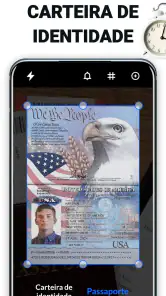
Também convém escolher com atenção o local onde guarda documentos pessoais. Digitalizar um cartão, um formulário ou um comprovativo torna mais fácil transportar e enviar a informação, mas não elimina a responsabilidade de proteger o ficheiro e o dispositivo. Para papéis sensíveis, partilho apenas com quem precisa deles e evito deixar cópias esquecidas em pastas de acesso fácil. A possibilidade de criar um PDF não deve ser confundida com uma garantia automática de confidencialidade.
Transformando seu celular em um scanner
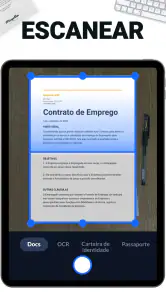
O PDF Scanner APP - Scan PDF é extremamente fácil de usar. Assim que você abre o aplicativo, ele já está pronto para começar a digitalizar. Basta apontar a câmera do seu celular para o documento e clicar no botão de captura. O app automaticamente detecta as bordas do papel e ajusta o enquadramento, garantindo uma digitalização nítida e sem cortes indesejados.
Qualidade de imagem: surpreendente!
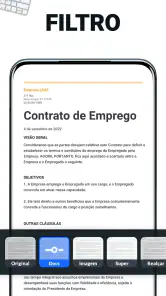
Uma das coisas que mais me impressionou foi a qualidade das digitalizações. O aplicativo utiliza um algoritmo avançado para aprimorar a imagem, corrigindo distorções e ajustando o brilho e o contraste. O resultado? Documentos claros e legíveis, prontos para serem enviados ou armazenados.
Recursos adicionais que fazem a diferença
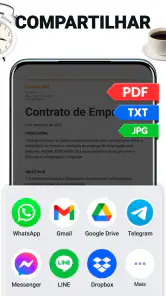
Além de digitalizar, o app oferece uma série de funcionalidades extras. Você pode, por exemplo, adicionar anotações aos documentos digitalizados, o que é super útil em reuniões ou aulas. Também é possível converter os arquivos para outros formatos, como JPEG ou TXT, e até mesmo proteger seus PDFs com senha. É praticamente um escritório portátil no seu bolso!
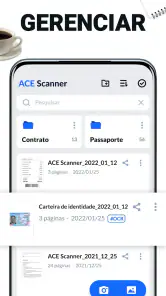
Outro ponto positivo é a integração com serviços de armazenamento na nuvem. Você pode facilmente enviar suas digitalizações para o Google Drive, Dropbox ou qualquer outro serviço que preferir. Isso facilita muito a organização e o compartilhamento dos seus documentos.
Facilidade de uso e interface amigável
A interface do aplicativo é bastante intuitiva. Mesmo quem não tem muita intimidade com tecnologia vai conseguir usar sem problemas. Todos os botões são bem localizados e as funções estão a um clique de distância. Além disso, o design é moderno e agradável aos olhos, o que torna a experiência de uso ainda mais prazerosa.
Um caso comum em que pode poupar tempo
Imagine que precisa entregar um formulário preenchido antes de sair do trabalho, mas só tem o papel consigo. Em vez de procurar um scanner, pode capturar as páginas com o telemóvel, verificar se a escrita e as margens ficaram visíveis e preparar o ficheiro para partilhar. Para este tipo de tarefa pontual, a conveniência de ter a ferramenta à mão vale mais do que a procura de uma solução com muitas opções avançadas.
Para evitar confusões nesse cenário, eu separaria os documentos antes de começar e faria uma revisão final no ecrã. Se houver várias folhas, confirmaria a sequência e o número de páginas esperado com base no que tenho em mãos, sem confiar apenas na memória. Se o formulário exigir uma assinatura, deixaria espaço suficiente na captura e verificaria a versão final antes de a enviar. Assim, o scanner resolve a parte de criar uma cópia digital, enquanto a conferência humana assegura que ela está completa.
Para quem faz sentido e quando escolher outra opção
Vejo esta aplicação como uma opção útil para estudantes que precisam de guardar apontamentos em papel, trabalhadores que enviam comprovativos ocasionalmente e pessoas que querem digitalizar documentos sem depender de um computador. A possibilidade de escolher PDF ou JPG, conforme a necessidade, torna o uso mais flexível em tarefas simples. Para quem digitaliza uma folha de vez em quando, ter captura e partilha no mesmo telemóvel pode ser mais prático do que instalar um programa de computador ou deslocar-se a um equipamento físico.
Já quem processa grandes lotes de documentos todos os dias pode preferir um scanner de secretária ou uma solução com alimentação automática de páginas. Um aparelho dedicado tende a ser mais apropriado quando a velocidade, a uniformidade entre muitas folhas e o trabalho repetitivo são prioridades. Também escolheria outro método para originais muito frágeis, grandes ou com detalhes minúsculos: nesses casos, uma captura móvel pode exigir demasiadas tentativas e não oferecer o controlo necessário.
Em comparação com a câmara normal do telemóvel, o interesse de uma aplicação de scanner está em orientar melhor o processo e preparar o documento como ficheiro digital, em vez de deixar o utilizador apenas com uma fotografia. Ainda assim, se só precisar de registar visualmente um objeto ou guardar uma imagem sem organizar páginas, a câmara habitual pode ser suficiente. A escolha depende menos do nome da ferramenta e mais do que pretende fazer com o resultado.
O que esperar da utilização e dos custos
A aplicação é gratuita para começar, embora inclua compras na aplicação indicadas entre 5,49 € e 59,99 € quando processadas pelo Google Play. Como esse intervalo não explica, por si só, quais opções correspondem a cada valor, eu confirmaria o ecrã de compra antes de aceitar qualquer cobrança e avaliaria se os recursos necessários justificam o custo. Para digitalizações ocasionais, é sensato experimentar primeiro o fluxo básico e só depois decidir se vale a pena pagar por algo adicional.
A classificação etária PEGI 3 indica que a aplicação é considerada adequada a um público muito amplo, mas isso não dispensa o cuidado normal com documentos privados. A versão atual indicada é 1.4.3.111, e a aplicação foi lançada a 12 de fevereiro de 2022. A popularidade também é considerável: apresenta uma média de 4,9 com cerca de 382 mil classificações, 688 avaliações escritas e mais de 50 milhões de instalações. Esses números ajudam a perceber que é bastante utilizada, mas não garantem que funcione da mesma forma em todos os telemóveis.
Se a instalação estiver disponível no seu aparelho, mas a experiência for irregular, eu começaria por testar uma página bem iluminada e simples. Se essa captura resultar e um documento específico não, é provável que a dificuldade esteja no original ou nas condições da fotografia. Se nenhuma captura funcionar, verificar a compatibilidade do sistema, a disponibilidade da câmara e o espaço de armazenamento é um primeiro passo mais útil do que repetir a mesma tentativa sem alterar nada.
Uma escolha prática, com limites claros
Em resumo, o PDF Scanner APP - Scan PDF se mostrou uma ferramenta indispensável para quem precisa digitalizar documentos com frequência. Seja para uso pessoal ou profissional, ele oferece tudo o que você precisa em um scanner portátil, com a vantagem de estar sempre à mão. Vale a pena experimentar!
Eu recomendaria a aplicação sobretudo a quem valoriza rapidez para resolver tarefas correntes: transformar uma folha em PDF ou JPG, guardar uma cópia e enviá-la sem voltar ao computador. A deteção de margens e os ajustes de imagem podem simplificar a captura, mas a melhor forma de evitar surpresas continua a ser rever o documento antes de o partilhar. Quando a prioridade for digitalizar muitos papéis com rapidez constante, preservar um original delicado ou obter controlo mais rigoroso sobre a imagem, escolheria um equipamento dedicado.
O meu conselho é começar com um documento sem informação sensível, testar a captura e perceber se o resultado fica adequado ao seu uso. Depois, pode decidir se o fluxo de guardar e partilhar encaixa na sua rotina e se precisa de alguma opção paga. É uma ferramenta conveniente para digitalizações móveis do dia a dia, desde que a trate como ajuda prática — não como substituto da revisão do documento nem como solução para qualquer problema de imagem ou envio.
PDF Scanner APP - Scan PDF Perguntas frequentes
O PDF Scanner APP - Scan PDF é gratuito ou exige pagamento para ser utilizado?
O PDF Scanner APP - Scan PDF é gratuito para descarregar e começar a usar, o que permite experimentar a digitalização de documentos sem pagar logo à partida. A aplicação também inclui compras integradas, com valores que podem variar entre 5,49 € e 59,99 € quando processadas pelo Google Play. Antes de confirmar qualquer compra, vale a pena verificar o preço apresentado na loja.
O que posso fazer com o PDF Scanner APP - Scan PDF?
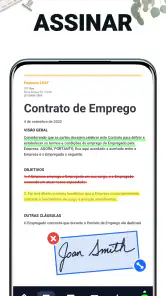
A aplicação foi pensada para digitalizar documentos e trabalhar com os ficheiros resultantes: pode editar, assinar e partilhar documentos em PDF ou JPG. É uma opção prática para quem quer transformar documentos em papel em ficheiros digitais através do telemóvel e depois os preparar para utilização ou envio. A experiência enquadra-se na categoria de produtividade.
Como o PDF Scanner APP - Scan PDF lida com a privacidade dos documentos digitalizados?
O PDF Scanner APP - Scan PDF prioriza a privacidade do usuário. Todos os documentos digitalizados são armazenados localmente no dispositivo, garantindo que suas informações pessoais não sejam compartilhadas ou armazenadas em servidores externos. Além disso, o aplicativo oferece opções de segurança adicionais, como proteção por senha para arquivos PDF.
O aplicativo permite a edição de documentos após a digitalização?
Sim, o PDF Scanner APP - Scan PDF oferece funcionalidades de edição após a digitalização. Você pode ajustar o brilho, contraste e cortar imagens para garantir que o documento final esteja legível e profissional. Além disso, é possível adicionar anotações ou destacar partes do texto conforme necessário.
Quais formatos de arquivo são suportados para exportação além do PDF?
Além de salvar seus documentos como PDF, o PDF Scanner APP - Scan PDF suporta outros formatos de exportação, como JPEG e PNG. Isso oferece flexibilidade para usuários que precisam de diferentes formatos dependendo do uso final dos documentos digitalizados.
Prós
- Interface intuitiva e fácil de usar.
- Alta qualidade de digitalização de documentos.
- Várias opções de exportação disponíveis.
- Integração com serviços de nuvem.
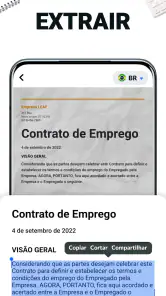
- Suporta OCR para reconhecimento de texto.
Contras
- Anúncios podem ser intrusivos.
- Versão gratuita com funcionalidades limitadas.
- Pode consumir muita bateria.
- Requer acesso à internet para algumas funções.
- Compatibilidade limitada com alguns dispositivos antigos.
- Categoria
- Produtividade
- Versão
- 1.4.3.111













