Scanner App de PDF -TapScanner
- 1.03K
- 4,7
- Instalações
- 100.00M
- Preço
- Free

Capturas de tela
Análise de Reviewed
Quando preciso transformar uma folha solta num ficheiro que consiga enviar sem complicações, valorizo mais a rapidez e a legibilidade do que uma longa lista de ferramentas. É nesse trabalho concreto que o Scanner App de PDF - TapScanner faz sentido: uso a câmara do telemóvel para captar o papel e obtenho uma digitalização que posso guardar ou partilhar. Para recibos, formulários e páginas avulsas, esta abordagem é muito mais prática do que procurar um scanner físico.
O que muda quando o papel passa pela câmara
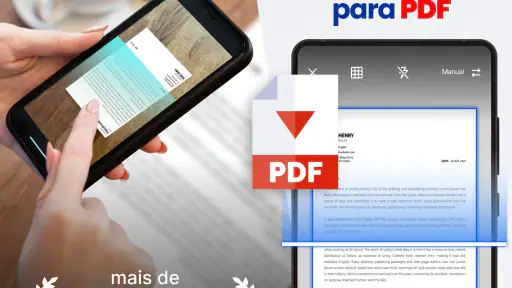
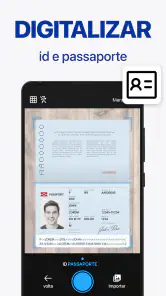
Uma fotografia normal regista o documento tal como aparece na imagem; uma digitalização procura fazer com que a folha seja mais fácil de ler e de tratar como documento. No TapScanner, a captura é o ponto de partida: fotografo a página, verifico os limites e ajusto-os se necessário. Esse passo merece atenção. Se a folha estiver inclinada ou demasiado perto da margem da imagem, corrigir o enquadramento antes de guardar ajuda a evitar um PDF com partes cortadas ou com demasiado fundo à volta.
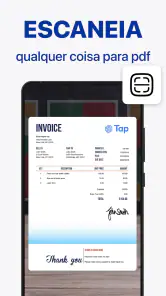
O efeito mais útil não é transformar qualquer imagem numa página perfeita, mas facilitar tarefas pequenas que aparecem durante o dia. Posso captar um recibo antes de o guardar, digitalizar uma folha entregue numa reunião ou preparar um formulário para enviar por correio electrónico. Os filtros de imagem ajudam a melhorar a clareza e a legibilidade, sobretudo quando a fotografia inicial não está bem apresentada. Ainda assim, o resultado depende da captura: uma página desfocada, dobrada ou mal iluminada pode continuar difícil de ler.
É por isso que encaro o Scanner App de PDF - TapScanner como uma solução de bolso para documentos correntes, não como substituto universal de um equipamento de digitalização. Para uma página ocasional, a câmara é uma alternativa imediata; para lotes grandes, arquivos que exijam uniformidade ou originais muito frágeis, um scanner dedicado pode dar mais controlo. A escolha depende menos de uma promessa de qualidade absoluta e mais do tipo de papel que tenho à frente e do destino que lhe quero dar.
Como tirar partido da captura no dia a dia
O fluxo é simples: abro a aplicação, fotografo o documento, revejo os limites e guardo a digitalização. Essa sequência curta é uma vantagem quando só tenho uma mão livre ou estou fora de casa, mas não convém saltar a revisão. Antes de fechar o processo, confirmo que os cantos da folha aparecem e que o texto continua legível. Num recibo pequeno, por exemplo, deixar espaço em redor pode tornar a imagem mais fácil de consultar; num formulário, preservar todas as margens é mais importante do que aproximar o enquadramento.
Um hábito que considero útil é trabalhar com uma folha de cada vez quando a prioridade é não misturar documentos. Depois de captar cada página, identifico mentalmente o que é e para que serve antes de continuar. Parece um detalhe, mas reduz o risco de juntar comprovativos de assuntos diferentes num único ficheiro por pressa. Se estiver a digitalizar várias páginas relacionadas, mantenho-as agrupadas; se forem documentos independentes, prefiro tratá-los separadamente para os encontrar e partilhar sem confusão.
Também penso no destino do ficheiro antes de fotografar. Se vou enviar uma página a outra pessoa, procuro uma captura limpa e verifico se o conteúdo está completo. Se a quero guardar como registo pessoal, a prioridade passa a ser conseguir reconhecê-la mais tarde. Esta pequena pausa evita ter de repetir o processo por causa de um corte, de uma página trocada ou de um nome de ficheiro que não me diz nada. A aplicação acelera a digitalização, mas a organização continua a depender de mim.
Mais notícias da nossa redação

Temu no Android e iPhone: preços baixos, compras que pedem cautela

slither.io transforma uma regra simples numa disputa que ainda prende

Moovit e o verdadeiro teste de um aplicativo de transporte

Google Home: mudar de ecossistema sem perder o controlo da casa

Bus Simulator - Bus Games 3D: como a comunidade dá vida às viagens solitárias

Subway Surfers: A Cultura Urbana em Movimento
Transformando seu smartphone em um scanner portátil
Com o Scanner App de PDF - TapScanner, a necessidade de um scanner físico se torna uma coisa do passado. O aplicativo usa a câmera do seu smartphone para capturar qualquer documento, seja ele uma folha de papel, um cartão de visita ou até mesmo um recibo amassado. A qualidade das digitalizações é surpreendente, graças aos filtros de imagem que melhoram a legibilidade e a clareza. Honestamente, eu fiquei impressionado com o quão nítidas as digitalizações saíram.
Facilidade de uso e interface amigável
Uma das coisas que me agradou bastante foi a interface simples e direta do app. Você não precisa ser nenhum especialista em tecnologia para começar a digitalizar documentos. O design é intuitivo, tornando o processo de digitalização rápido e sem complicações. Basta abrir o aplicativo, tirar uma foto do documento, ajustar os limites conforme necessário, e pronto, seu documento está digitalizado e salvo.
Funcionalidades adicionais que fazem a diferença
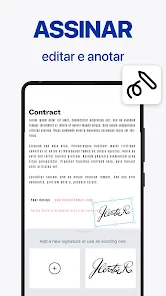
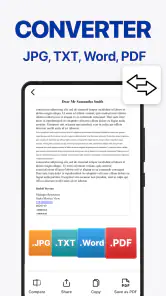
Além de digitalizar documentos, o TapScanner oferece várias funcionalidades adicionais que são extremamente úteis. Você pode, por exemplo, converter suas digitalizações para o formato PDF com apenas um toque, o que é ótimo para compartilhar documentos. Também há a opção de assinar documentos digitalmente, uma função prática para quem precisa enviar documentos assinados sem imprimir e escanear novamente.
Outro ponto de destaque é a capacidade de salvar suas digitalizações na nuvem, garantindo que você nunca perca um documento importante. Seja no Google Drive, Dropbox ou qualquer outro serviço de nuvem, suas digitalizações estarão sempre acessíveis.
Uma rotina real: guardar e enviar um comprovativo
Imagino uma situação comum: recebo um comprovativo em papel durante o dia e preciso enviá-lo mais tarde, já longe da impressora ou do escritório. Em vez de o deixar perdido numa carteira ou de confiar numa fotografia sem enquadramento, abro o TapScanner, capto a folha e confirmo os limites. Depois, a conversão para PDF dá-me um formato conveniente para partilhar. O ganho está em concluir a tarefa no momento em que o documento aparece, sem depender de voltar a casa para o digitalizar.
Esse fluxo também ajuda com cartões de visita e folhas que só preciso de consultar durante algum tempo. Para um cartão, por exemplo, enquadrar com cuidado evita que o nome ou os contactos fiquem demasiado perto da borda. Para um recibo amarrotado, alisar o papel numa superfície antes de fotografar pode ser mais eficaz do que tentar compensar tudo com filtros. A aplicação pode melhorar a aparência da imagem, mas não substitui uma captura cuidadosa nem recupera texto que ficou oculto numa dobra.
Quando o ficheiro precisa de uma assinatura, a opção de assinar digitalmente pode evitar a sequência cansativa de imprimir, assinar e voltar a fotografar. Eu usaria esse recurso para um documento simples que aceite assinatura digital. Se o processo tiver regras formais específicas, ou se a outra parte exigir um método de assinatura determinado, confirmaria primeiro o que é aceite. A conveniência da ferramenta não altera os requisitos de quem recebe o documento.
PDF, fotografia ou scanner físico?
Na categoria dos scanners móveis, a alternativa mais imediata costuma ser a câmara normal do telemóvel. Uma fotografia pode bastar para recordar uma informação, mas deixa ao utilizador o trabalho de enquadrar, organizar e apresentar o papel como documento. O TapScanner reúne a captura e a preparação da digitalização num fluxo mais dirigido a esse fim. Para enviar uma página legível, essa diferença é mais importante do que parece; para uma imagem informal que não preciso de arquivar, abrir a câmara pode ser simplesmente mais rápido.
Um scanner físico continua a ser preferível quando tenho muitas páginas, preciso de resultados consistentes em série ou quero digitalizar material que não devo manusear repetidamente. O telemóvel ganha em disponibilidade: está comigo e permite resolver um imprevisto sem preparar equipamento. Não o escolheria para substituir um processo de arquivo profissional, mas acho-o adequado para necessidades pontuais de estudantes, trabalhadores independentes e pessoas que recebem documentos em papel e precisam de os enviar à distância.
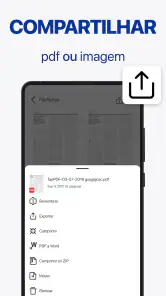
Há ainda uma diferença prática entre criar um PDF e guardar uma fotografia. O PDF é útil para reunir e partilhar documentos de forma reconhecível, enquanto a fotografia pode ser suficiente para uma consulta rápida. Antes de escolher, penso em quem vai receber o ficheiro e no que essa pessoa precisa de fazer com ele. Se tiver de imprimir, rever ou guardar a página como documento, o PDF costuma ser a opção mais sensata; se só quero recordar um detalhe, talvez não valha a pena acrescentar etapas.
Onde a experiência pode exigir mais cuidado
A principal limitação é a dependência da câmara e das condições de captura. Luz irregular, sombras da mão, reflexos ou uma folha curva podem prejudicar o resultado. Para reduzir esses problemas, pouso o papel numa superfície plana, procuro luz uniforme e seguro o telemóvel sem tapar a página. Se o texto continuar pouco claro, prefiro repetir a fotografia em vez de confiar que um filtro resolverá tudo. É uma pequena demora que pode poupar a necessidade de pedir novamente o documento ou enviar uma versão difícil de ler.
O enquadramento automático não elimina a revisão humana. Em páginas com fundo semelhante ao da mesa, bordas pouco visíveis ou marcas junto aos cantos, os limites podem precisar de ajuste. Também convém verificar o verso de um documento antes de o guardar: uma digitalização da frente não inclui informação que esteja atrás. Para contratos, formulários com várias páginas ou conjuntos de recibos, confirmar a ordem e a integridade do ficheiro é uma etapa essencial, não um pormenor técnico.
Há igualmente uma troca entre rapidez e organização. Digitalizar imediatamente é conveniente, mas acumular ficheiros sem saber o que contêm torna a consulta futura mais difícil. Eu criaria uma rotina simples: separar documentos por assunto, rever cada captura e guardar apenas aquilo de que realmente preciso. Se o objetivo for manter um arquivo duradouro com pesquisa detalhada e regras próprias de conservação, uma aplicação de gestão documental mais especializada pode ser uma escolha melhor do que um scanner móvel centrado na captura rápida.
Como a aplicação pode guardar documentos na nuvem, também penso no tipo de papel que estou a digitalizar e em quem terá acesso ao ficheiro. Para um recibo banal, partilhar com o serviço que já uso pode ser cómodo; para informação sensível, leio as opções de armazenamento e escolho conscientemente onde guardar e enviar. Não trato a nuvem como uma gaveta sem consequências: a facilidade de acesso é útil, mas a decisão sobre documentos pessoais continua a ser minha.
Quem aproveita mais — e quem pode dispensá-lo
Vejo mais valor para quem digitaliza papel de forma ocasional, mas precisa de o fazer em lugares diferentes: estudantes que recebem folhas de apoio, profissionais que guardam comprovativos, trabalhadores independentes que enviam formulários e qualquer pessoa que queira uma cópia digital de um documento recebido em mão. O facto de ser uma aplicação gratuita torna fácil experimentá-la para esse uso, embora existam compras integradas processadas pelo Google Play com valores entre 1,69 € e 114,99 €. Eu verificaria as opções apresentadas na própria aplicação antes de assumir que todas as ferramentas ou condições são iguais.
Quem quase nunca lida com papel talvez não precise de instalar mais uma aplicação: a câmara do telemóvel pode resolver uma fotografia ocasional. No outro extremo, quem digitaliza centenas de páginas, necessita de pesquisa avançada ou depende de um padrão de arquivo rigoroso deve comparar o TapScanner com ferramentas dedicadas e scanners físicos. A proposta que me parece mais convincente está no meio: poucas páginas, necessidade imediata e preferência por fazer tudo no telemóvel.
O enquadramento de idade PEGI 3 indica uma classificação ampla, mas isso não significa que todos os documentos sejam adequados para partilhar com qualquer pessoa. Para uso profissional, o que importa é confirmar a legibilidade, a ordem das páginas e a forma de envio exigida pelo destinatário. A aplicação pode simplificar a preparação do ficheiro; não decide se uma digitalização substitui o original nem se um documento é válido para determinado procedimento.
O que convém saber antes de instalar
O TapScanner é uma aplicação de negócios desenvolvida pela Tap AI. Tem uma média de 4,7, com cerca de 2,8 milhões de classificações, e ultrapassou os 100 milhões de instalações. Estes números sugerem que é uma opção conhecida para digitalizar com o telemóvel, mas não garantem que todas as capturas fiquem perfeitas: o resultado continua dependente do papel, da luz e da atenção que dedico à revisão.
A aplicação foi lançada a 13 de outubro de 2017, está na versão 3.0.91 e requer Android 9 ou posterior. Antes de a instalar, confirmaria se o sistema do meu telemóvel cumpre esse requisito. O acesso gratuito permite começar sem pagar pela instalação, enquanto as compras na aplicação podem alterar o custo de certas opções. Para alguém que só quer testar a captura de um recibo ou de uma folha, faz sentido experimentar primeiro e decidir depois se o fluxo corresponde às suas necessidades.
Uma dúvida frequente é se consigo digitalizar sem scanner físico: sim, a proposta central é usar a câmara do smartphone para captar documentos. Outra é se posso partilhar o resultado: a conversão em PDF foi pensada precisamente para facilitar esse passo. Se a pergunta for se a aplicação garante sempre uma imagem perfeita, a resposta honesta é não; iluminação, foco e enquadramento continuam a contar. E, se for importante assinar ou guardar na nuvem, essas opções estão entre as ferramentas descritas para a aplicação, mas eu confirmaria o processo e as condições antes de depender delas num documento urgente.
Considerações Finais
Em suma, o Scanner App de PDF - TapScanner é uma ferramenta indispensável para quem precisa de um scanner portátil. Ele não só cumpre o que promete, como também oferece funcionalidades extras que facilitam a vida de qualquer usuário. Então, se você ainda não experimentou, eu realmente recomendo que dê uma chance a este aplicativo. Afinal, quem não gosta de ter praticidade e eficiência ao alcance das mãos?
A minha recomendação é mais específica: vale a pena experimentá-lo se a necessidade principal for transformar páginas ocasionais em ficheiros fáceis de guardar e enviar, sem depender de equipamento separado. Eu teria cuidado com capturas de documentos importantes, reveria sempre o enquadramento e escolheria o destino de armazenamento com atenção. Para esse equilíbrio entre rapidez e utilidade, o TapScanner pode ser um recurso prático; para digitalização em grande escala ou arquivo muito exigente, procuraria uma solução mais especializada.
Scanner App de PDF -TapScanner Perguntas frequentes
Que tipo de aplicação é o Scanner App de PDF - TapScanner?
O TapScanner é uma aplicação de negócios para digitalizar documentos em papel com a câmara do dispositivo e convertê-los em PDFs claros e nítidos. Pode ser útil para organizar documentos de trabalho ou guardar cópias digitais de folhas impressas. A aplicação tem classificação PEGI 3 e está disponível para dispositivos Android que cumpram o requisito mínimo de sistema operativo.
O TapScanner é compatível com o meu dispositivo?
O TapScanner está disponível para Android e requer, no mínimo, a versão 9 do sistema operativo. Antes de descarregar, confirme a versão do Android nas definições do seu dispositivo e compare-a com esse requisito. Se o dispositivo tiver uma versão anterior, poderá não conseguir instalar a aplicação. A compatibilidade também pode depender do modelo e das condições atuais da loja de aplicações.
O Scanner App de PDF - TapScanner é gratuito?
Sim, o Scanner App de PDF - TapScanner oferece uma versão gratuita com funcionalidades básicas que atende bem a maioria dos usuários. No entanto, existe uma versão premium que desbloqueia recursos adicionais, como a remoção de anúncios e ferramentas avançadas de edição. Esteja ciente de que a versão premium pode exigir uma assinatura mensal ou anual.
Quais são os principais recursos do TapScanner?
O TapScanner permite digitalizar documentos com a câmera do seu dispositivo, convertendo-os em arquivos PDF de alta qualidade. Além disso, oferece recursos de edição como corte automático, ajuste de cores e filtros. A aplicação também suporta o reconhecimento de texto (OCR), permitindo extrair texto de imagens digitalizadas para edição ou compartilhamento.
O TapScanner funciona offline?
Sim, o TapScanner pode funcionar offline para digitalizar documentos e salvar versões locais em seu dispositivo. No entanto, algumas funções, como o armazenamento em nuvem e o compartilhamento direto por e-mail ou outras plataformas, podem exigir uma conexão com a internet. Verifique suas necessidades antes de usar o aplicativo offline.
Prós
- Interface intuitiva e fácil de usar.
- Variedade de formatos de exportação.
- Digitalização rápida e precisa.
- Integração com serviços em nuvem.
- Compatível com OCR para texto editável.
Contras
- Anúncios frequentes na versão gratuita.
- Algumas funções requerem assinatura premium.
- Pode consumir muita bateria.
- Tamanho de arquivo exportado pode ser grande.
- Falta de recursos avançados de edição.
- Categoria
- Negócios
- Versão
- 3.0.91













