TeamViewer Remote Control
- 769.00
- 4,6
- Instalações
- 100.00M
- Preço
- Free

Capturas de tela
Análise de Reviewed
Antes de instalar uma ferramenta de acesso remoto, eu tentaria perceber que tarefa quero resolver e com que frequência. Se é só para abrir um ficheiro esquecido no computador de casa uma vez por ano, talvez baste preparar uma forma simples de o guardar na nuvem. Se preciso de consultar programas que só estão no meu computador, prestar apoio a familiares ou trabalhar entre dispositivos, uma ligação remota pode poupar tempo. É nesse segundo cenário que o TeamViewer Remote Control faz sentido: não substitui uma rotina organizada, mas pode ser a ponte entre os equipamentos que já uso.
Começar pela necessidade, não pela ligação
O acesso remoto é mais útil quando sei de antemão a que dispositivo preciso de chegar e para quê. Antes de sair de casa, por exemplo, posso confirmar que o computador que pretendo usar está acessível e que sei identificar a ligação correta. Este pequeno hábito evita tentar resolver, já na rua, um problema que afinal depende de o computador de destino estar desligado ou indisponível.
Também convém pensar no tipo de tarefa. Consultar uma aplicação de computador a partir do telemóvel pode ser prático para uma verificação rápida, mas não é automaticamente a melhor maneira de trabalhar durante horas. Um ecrã pequeno e controlos tácteis não oferecem a mesma precisão de um rato e de um monitor. Eu usaria o telemóvel para uma intervenção curta ou para orientar alguém, e deixaria o trabalho prolongado para um equipamento com um ecrã mais adequado.
As últimas novidades sobre TeamViewer Remote Control
Esta distinção ajuda a evitar uma expectativa irrealista: controlar um dispositivo à distância não o transforma numa extensão perfeita do aparelho que tenho na mão. A qualidade da experiência depende da rede, do equipamento de origem e da tarefa. Para uma ação simples, a conveniência pode ser excelente; para editar muitos detalhes ou lidar com informação difícil de ler, pode ser mais sensato esperar até estar diante do computador.
Uma rotina que poupa tentativas
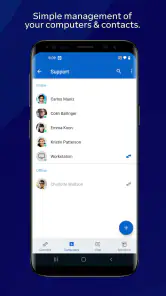
Para mim, uma rotina sustentável começa por separar os dispositivos que uso com frequência daqueles a que só preciso de aceder em situações excecionais. Se recorro sempre ao mesmo computador, vale a pena manter claro como o identifico e que conta uso para chegar até ele. Se estou a ajudar outra pessoa, confirmar que ambos estamos a olhar para o dispositivo certo antes de começar evita confusões e reduz o risco de mexer no equipamento errado.
Um exemplo quotidiano: estou fora de casa e preciso de consultar um documento guardado no computador pessoal. Em vez de começar por procurar o ficheiro em várias aplicações, estabeleço primeiro se necessito mesmo do acesso remoto ou se uma cópia numa pasta sincronizada resolveria melhor. Se preciso do programa instalado no PC ou do ficheiro tal como está nesse equipamento, a ligação remota pode ser a opção mais direta. Se só quero partilhar um documento, uma solução de armazenamento na nuvem costuma ser menos trabalhosa.
Há aqui uma escolha prática que vale a pena fazer antes de cada sessão: acesso remoto para controlar um equipamento; sincronização para manter ficheiros disponíveis em vários lugares; partilha de ecrã para mostrar algo sem necessariamente assumir o controlo. Estas ferramentas podem complementar-se, mas não são intercambiáveis. Escolher a adequada à tarefa torna o fluxo de trabalho mais simples e evita usar uma sessão remota como substituto de tudo o resto.
Mais da nossa redação

Google Home: mudar de ecossistema sem perder o controlo da casa

Bus Simulator - Bus Games 3D: como a comunidade dá vida às viagens solitárias

Subway Surfers: A Cultura Urbana em Movimento

Files do Google: A Revolução na Organização de Espaço no Seu Smartphone

Canva sob pressão: o que acontece quando o design corre mal

Como o Rastreamento em Tempo Real Transforma o foodpanda
Quando ajudo alguém, também gosto de combinar a finalidade da sessão em linguagem simples: encontrar uma definição, abrir um programa ou explicar um passo. Isso mantém a conversa focada e dá à outra pessoa espaço para acompanhar o que está a acontecer. Uma ligação remota deve resolver o problema, não transformar uma ajuda breve numa sessão confusa em que ninguém sabe o que foi alterado.
TeamViewer Remote Control é uma daquelas ferramentas que, uma vez que você começa a usar, se pergunta como pôde viver sem. Se você já precisou acessar seu computador de casa enquanto estava no escritório ou ajudar um amigo com problemas técnicos à distância, esse aplicativo vai te salvar.
Facilidade de Uso
Primeiro, vamos falar sobre a facilidade de uso. A interface do TeamViewer Remote Control é bastante intuitiva. Desde a instalação até a conexão com outro dispositivo, tudo é projetado para ser o mais simples possível. Não importa se você é um especialista em tecnologia ou alguém que só usa o computador para o básico, você vai conseguir navegar por ele sem problemas. O app fornece orientações claras sobre como conectar dispositivos, seja por meio de um código de acesso ou através da sua conta TeamViewer.
Funcionalidades
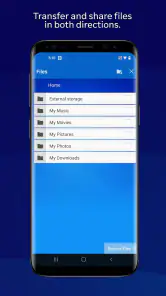
Agora, sobre as funcionalidades, o que mais me impressiona é a capacidade de acessar arquivos e aplicativos de qualquer lugar. Você pode estar em uma cafeteria e, de repente, lembrar daquele documento importante no seu PC de casa. Sem estresse! O TeamViewer permite que você acesse tudo remotamente. Além disso, a funcionalidade de chat integrada é uma mão na roda para discutir problemas em tempo real ou simplesmente para bater um papo enquanto você ajuda alguém.
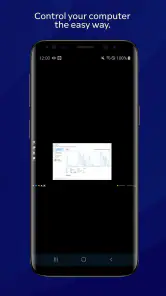
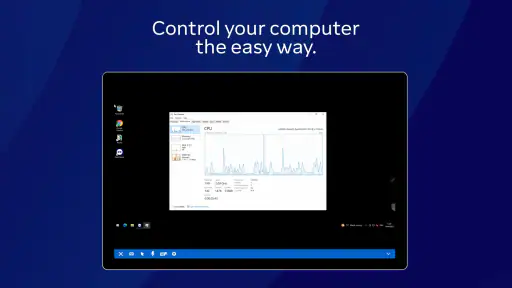
Na prática, o controlo pelo telemóvel pede alguma adaptação. Em tarefas pequenas, como abrir um programa, verificar uma informação ou explicar onde está uma opção, a possibilidade de aceder ao ambiente do outro dispositivo é útil. Para selecionar elementos muito pequenos ou escrever bastante, a interação pode ser menos confortável do que no computador. Eu reservaria o telemóvel para intervenções curtas e usaria um equipamento com ecrã maior sempre que a tarefa exigisse precisão.
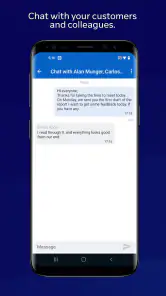
O chat tem valor sobretudo quando a pessoa que recebe ajuda não está na mesma sala. Posso explicar o que vou fazer ou pedir que confirme o resultado sem alternar para uma conversa noutra aplicação. Ainda assim, não o trataria como substituto de uma conversa detalhada: se o problema exigir muitas instruções, combinar previamente os passos e avançar um de cada vez costuma ser mais claro do que enviar mensagens enquanto se tenta controlar o dispositivo.
Uma dica simples é começar por uma ação reversível e confirmar com a outra pessoa o que aparece no ecrã antes de continuar. É uma forma de reduzir enganos quando o interlocutor não conhece bem o computador. Também ajuda a distinguir um problema de utilização de uma falha da ligação: se o ecrã não responde como esperado, parar e confirmar a situação é melhor do que repetir comandos às cegas.
Segurança
Outra coisa que se destaca é a segurança. Nos dias de hoje, com tantas notícias sobre vazamentos de dados e invasões, é normal ficar preocupado. Mas o TeamViewer leva a segurança a sério, oferecendo criptografia de ponta a ponta para garantir que suas informações permaneçam protegidas. Eles também têm autenticação de dois fatores, o que adiciona uma camada extra de segurança.
Mesmo com proteções, o meu conselho é tratar cada sessão remota com o mesmo cuidado que teria ao entregar o acesso direto ao aparelho. Confirmo a identidade da pessoa antes de aceitar ajuda, não partilho códigos de acesso com desconhecidos e termino a sessão quando já não preciso dela. A autenticação de dois fatores é uma camada útil para proteger a conta, mas não torna prudente aprovar pedidos que não reconheço nem elimina a importância de controlar quem tem acesso.
Se o objetivo for apenas enviar um ficheiro, partilhar um documento por uma pasta apropriada pode ser uma alternativa mais simples e limitar o acesso ao necessário. Se a intenção for mostrar uma apresentação sem permitir controlo do computador, uma ferramenta de partilha de ecrã poderá ajustar-se melhor. O ponto forte do acesso remoto é poder interagir com o dispositivo; essa capacidade mais ampla também exige mais atenção sobre o que está a ser controlado.
O TeamViewer é desenvolvido pela TeamViewer e pertence à categoria de negócios, embora o uso doméstico também seja fácil de imaginar. A aplicação é gratuita para instalar, tem classificação PEGI 3 e apresenta uma média de 4,6, com cerca de um milhão de avaliações e mais de 100 milhões de instalações. A versão atual é a 15.72.19 e requer Android 8.0 ou posterior. Existem compras na aplicação, com valores apresentados pelo Google Play entre 1,19 € e 599,99 € quando processadas por essa loja; por isso, antes de assumir que qualquer utilização avançada está incluída sem custos, eu verificaria as condições aplicáveis ao meu caso.
Essa distinção entre instalar e escolher um plano é importante para quem pensa usar a ferramenta regularmente no trabalho. Para uma necessidade pessoal ocasional, começar sem pagar permite perceber se o fluxo de ligação serve. Para uso profissional frequente, eu avaliaria as condições de utilização e os custos antes de construir toda a rotina em torno da aplicação. Assim evito descobrir tarde que o modelo adequado à minha atividade não corresponde ao que esperava.
Onde a experiência pode falhar
Claro, como qualquer aplicativo, ele não é perfeito. Às vezes, a conexão pode ser um pouco instável, especialmente se a internet não colaborar. Mas, honestamente, esse é um problema que afeta a maioria dos apps desse tipo e geralmente pode ser resolvido com uma conexão mais forte.
Também há uma diferença entre a ligação estar ativa e a tarefa ser agradável de executar. Uma rede instável pode tornar o controlo lento, mas mesmo numa ligação funcional o ecrã reduzido do telemóvel pode dificultar a leitura e a seleção. Se uma ação exigir muitos passos, eu não insistiria indefinidamente: guardaria o que fosse possível, explicaria a situação à outra pessoa e retomaria o trabalho num dispositivo mais confortável.
Quando algo corre mal, tento isolar a causa em vez de repetir a ligação sem pensar. Primeiro confirmo se estou a tentar chegar ao dispositivo correto; depois verifico se a rede permite uma sessão estável e se a tarefa justifica o acesso remoto. Se o problema for apenas obter um ficheiro, mudar para uma cópia sincronizada pode ser mais eficiente. Se for necessário controlar um programa no computador de destino, faz sentido tentar novamente quando a conexão estiver melhor.
Outra fricção possível é a diferença de familiaridade entre quem controla e quem recebe apoio. A pessoa remota pode não perceber imediatamente onde estou a clicar, sobretudo se estiver a acompanhar pelo próprio ecrã. Por isso, explico cada passo e evito fazer alterações importantes sem confirmação. A ferramenta facilita a assistência, mas não substitui a comunicação nem o consentimento de quem está diante do dispositivo.
Como escolher entre acesso remoto e alternativas
Em comparação com aplicações de sincronização de ficheiros, o TeamViewer resolve um problema diferente: permite interagir com o computador, em vez de apenas disponibilizar documentos copiados para outro lugar. Isso é útil quando dependo de uma aplicação específica ou preciso de verificar algo diretamente no ambiente de origem. Para consultar e editar ficheiros correntes em vários aparelhos, porém, uma pasta sincronizada tende a ser mais direta e menos dependente de uma sessão contínua.
Face a ferramentas de partilha de ecrã, a vantagem prática está no controlo remoto, quando essa é realmente a finalidade. Para uma reunião em que só quero apresentar conteúdo, partilhar o ecrã é normalmente suficiente e evita conceder mais controlo do que o necessário. Para suporte técnico, em que é preciso navegar por menus e reproduzir um problema, o acesso remoto pode ser mais apropriado. Eu escolheria pela ação necessária, não por tentar fazer tudo numa única aplicação.
Há ainda a opção de pedir a alguém que espere até eu chegar ao computador ou de deixar o trabalho para mais tarde. Parece menos tecnológica, mas é por vezes a melhor escolha se a rede estiver fraca, se a tarefa envolver informação sensível ou se for difícil confirmar cada alteração à distância. A rapidez de uma ligação remota só é uma vantagem quando não aumenta o risco de erro nem cria mais trabalho depois.
Para quem vale a pena adotar
Eu recomendaria esta aplicação a quem alterna entre o telemóvel e um computador que precisa de consultar, a pessoas que prestam ajuda técnica a familiares e a profissionais que necessitam de aceder a um equipamento remoto para uma tarefa concreta. É particularmente útil quando o computador de destino contém o programa ou o contexto de trabalho de que preciso, e não apenas um ficheiro que poderia estar guardado noutro sítio.
Já quem só quer manter documentos disponíveis em vários dispositivos pode preferir uma solução de armazenamento e sincronização. Quem pretende exclusivamente mostrar uma apresentação poderá achar uma ferramenta de partilha de ecrã mais ajustada. E quem raramente precisa de aceder a outro aparelho talvez não queira acrescentar uma conta e mais uma rotina à sua vida digital. Não há necessidade de instalar acesso remoto só porque existe: o ganho aparece quando resolve uma tarefa recorrente ou importante.
Para começar com prudência, eu escolheria um único caso de uso — por exemplo, consultar um programa no computador de casa — e testaria a ligação antes de depender dela fora de casa. Depois decidiria se a experiência no telemóvel é confortável para aquela tarefa, se a rotina de autenticação é clara e se uma alternativa mais simples não resolveria melhor. Este teste pequeno mostra rapidamente se o acesso remoto poupa passos ou se apenas acrescenta uma camada de gestão.
Enfim, se você está procurando uma solução confiável e fácil de usar para controle remoto de dispositivos, eu recomendo fortemente dar uma chance ao TeamViewer. Ele pode ser exatamente o que você precisa para tornar sua vida digital muito mais fácil e eficiente!
TeamViewer Remote Control Perguntas frequentes
Que versão do Android é necessária para instalar o TeamViewer Remote Control?
O TeamViewer Remote Control requer Android 8.0 ou posterior. Antes de descarregar, vale a pena confirmar a versão do sistema no dispositivo que pretende usar, sobretudo se for um modelo mais antigo. A aplicação é indicada para manter a ligação aos seus dispositivos quando está fora de casa ou do escritório, mas a compatibilidade do sistema é o primeiro requisito a verificar.
Quem desenvolve o TeamViewer Remote Control e qual é a sua classificação etária?
A aplicação é desenvolvida pela TeamViewer e está classificada como PEGI 3, uma indicação de que é adequada para um público amplo. A sua categoria é Negócios, embora também possa ser útil a quem precisa de aceder aos próprios dispositivos ou prestar apoio remoto. Esta informação ajuda a perceber a natureza da aplicação antes de a instalar ou recomendar a outras pessoas.
O que é o TeamViewer Remote Control e como ele funciona?
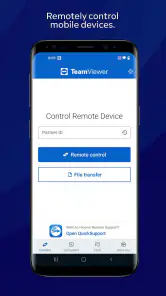
O TeamViewer Remote Control é uma aplicação que permite o acesso remoto a outros dispositivos, como computadores e smartphones, através da Internet. Com ele, você pode controlar, transferir arquivos e realizar manutenção em dispositivos remotos como se estivesse fisicamente presente. É amplamente utilizado para suporte técnico e colaboração remota.
O TeamViewer é seguro para uso em conexões remotas?
Sim, o TeamViewer é conhecido por suas medidas de segurança robustas, incluindo criptografia de ponta a ponta, autenticação de dois fatores e listas de confiança de dispositivos. No entanto, é crucial manter o software sempre atualizado e seguir boas práticas de segurança, como não compartilhar suas credenciais de acesso com terceiros.
Quais sistemas operacionais são compatíveis com o TeamViewer?
O TeamViewer é uma solução multiplataforma, compatível com uma ampla gama de sistemas operacionais. Ele pode ser executado em Windows, macOS, Linux, iOS e Android, permitindo que você se conecte a praticamente qualquer dispositivo, independentemente do sistema operacional que ele esteja utilizando.
Prós
- Fácil de usar e configurar.
- Compatível com múltiplos dispositivos.
- Conexão segura e encriptada.
- Suporte técnico eficiente.
- Interface intuitiva e amigável.
Contras
- Consome muita bateria.
- Requer boa conexão de internet.
- Versão gratuita limitada.
- Pode ser lento em dispositivos antigos.
- Consumo alto de dados móveis.

- Categoria
- Negócios
- Versão
- 15.72.19












