Smart Printer for HP Printer
- 10.00
- 3,8
- Instalações
- 1.00M
- Preço
- Free

Capturas de tela
Análise de Reviewed
Quando tenho de pôr no papel um documento que recebi no telemóvel, prefiro resolver a tarefa sem transferir ficheiros para um computador. É esse o apelo do Smart Printer para HP Printer: aproximar a impressão e a digitalização do fluxo normal do Android, para que uma folha, uma fotografia ou um PDF possam seguir do telefone para a impressora sem uma passagem extra pelo portátil. A ideia é prática, embora a experiência dependa também de a impressora estar acessível e de as opções escolhidas corresponderem ao que realmente quero imprimir.
Trata-se de uma aplicação de produtividade da VAT LLC, gratuita para instalar e classificada para PEGI 3. Tem uma média de 3,8 estrelas, reunida a partir de cerca de 24 mil classificações, e ultrapassa um milhão de instalações. A versão atual é a 14.5.3 e requer Android 7.1 ou posterior. Embora a instalação não tenha custo, há compras dentro da aplicação que podem ir de 4,99 € a 49,99 € quando processadas pelo Google Play. Eu teria isto em conta antes de avançar com uma compra: vale a pena experimentar primeiro o fluxo básico e perceber se corresponde ao uso que faço.
Do ficheiro à folha impressa
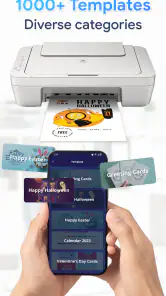
O fluxo mais simples começa por escolher no telemóvel o documento ou a fotografia que quero imprimir e, depois, encaminhar a tarefa para uma impressora HP disponível. Para digitalizar, o caminho é o inverso: uso o telemóvel para tratar um documento em papel e guardo uma versão digital para consultar ou partilhar mais tarde. Esta ligação entre tarefas comuns é o que torna a aplicação útil em casa, sobretudo quando só preciso de imprimir uma página, um formulário ou uma imagem sem ligar o computador.
Por exemplo, se receber um formulário por mensagem antes de sair, posso tentar imprimi-lo diretamente do telefone, em vez de o enviar para o meu endereço de correio eletrónico só para o abrir noutro equipamento. Para reduzir erros, confirmo primeiro se selecionei o ficheiro certo e revejo as definições antes de mandar imprimir. Uma verificação rápida evita desperdiçar papel por causa de uma página desnecessária, de uma orientação inadequada ou de várias cópias escolhidas por engano.
Uma ligação simples, com condições práticas
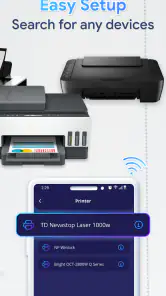
Uma das primeiras coisas que notei sobre o Smart Printer para HP Printer é como ele torna o processo de conexão entre o seu dispositivo móvel e a impressora HP muito mais fácil. Com algumas etapas simples, você pode vincular seu smartphone à impressora, sem a necessidade de cabos ou configurações complicadas. Isso é especialmente útil quando você está no meio de uma tarefa e precisa imprimir algo rapidamente.
Na prática, porém, “sem cabos” não significa que qualquer impressora vá aparecer automaticamente. É importante que o telemóvel e a impressora consigam comunicar através da rede ou da ligação disponível. Se a impressora não surgir, começo por confirmar que está ligada e pronta, verifico a ligação de rede e volto a procurar o equipamento. Se estiver a usar uma rede de convidados, um ponto de acesso diferente ou uma configuração doméstica segmentada, a descoberta pode não ser tão direta; nesses casos, a aplicação não substitui a resolução do problema de ligação.
Também é útil distinguir uma dificuldade de emparelhamento de uma dificuldade com o ficheiro. Se a impressora aparece, mas a tarefa não avança, testo primeiro com um documento simples e curto. Se esse funcionar, o problema poderá estar no formato, no tamanho ou nas definições do ficheiro original, e não na ligação em si. Este pequeno teste poupa tempo porque evita repetir a configuração da impressora quando o obstáculo está noutro ponto do processo.
Mais notícias da nossa redação

slither.io transforma uma regra simples numa disputa que ainda prende

Moovit e o verdadeiro teste de um aplicativo de transporte

Google Home: mudar de ecossistema sem perder o controlo da casa

Bus Simulator - Bus Games 3D: como a comunidade dá vida às viagens solitárias

Subway Surfers: A Cultura Urbana em Movimento

Files do Google: A Revolução na Organização de Espaço no Seu Smartphone
Definições que convém rever antes de imprimir
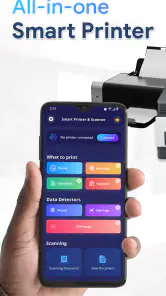
O design do aplicativo é bastante intuitivo. A navegação é direta, e você não precisa ser um expert em tecnologia para entender como tudo funciona. A interface limpa e organizada garante que você possa encontrar facilmente as opções de impressão, digitalização e cópia de que precisa. Além disso, o aplicativo oferece suporte em diversos idiomas, o que é um bônus para quem prefere usar o aplicativo em português.
Outro ponto interessante é que o aplicativo Smart Printer para HP Printer também permite ajustar configurações de impressão diretamente do seu dispositivo. Você pode escolher o tipo de papel, qualidade de impressão e até mesmo imprimir em frente e verso, tudo com apenas alguns toques na tela.
Eu não trataria essas opções como pormenores. Antes de confirmar, verifico se o papel que está na impressora corresponde ao tipo selecionado e se a qualidade faz sentido para o trabalho. Para uma cópia de consulta, uma configuração mais económica pode bastar; para uma fotografia ou um documento que quero guardar, posso preferir outra qualidade, desde que a impressora e o papel a suportem. A impressão frente e verso também merece uma revisão: é conveniente para relatórios, mas pode atrapalhar uma folha que precise de ficar legível como página isolada ou ser entregue sem impressão no verso.
Quando um PDF tem várias páginas, vale a pena olhar para a pré-visualização e confirmar a sequência e a orientação, se essas opções estiverem disponíveis no fluxo apresentado. Não parto do princípio de que o conteúdo será dividido da forma ideal só porque o ficheiro parece correto no ecrã do telefone. Para documentos com margens apertadas, tabelas ou campos preenchíveis, faço primeiro uma impressão de teste, se o custo de errar for relevante. É um hábito simples, mas especialmente útil quando o documento não pode perder informação junto às margens.
Digitalizar para organizar, não apenas para guardar
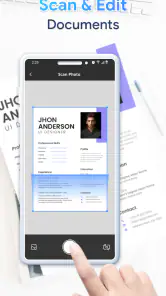
Além das funções básicas de impressão, o aplicativo oferece algumas funcionalidades extras que podem fazer toda a diferença no dia a dia. Por exemplo, a capacidade de digitalizar documentos diretamente para o seu smartphone. Isso significa que você pode facilmente digitalizar recibos, documentos importantes ou qualquer papelada que precise ser arquivada digitalmente.
Um uso menos óbvio é digitalizar um recibo logo depois de uma compra e dar ao ficheiro um nome que ajude a encontrá-lo mais tarde, como “material de escritório” ou “garantia”. A utilidade não está apenas em criar uma cópia: está em estabelecer um hábito de arquivo enquanto ainda me lembro do que o papel representa. Para papéis com informação importante, confirmo se o texto ficou legível e se não cortei uma margem antes de guardar ou de deitar fora o original.
Para um conjunto de folhas, trabalho uma de cada vez e verifico o resultado antes de continuar, em vez de assumir que todas ficaram enquadradas corretamente. Uma folha ligeiramente torta pode continuar legível, mas um canto cortado ou uma sombra pode tornar inútil um número, uma assinatura ou uma data. Se o objetivo for conservar um documento importante a longo prazo, também comparo o resultado com uma digitalização feita numa aplicação dedicada ou num equipamento com alimentação de folhas, sobretudo quando a qualidade e a consistência são prioritárias.
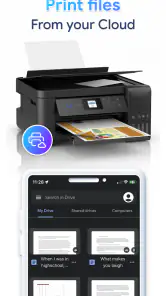
O aplicativo também possui integração com serviços de nuvem, o que facilita o envio de documentos para a impressão de qualquer lugar. Imagine estar fora do escritório e precisar imprimir algo urgente; com a integração em nuvem, isso se torna uma tarefa simples e rápida.
Há aqui uma distinção prática: ter ficheiros na nuvem pode facilitar o acesso ao documento, mas não garante, por si só, que a impressora de casa esteja pronta para receber a tarefa quando estou longe. Para um trabalho urgente, confirmo antecipadamente se consigo abrir o ficheiro no telefone e se a impressora está acessível no contexto em que vou imprimir. Quando não há essa certeza, prefiro enviar o documento a alguém que esteja junto da impressora ou esperar até poder verificar a ligação, em vez de contar com uma impressão remota que talvez não se concretize.
Rotinas mais rápidas para quem imprime com frequência
Quando a mesma tarefa se repete, a rapidez vem mais de uma rotina clara do que de tentar contornar cada ecrã. Eu guardo os documentos que uso com frequência em pastas fáceis de localizar e dou nomes descritivos aos ficheiros digitalizados. Assim, quando preciso de voltar a imprimir um formulário ou consultar um recibo, não tenho de percorrer conversas, anexos e transferências à procura do documento certo. Este método não depende de uma função especial: é uma forma de evitar erros e reduzir passos desnecessários.
Também separo os trabalhos por finalidade. Se vou imprimir várias páginas para ler, revejo primeiro o conjunto e escolho as definições adequadas para todas, em vez de enviar cada página como uma tarefa diferente. Se misturo fotografias e documentos, faço-os em trabalhos separados para poder conferir o papel e a qualidade sem arriscar aplicar uma configuração inadequada a tudo. É uma troca entre conveniência e controlo: juntar tarefas pode poupar tempo, mas separá-las torna mais fácil detetar uma escolha errada antes de gastar papel.
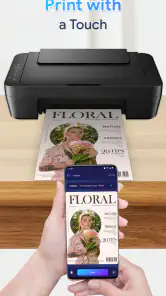
Para imprimir uma fotografia que recebi numa conversa, primeiro guardo-a no telefone e abro o ficheiro que pretendo usar, em vez de confiar na miniatura da mensagem. A miniatura pode não representar bem o ficheiro escolhido ou a forma como será impresso. Depois confirmo o papel e a qualidade disponíveis na impressora. Para fotografias que quero conservar ou oferecer, a aplicação pode ser útil como caminho rápido, mas não substitui uma preparação cuidadosa da imagem nem garante, por si só, o resultado de um laboratório fotográfico.
Onde a aplicação encaixa face às alternativas
Para uma impressão ocasional, esta abordagem pelo telefone é mais direta do que enviar o ficheiro para um computador e procurar a impressora a partir daí. Também pode ser mais conveniente do que instalar uma aplicação diferente para cada tarefa, já que reúne impressão e digitalização no mesmo espaço. Ainda assim, quem já usa o software oficial da impressora pode preferir continuar com ele, sobretudo se depender de ferramentas específicas do fabricante ou de controlos que já conhece. Eu escolheria o caminho que resolve melhor a tarefa concreta, em vez de manter duas aplicações a fazer o mesmo sem necessidade.
Face às opções de impressão integradas no sistema operativo, a vantagem de uma aplicação dedicada está em oferecer um percurso pensado para documentos, fotografias e digitalização. A contrapartida é ter mais uma aplicação para instalar e aprender, e a compatibilidade continua a depender da impressora e da forma como está ligada. Para uma pessoa que imprime apenas de vez em quando e já consegue enviar trabalhos diretamente a partir do Android, a opção integrada pode ser suficiente. Para quem alterna entre imprimir e digitalizar papéis domésticos, ter ambas as tarefas reunidas pode justificar experimentar esta ferramenta.
Eu não a escolheria como substituto automático de um computador para trabalhos de impressão extensos, nem como solução principal para digitalizar grandes volumes de folhas. Nesses casos, um computador oferece mais controlo sobre documentos complexos, enquanto um scanner com alimentação automática é mais adequado para processar pilhas de papel. O ponto forte aqui é a conveniência para tarefas pontuais e domésticas, não transformar o telefone numa estação profissional de impressão.
Limites, custos e para quem faz sentido
O facto de a instalação ser gratuita torna fácil experimentar o fluxo básico, mas a existência de compras dentro da aplicação pede alguma atenção. Antes de pagar, leio com cuidado o que está associado à compra apresentada e penso se a função é realmente necessária para o meu uso. Os valores podem variar entre 4,99 € e 49,99 € quando processados pelo Google Play, uma amplitude que torna sensato não confirmar nada por impulso. Para quem só quer imprimir um documento ocasional, convém perceber primeiro se as opções gratuitas chegam para essa rotina.
A avaliação média de 3,8 estrelas sugere que a experiência não é igual para toda a gente, embora uma média não explique, por si só, o motivo de cada opinião. Eu usaria esse número como razão para testar com um trabalho simples antes de confiar à aplicação um documento urgente. A compatibilidade da impressora, a rede doméstica e as expectativas sobre funções pagas podem fazer diferença. Ter mais de um milhão de instalações mostra que muita gente a experimentou, mas não dispensa verificar se se ajusta ao meu equipamento e ao meu modo de trabalhar.
A aplicação é mais indicada para quem tem uma impressora HP, usa o Android e quer resolver tarefas pequenas sem recorrer sempre a um computador. Também pode servir a estudantes que imprimem formulários ou apontamentos, a quem guarda recibos e a famílias que precisam ocasionalmente de pôr no papel uma fotografia ou uma autorização escolar. Eu sugeriria começar com um ficheiro curto, confirmar a ligação e só depois integrar a ferramenta numa rotina mais frequente.
Por outro lado, quem não tem uma impressora HP, depende de um fluxo de trabalho muito específico ou precisa de digitalizar muitos documentos com qualidade uniforme deve comparar alternativas antes de se comprometer. O mesmo vale para quem já está satisfeito com a aplicação oficial da impressora ou com as ferramentas de impressão do próprio Android. Não há vantagem em mudar de método se o atual já for fiável; a utilidade desta opção está em cobrir uma necessidade concreta, não em acrescentar passos a uma rotina que já funciona.
Veredicto: conveniência com expectativas realistas
Em suma, o Smart Printer para HP Printer é uma ferramenta essencial para qualquer pessoa que possua uma impressora HP e queira a conveniência de imprimir diretamente do seu dispositivo móvel. A facilidade de uso, somada às funcionalidades adicionais, torna este aplicativo uma escolha sólida para quem busca eficiência e praticidade na impressão de documentos. Se você ainda não experimentou, recomendo dar uma chance — pode ser exatamente o que você estava procurando para simplificar suas tarefas diárias.
A minha recomendação é mais específica: experimentaria a aplicação se precisasse de imprimir e digitalizar ocasionalmente a partir do telefone, mas começaria por um documento simples e sem urgência. Confirmaria a impressora, o ficheiro, o papel e as definições antes de enviar o trabalho, e só consideraria compras depois de perceber o que realmente acrescentam à minha rotina. Com estes cuidados, pode evitar a ida desnecessária ao computador; sem uma impressora compatível ou com necessidades de produção mais exigentes, escolheria uma alternativa adequada ao equipamento e ao volume de trabalho.
Smart Printer for HP Printer Perguntas frequentes
O Smart Printer para impressoras HP é gratuito para baixar?
O Smart Printer é uma aplicação gratuita de produtividade para Android, e pode ser útil para quem quer imprimir ou digitalizar a partir do telemóvel. Algumas funcionalidades podem envolver compras na aplicação; quando processadas pelo Google Play, os valores vão de cerca de cinco a cinquenta euros. Antes de confirmar qualquer compra, vale a pena consultar as condições apresentadas na loja e dentro da aplicação.
Quem desenvolve o Smart Printer e que idade é adequada para o utilizar?
A aplicação é desenvolvida pela VAT LLC e tem classificação PEGI 3, pelo que é considerada adequada para o público em geral. Isso não significa, contudo, que todas as suas funções sejam necessárias para qualquer utilizador: a utilidade depende de ter uma impressora compatível e de pretender imprimir ou digitalizar documentos, fotografias ou PDFs a partir do Android.
O que é o aplicativo Smart Printer para impressoras HP?
O aplicativo Smart Printer para impressoras HP é uma solução móvel que permite aos usuários gerenciar e operar suas impressoras HP diretamente de seus dispositivos Android ou iOS. Com ele, você pode imprimir documentos, fotos e muito mais sem a necessidade de um computador. Além disso, o aplicativo oferece funcionalidades para monitorar o status da impressora e solicitar suprimentos quando necessário. É apresentado como uma ferramenta para imprimir e digitalizar documentos, fotografias e PDFs a partir de um dispositivo Android, por isso pode ser especialmente conveniente para tarefas rápidas sem recorrer a um computador.
Quais são os requisitos de sistema para instalar o aplicativo?
Para instalar o aplicativo Smart Printer em um dispositivo Android, ele deve estar executando o Android 7.1 ou superior. No caso de dispositivos iOS, o sistema operacional deve ser o iOS 11.0 ou superior. Além disso, é necessário ter uma conexão de internet estável para utilizar todas as funcionalidades do aplicativo de forma eficaz. Convém confirmar também se há espaço disponível no dispositivo e se este consegue comunicar com a impressora que pretende utilizar.
Posso usar o aplicativo com qualquer modelo de impressora HP?
O aplicativo Smart Printer foi desenvolvido para ser compatível com a maioria dos modelos de impressoras HP, especialmente as mais recentes. No entanto, é sempre recomendável verificar a lista de compatibilidade específica no site oficial da HP ou na descrição do aplicativo na loja correspondente para garantir que seu modelo de impressora seja suportado. A compatibilidade pode variar conforme o equipamento e as funções disponíveis, por isso confirme antes de instalar se pretende usar uma opção específica, como a digitalização.
Prós
- Configuração rápida e fácil.
- Compatível com diversas impressoras HP.
- Interface de usuário amigável.
- Impressão a partir de dispositivos móveis.
- Suporte a múltiplos formatos de arquivos.
Contras
- Pode apresentar falhas em atualizações.
- Consome muita bateria em uso contínuo.
- Pequenos bugs ocasionais.
- Requer conexão estável com Wi-Fi.
- Funcionalidades limitadas na versão gratuita.
- Categoria
- Produtividade
- Versão
- 14.5.3











