StarNote: Caderno Digital
- 16.00
- 4,4
- Instalações
- 1.00M
- Preço
- Free

Capturas de tela
Análise de Reviewed
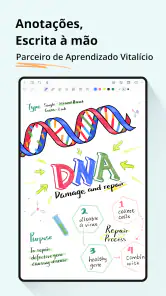
Quando procuro um caderno digital para tablet, não quero apenas uma página em branco com ferramentas bonitas. Quero abrir uma anotação, escrever sem pensar demais, importar um documento quando necessário e conseguir retomar o trabalho sem transformar cada pequeno problema em uma investigação. Foi com esse critério prático que experimentei o StarNote: Caderno Digital, uma aplicação de produtividade da StarNote voltada para notas manuscritas e anotações em PDFs.
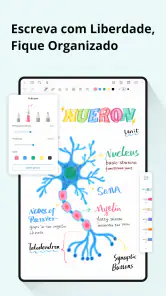
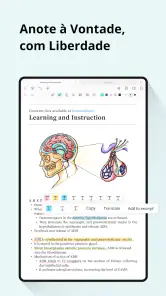
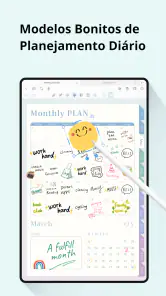
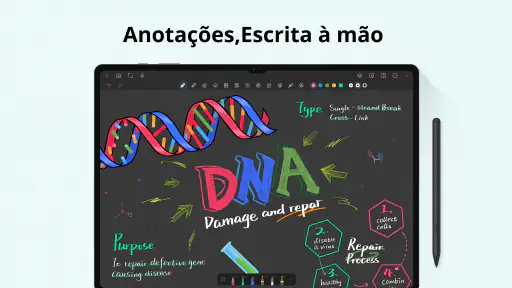
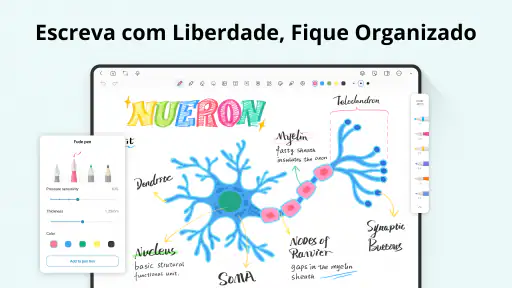
A proposta é simples, mas útil: substituir parte do papel por um espaço de escrita no tablet, mantendo a sensação de rabiscar, organizar ideias e fazer marcações diretamente sobre documentos. A aplicação é gratuita para começar, tem classificação PEGI 3 e funciona em dispositivos com Android 10 ou superior. A versão atual é a 1.4.3, e a presença de compras integradas, que podem variar de menos de um euro a valores próximos de sessenta e cinco euros quando processadas pelo Google Play, merece atenção antes de transformar o uso ocasional em hábito diário.
Onde a experiência costuma travar
O primeiro ponto de fricção não está necessariamente na escrita. Está na expectativa. Quem instala um caderno digital costuma imaginar que tudo ficará imediatamente organizado: criar uma página, escolher uma caneta, importar um PDF e encontrar depois cada anotação no lugar certo. Na prática, a experiência depende muito de como você decide trabalhar desde o início.
Eu recomendo começar com uma nota de teste, em vez de importar logo um documento importante. Escreva algumas linhas, faça traços lentos e rápidos, experimente apagar e verifique se a resposta do traço combina com o seu modo de escrever. Essa pequena etapa ajuda a separar dois problemas diferentes: uma configuração que ainda não foi entendida e uma incompatibilidade real entre o tablet, a caneta ou a forma de interação.
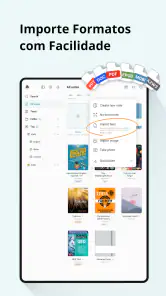
Também é fácil confundir uma página para escrita livre com um PDF aberto para marcação. São tarefas parecidas, mas não idênticas. No caderno, você pensa em espaço, sequência e organização das ideias. No documento, a prioridade é manter o conteúdo original visível enquanto acrescenta comentários, destaques ou observações. Entrar no fluxo errado pode dar a impressão de que a aplicação é limitada, quando o problema é apenas o tipo de material escolhido.
Outro detalhe que costuma atrapalhar é tentar reproduzir exatamente a sensação do papel. Uma tela tem resposta, brilho, atrito e proporções diferentes. A escrita pode ficar confortável, mas não será uma cópia física do caderno. Para mim, o melhor resultado apareceu quando tratei a aplicação como uma ferramenta de anotação visual, não como uma simulação perfeita de papel.
Há ainda uma decisão importante para quem usa PDFs com frequência: o documento precisa continuar legível depois das marcações. Anotações muito próximas do texto, traços excessivamente largos ou páginas visualmente carregadas podem dificultar a revisão. A vantagem de escrever sobre o arquivo só aparece de verdade quando a anotação acrescenta informação sem esconder o conteúdo que você precisava consultar.
Mais notícias da nossa redação

slither.io transforma uma regra simples numa disputa que ainda prende

Moovit e o verdadeiro teste de um aplicativo de transporte

Google Home: mudar de ecossistema sem perder o controlo da casa

Bus Simulator - Bus Games 3D: como a comunidade dá vida às viagens solitárias

Subway Surfers: A Cultura Urbana em Movimento

Files do Google: A Revolução na Organização de Espaço no Seu Smartphone
O que verificar antes de culpar a aplicação
Antes de concluir que o StarNote está com defeito, eu faria uma verificação curta. Primeiro, confirmaria se o tablet utiliza Android 10 ou uma versão posterior. Depois, testaria a escrita com uma página vazia e com o dedo, mesmo que a intenção seja usar uma caneta. Esse teste não serve para substituir a caneta, mas ajuda a descobrir se o problema está no reconhecimento do toque, no acessório ou no documento específico.
Se o traço aparece, mas fica irregular, vale experimentar movimentos mais lentos e uma pressão mais leve. Se nada surge, eu fecharia e abriria novamente a aplicação antes de repetir o teste. Também evitaria avaliar o desempenho em um PDF muito pesado logo no primeiro minuto. Um teste pequeno oferece uma leitura mais justa do comportamento básico.
O espaço disponível no tablet também pesa. PDFs, páginas manuscritas e outros materiais podem ocupar armazenamento, sobretudo quando você mantém muitos documentos para consulta. Não é uma razão para evitar o aplicativo, mas é uma boa prática separar arquivos antigos e atuais. Um caderno digital perde parte da conveniência quando você precisa procurar entre dezenas de documentos sem uma rotina clara.
O mesmo vale para a caneta. Se a escrita parece deslocada, falha em determinados pontos ou responde de forma intermitente, eu testaria outro aplicativo de desenho ou anotação no mesmo dispositivo. Se o defeito aparecer em todos, a causa provavelmente está na caneta, na ponta, na tela ou no sistema, e não especificamente nesta aplicação. Esse diagnóstico simples evita reinstalações desnecessárias.
Para quem pretende pagar por algum recurso, eu começaria pelo uso gratuito durante alguns dias. Assim fica mais fácil entender se a ferramenta realmente entra na sua rotina ou se você apenas gostou da ideia. O preço de uma compra integrada pode parecer pequeno em um momento, mas a decisão deve considerar a frequência com que você escreverá, estudará ou revisará PDFs.
Como montar um fluxo de notas que não se perde
O melhor uso que encontrei foi separar as anotações por finalidade, não apenas por data. Uma página para uma reunião, outra para uma lista de tarefas e outra para comentários sobre um PDF são mais fáceis de retomar do que um único caderno onde tudo se mistura. Essa separação também reduz a necessidade de reorganizar o material depois.
Para reuniões, eu deixaria uma área inicial com o tema e uma sequência curta de pontos. Durante a conversa, escreveria palavras-chave e decisões, sem tentar transcrever tudo. Depois, acrescentaria uma pequena marca visual às ações que exigem acompanhamento. A aplicação funciona melhor nesse cenário quando serve para capturar pensamento rapidamente, não quando é usada como um editor de texto tradicional.
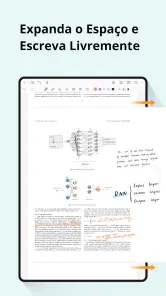
Para estudo, a anotação sobre PDF tem uma vantagem clara: o comentário permanece ligado visualmente ao trecho que o motivou. Ainda assim, eu evitaria escrever explicações longas sobre cada linha. Uma nota curta na margem, seguida de uma página separada para síntese, costuma ser mais fácil de revisar. Dessa forma, o documento original continua consultável e o resumo não fica espalhado por várias páginas.
Um uso menos óbvio é preparar rascunhos visuais antes de passar para outra ferramenta. Eu usaria o caderno para desenhar a estrutura de uma apresentação, organizar a ordem de um projeto ou testar a disposição de ideias. O valor está na liberdade de escrever e mover o raciocínio sem a rigidez de caixas de texto. Depois, o resultado pode servir como guia para produzir uma versão final mais limpa.
Também é uma boa opção para quem pensa melhor à mão, mas não quer carregar vários cadernos. Ideias de viagem, listas de compras, planos de estudo e esboços rápidos podem ficar no mesmo dispositivo. A ressalva é que a organização precisa ser deliberada: nomes claros, páginas separadas e uma rotina para arquivar o que já não está em uso.
Eu não trataria a aplicação como o lugar ideal para textos longos e lineares. Se você precisa escrever muitas páginas com formatação precisa, revisão detalhada ou colaboração contínua, um editor de documentos tradicional será mais eficiente. O StarNote ganha quando a escrita manual, o desenho e a marcação visual são parte central do trabalho.
Quando uma anotação desaparece ou parece não responder
Em qualquer ferramenta de notas, o momento mais preocupante é terminar uma página e não encontrá-la imediatamente depois. Minha primeira reação seria não criar outra cópia às pressas. Voltaria ao mesmo caderno ou documento, verificaria a página aberta e procuraria a anotação no local em que ela foi criada. Duplicar o conteúdo antes de entender o que aconteceu pode gerar versões diferentes e aumentar a confusão.
Se a aplicação parecer congelada, eu aguardaria alguns instantes antes de tocar repetidamente na tela. Em documentos, várias ações seguidas podem tornar difícil perceber qual comando foi realmente aceito. Depois, fecharia apenas a aplicação e reabriria, repetindo o teste com uma página simples antes de voltar ao arquivo principal.
Uma estratégia útil é trabalhar em blocos curtos quando o material for importante. Depois de uma seção de estudo ou de uma reunião, eu faria uma pausa para confirmar que a página continua acessível. Isso não substitui uma cópia de segurança, mas reduz o risco de passar muito tempo escrevendo sem perceber que o fluxo se interrompeu.
Para PDFs, manter o arquivo original separado é essencial. Eu não usaria a versão anotada como única cópia do documento de origem. Se precisar recomeçar as marcações, comparar versões ou enviar o PDF a outra pessoa, o original preservado evita um problema que nenhuma ferramenta de escrita resolve sozinha.
Também prestaria atenção a mudanças de contexto. Abrir uma nota a partir de um PDF, sair para outra tarefa e voltar depois pode deixar você na página errada ou com uma visão diferente da esperada. Antes de continuar escrevendo, eu confirmaria o nome do documento e o ponto em que parei. Parece uma precaução pequena, mas é especialmente importante em sessões de estudo longas.
Quando o problema está no tablet, na caneta ou no arquivo
Nem toda falha percebida durante a anotação pertence ao aplicativo. Uma tela com película muito espessa, uma ponta desgastada ou uma caneta com pouca carga pode alterar bastante a sensação de escrita. A maneira mais rápida de investigar é comparar o comportamento em uma página vazia, em outro aplicativo de escrita e, por fim, no PDF que apresentou o problema.
Se apenas um documento fica lento ou difícil de manipular, eu desconfiaria primeiro do próprio arquivo. PDFs criados a partir de digitalizações, com muitas imagens ou páginas complexas, podem exigir mais do dispositivo do que uma página simples. Nesse caso, reduzir o tamanho do documento ou dividir o material em partes pode ser mais eficaz do que trocar de aplicação.
O sistema operacional também participa da experiência. Um tablet quase cheio, com muitas aplicações abertas ou com desempenho reduzido, pode responder mal a tarefas que pareciam simples. Liberar espaço, encerrar processos desnecessários e reiniciar o aparelho são medidas gerais, mas razoáveis antes de concluir que o caderno digital não serve.
Eu teria cuidado especial com a interpretação de um traço falhado. Um único risco irregular não prova que a aplicação não reconhece a caneta. É melhor repetir o movimento, mudar a pressão e verificar se a falha acontece sempre no mesmo ponto da tela. Se o padrão persistir em várias aplicações, a investigação deve continuar no hardware.
Essa distinção é importante porque o StarNote foi pensado para escrita manual e marcação de documentos, mas não pode corrigir limitações físicas do aparelho. Em um tablet básico, a experiência pode ser suficiente para listas e notas rápidas, porém menos agradável para longas sessões de estudo. Nesse cenário, a melhor decisão pode ser ajustar o tipo de uso, não abandonar imediatamente a ferramenta.
Vale a pena usar o StarNote no dia a dia?
Na minha experiência, o StarNote: Caderno Digital faz mais sentido para quem quer uma área de escrita manual simples no tablet e valoriza a possibilidade de anotar PDFs sem depender de uma assinatura. A proposta é direta, e isso pode ser uma qualidade: você não precisa transformar cada anotação em um projeto de organização complexo.
O aplicativo é particularmente interessante para estudantes que fazem comentários em apostilas, profissionais que rascunham ideias em reuniões e pessoas que preferem escrever listas à mão. Também pode ser útil para quem quer reduzir o número de cadernos físicos, desde que aceite dedicar algum tempo à organização das páginas e à preservação dos documentos originais.
O número de utilizadores ajuda a mostrar que a proposta encontrou público: a aplicação ultrapassou um milhão de instalações e mantém uma média de 4,4 estrelas com cerca de seis mil e seiscentas avaliações. Eu vejo esses números como um sinal de interesse, não como garantia de que a experiência será igual em todos os tablets. A combinação entre sistema, caneta, tamanho da tela e tipo de PDF continua sendo decisiva.
A classificação PEGI 3 também combina com o caráter geral da aplicação. Não é uma ferramenta voltada a um público restrito por idade, mas isso não significa que todos terão o mesmo benefício. Crianças podem usá-la para desenhar ou escrever, enquanto adultos podem preferir um fluxo mais estruturado para documentos e estudo.
Eu escolheria outra alternativa se a prioridade fosse edição de texto avançada, colaboração em tempo real, automações complexas ou uma biblioteca muito especializada de documentos. Também procuraria uma solução diferente se a escrita manual fosse apenas ocasional e eu já tivesse um editor de PDF que resolvesse bem as marcações necessárias. Instalar mais uma aplicação nem sempre simplifica a rotina.
Por outro lado, para quem quer abrir o tablet e escrever como escreveria em um caderno, a proposta é convincente. O ponto forte está na combinação entre notas manuscritas e anotações diretamente em PDFs, sem obrigar o usuário a adotar um sistema de assinatura para começar. O ponto fraco é que a simplicidade exige disciplina: sem uma forma pessoal de nomear, separar e revisar as páginas, o conteúdo pode ficar espalhado.
A StarNote apresenta aqui uma ferramenta gratuita de produtividade, com compras integradas para quem decidir avançar além do uso inicial. Eu começaria pela versão sem custo, testaria a escrita com a minha caneta, importaria um PDF pequeno e observaria se o fluxo se encaixa na rotina. Essa sequência responde às dúvidas mais importantes antes de qualquer compra: o dispositivo é compatível, a escrita é confortável, os documentos abrem corretamente e eu realmente voltarei às notas depois de criá-las?
O meu veredito prático é positivo, mas condicionado ao perfil certo: o StarNote é uma boa escolha para escrita manual e marcações visuais no tablet, não um substituto universal para todos os editores e sistemas de organização. Se você aceitar essa posição e fizer uma configuração cuidadosa, ele pode se tornar um caderno digital bastante útil. Se procura principalmente texto formatado, colaboração ou gestão documental avançada, será melhor escolher uma ferramenta construída para essas tarefas.
StarNote: Caderno Digital Perguntas frequentes
O StarNote: Caderno Digital funciona melhor em tablet ou também pode ser usado no telemóvel?
A proposta do StarNote é especialmente adequada para escrever à mão num caderno digital em tablet, mas o aplicativo também pode ser considerado por quem procura guardar e consultar notas no telemóvel. Antes de descarregar, pense no tipo de utilização que pretende: escrever à mão e anotar documentos pode ser mais confortável num ecrã maior, enquanto consultar ou registar uma ideia rápida pode ser prático num dispositivo mais pequeno.
É possível escrever à mão e fazer anotações em documentos PDF no StarNote?
Sim. O StarNote é apresentado como um caderno para notas manuscritas em tablet e permite anotar PDFs sem assinatura. Isso pode ser útil para quem pretende acrescentar observações a documentos ou materiais de estudo sem depender de uma assinatura. A experiência será mais adequada a quem prefere escrever ou marcar conteúdos diretamente no ecrã, em vez de manter todas as anotações apenas em texto digitado.
O que é o StarNote: Caderno Digital e para que ele serve?
O StarNote: Caderno Digital é um aplicativo voltado para criar, organizar e consultar anotações diretamente no celular ou tablet. Ele pode ser útil para registrar ideias, listas, tarefas, lembretes, conteúdos de estudo e informações do dia a dia. A proposta é oferecer uma alternativa prática ao caderno tradicional, permitindo manter diferentes notas reunidas em um único lugar e acessá-las com mais facilidade.
O StarNote: Caderno Digital é fácil de usar para quem está começando?
Sim, a experiência do StarNote tende a ser simples para usuários iniciantes, especialmente para quem procura um espaço direto para escrever e organizar informações. Depois de abrir o aplicativo, é possível criar uma nova anotação e começar a digitar sem precisar configurar muitos recursos. Ainda assim, vale explorar os menus e opções disponíveis para entender como o app organiza os conteúdos e quais ferramentas são oferecidas.
É possível usar o StarNote: Caderno Digital para estudos e trabalho?
O aplicativo pode ser uma opção interessante para estudantes, profissionais e qualquer pessoa que precise fazer registros rápidos. Você pode utilizá-lo para anotar aulas, reuniões, ideias de projetos, listas de tarefas ou resumos. No entanto, antes de depender dele para atividades importantes, é recomendável verificar se os recursos de organização, pesquisa, edição e sincronização atendem às suas necessidades específicas, principalmente em rotinas mais complexas.
Prós
- Interface simples e organizada para anotar ideias rapidamente.
- Permite manter textos importantes reunidos em um único aplicativo.
- Boa opção para estudos
- listas
- planos e anotações do dia a dia.
- A experiência de escrita é direta
- sem excesso de recursos complicados.
- Pode substituir cadernos físicos em diferentes situações.
Contras
- Pode faltar recursos avançados de formatação para usuários exigentes.
- A organização pode ficar limitada quando o número de notas aumenta.
- É importante verificar se há sincronização antes de trocar de dispositivo.
- Notas sem backup podem ser perdidas em caso de falha ou desinstalação.
- Usuários que preferem escrita manual podem sentir falta de ferramentas específicas.
- Categoria
- Produtividade
- Versão
- 1.4.3











