Microsoft 365 Copilot
- 2.28K
- 4,6
- Instalações
- 1.00B
- Preço
- Free
Capturas de tela

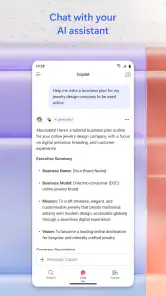
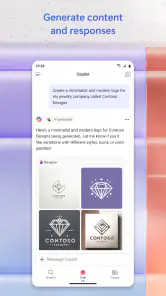
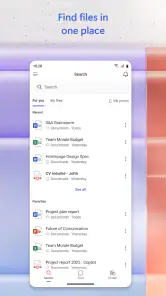
Análise de Reviewed
Se está a procurar uma forma de organizar melhor o trabalho ou os estudos, talvez valha a pena experimentar o Microsoft 365 Copilot. Eu começaria sem grandes expectativas: em vez de tentar resolver tudo de uma vez, escolheria uma tarefa pequena e veria se a app encaixa nos hábitos que já tenho. É uma aplicação gratuita de produtividade da Microsoft Corporation, com classificação etária de Supervisão adulta. Há compras integradas que, quando processadas pelo Google Play, podem variar entre 0,19 € e 129,00 €, por isso convém confirmar o que está incluído antes de presumir que todas as opções são gratuitas.
O que esperar ao abrir a app
A primeira impressão pode ser a de estar perante uma ferramenta para tudo, mas eu aconselho a começar com uma tarefa pequena e concreta. O resumo da app apresenta um conjunto de ferramentas Microsoft; na prática, a utilidade depende de já trabalhar com documentos, folhas de cálculo ou comunicação desse ecossistema. Com uma avaliação média de 4,6, cerca de 8,5 milhões de classificações e mais de mil milhões de instalações, é uma opção muito conhecida, embora a popularidade não garanta que se adapte ao seu modo de trabalhar.
É importante perceber que não se trata apenas de um editor de texto nem de uma alternativa simples a uma app de notas. A proposta junta ferramentas e assistência num ambiente ligado à produtividade Microsoft, pelo que o benefício é maior quando os seus ficheiros e rotinas já passam por esses serviços. Se espera uma aplicação leve, dedicada a uma única função, a quantidade de possibilidades pode parecer excessiva no início.
Na prática, eu avaliaria a app por uma pergunta simples: reduz o trabalho entre ter uma ideia e transformá-la num material que consigo usar? Para uma pessoa que alterna entre documentos, folhas de cálculo e comunicação de equipa, essa passagem pode ser a parte mais cansativa. Para quem trabalha sempre no mesmo tipo de ficheiro, a vantagem de reunir ferramentas é menos evidente; aí, a rapidez de uma app especializada pode pesar mais do que a variedade.
Primeiros passos sem complicar
Depois de instalar, entre com a conta que costuma usar nos serviços Microsoft e explore as opções disponíveis no seu dispositivo. A app foi lançada a 16 de fevereiro de 2020, mas a experiência pode evoluir com as atualizações; por isso, não espere que todos os menus ou recursos sejam iguais em qualquer momento. Para começar com segurança, escolha um documento de teste e evite colocar informação confidencial numa conversa ou num ficheiro até perceber como a ferramenta funciona no seu contexto.
Não é necessário reorganizar todo o seu trabalho antes de experimentar. Abra a app, escolha uma atividade que já conheça e mantenha à mão o ficheiro original, para poder comparar o resultado. Se surgir uma opção paga durante a utilização, pare um momento para perceber o que está a aceitar; a app ser gratuita para instalar não significa que todos os serviços ou capacidades tenham as mesmas condições.
Se usa sobretudo Google Docs, Sheets ou ferramentas de outras empresas, não precisa de mudar tudo de uma vez. Experimente primeiro uma tarefa que já faria no telemóvel, como estruturar notas ou rever um texto, e compare o resultado com o seu método habitual. Assim percebe rapidamente se a integração com o seu trabalho compensa a aprendizagem de uma nova interface.
Mais notícias da nossa redação

slither.io transforma uma regra simples numa disputa que ainda prende

Moovit e o verdadeiro teste de um aplicativo de transporte

Google Home: mudar de ecossistema sem perder o controlo da casa

Bus Simulator - Bus Games 3D: como a comunidade dá vida às viagens solitárias

Subway Surfers: A Cultura Urbana em Movimento

Files do Google: A Revolução na Organização de Espaço no Seu Smartphone
Para tornar a primeira utilização menos confusa, eu começaria por distinguir três coisas: a aplicação que está aberta, os serviços Microsoft a que já tem acesso e as opções que podem depender de condições próprias. Não assuma que instalar a app altera automaticamente os seus ficheiros ou substitui as ferramentas que já usa. Se tiver dúvidas sobre uma opção apresentada, leia o respetivo ecrã antes de avançar, sobretudo quando envolve uma compra ou a partilha de conteúdo.
O que é o Microsoft 365 Copilot?
Eu vejo-o como um assistente de produtividade ligado ao universo Microsoft: pode ajudar a avançar com tarefas, sugerir caminhos e preparar conteúdos, mas continua a depender das instruções e da revisão de quem o utiliza. A experiência faz mais sentido quando já trabalha com documentos e ferramentas desse ecossistema. Não o trataria como alguém que conhece automaticamente todo o contexto do seu emprego ou dos seus estudos; é melhor explicar o objetivo e verificar o que recebe.
Funcionalidades que impressionam
O que mais me impressionou no Copilot foi a sua capacidade de entender o contexto. Por exemplo, em uma reunião no Microsoft Teams, ele pode sugerir tópicos para discussão ou até mesmo criar resumos ao final. No Word, ele ajuda a formatar documentos e até sugere melhorias no texto, o que é uma mão na roda para quem escreve muito.
Além disso, no Excel, suas sugestões de fórmulas e gráficos são um verdadeiro salvador para quem não é muito fã de matemática. É quase como ter um colega de trabalho extremamente competente e que está sempre disposto a ajudar.
Como conseguir o primeiro resultado útil
Para não ficar apenas a experimentar comandos, leve uma tarefa real, mas simples: por exemplo, transformar apontamentos de uma reunião numa lista de assuntos a confirmar. Reveja cada sugestão antes de a partilhar; um resumo pode deixar de fora uma nuance ou apresentar uma ideia com mais certeza do que as suas notas justificam. No Excel, peça ajuda com uma fórmula e teste-a numa cópia da folha antes de aplicar alterações aos dados importantes. Verificar o resultado continua a ser parte do trabalho.
Um primeiro teste particularmente claro é pegar em notas desorganizadas e pedir uma estrutura com títulos e pontos de ação. Depois, compare cada item com os apontamentos originais: confirme responsáveis, prazos e dúvidas em aberto em vez de os tratar como decisões já tomadas. Este pequeno cuidado permite avaliar não só se a resposta está bem escrita, mas se é realmente fiel ao que aconteceu.
Num dia corrido, este tipo de apoio pode ser útil para preparar um rascunho antes de uma reunião e depois rever o texto com calma. Para estudantes, pode ajudar a organizar material de estudo, mas não substitui a leitura das fontes nem a confirmação dos factos. Se só precisa de escrever um texto curto ocasionalmente, um editor tradicional pode ser mais direto e dispensar a adaptação a uma ferramenta com várias funções.
Um cenário quotidiano em que eu vejo utilidade é a preparação de uma reunião semanal: antes de entrar, reúno notas dispersas e peço uma ordem de trabalhos inicial; depois, marco o que é apenas uma proposta e o que já foi acordado. No fim, uso os apontamentos para preparar uma lista de seguimento e volto a confirmar cada tarefa com as pessoas envolvidas. O ganho não é delegar decisões, mas chegar à conversa com menos trabalho de formatação e mais clareza sobre as perguntas que ainda faltam responder.
Integração e usabilidade
Outro ponto forte é a integração com o restante ecossistema Microsoft. Se já usa o Outlook, o Teams ou qualquer outra aplicação do pacote, vai reconhecer o ambiente e perceber melhor onde a ferramenta pode ajudar. A interface procura reunir várias possibilidades, mas isso também significa que pode ser preciso algum tempo para distinguir o que é uma função da app e o que depende de outros produtos ou do tipo de acesso disponível.
Eu notei que ele é particularmente útil para quem trabalha em ambientes colaborativos, pois facilita bastante o compartilhamento de informações e a comunicação entre equipes.
Num fluxo de trabalho de equipa, por exemplo, pode preparar um rascunho de agenda a partir dos temas que já sabe que precisam de atenção e levá-lo para a reunião. Depois, use as notas para criar uma lista de seguimento, mas deixe explícito o que ainda precisa de confirmação. A vantagem prática não está em eliminar a conversa entre colegas; está em chegar à conversa com uma estrutura inicial que todos possam corrigir.
Para tirar melhor partido de pedidos de escrita, eu especificaria o destinatário e a finalidade, e não apenas o assunto. Um rascunho dirigido à equipa para resumir decisões precisa de ser diferente de uma nota pessoal para organizar ideias, mesmo que ambos partam dos mesmos apontamentos. Depois, verificaria se a versão mantém as distinções entre decisões, hipóteses e perguntas. Esse passo é especialmente importante quando várias pessoas vão agir com base no texto.
Escolher a ferramenta certa para cada tarefa
Em comparação com as alternativas habituais, como editores de documentos, folhas de cálculo ou apps de notas usadas isoladamente, o principal argumento aqui é reunir tarefas no contexto Microsoft e acrescentar ajuda para começar ou rever trabalho. Essa combinação pode ser conveniente para quem já alterna entre documentos e colaboração. Em contrapartida, uma ferramenta especializada costuma ser mais simples quando a necessidade é apenas escrever, fazer cálculos ou guardar notas sem assistência adicional.
Eu escolheria um editor tradicional para uma carta curta que já sei escrever, uma folha de cálculo simples que não precisa de explicações ou uma nota rápida que só quero guardar. A app tende a justificar melhor a aprendizagem quando a tarefa exige passar de informação dispersa para um primeiro rascunho, resumo ou estrutura. Se a integração com Microsoft não tiver valor para si, a alternativa que já usa pode continuar a ser mais rápida, sobretudo no telemóvel.
Também não a escolheria como substituto automático de um sistema de organização pessoal que já funciona. Se guarda tudo numa app de notas simples e encontra rapidamente o que procura, acrescentar mais um local para iniciar tarefas pode criar duplicação. O melhor teste é escolher um fluxo que hoje lhe dá trabalho — por exemplo, transformar apontamentos em ações — e decidir, depois de o repetir, se a app elimina passos ou apenas acrescenta uma etapa.
Onde pode haver atrito
Nem toda sugestão poupa tempo: quando o pedido é vago, pode ser necessário reformulá-lo e rever o resultado, o que reduz a vantagem. Também é fácil confundir a app gratuita com o acesso a todas as capacidades do ecossistema Microsoft; as compras integradas mostram que podem existir opções pagas. Se não utiliza serviços Microsoft com regularidade, uma app mais simples ou as ferramentas que já conhece podem ser uma escolha mais prática.
Há ainda uma diferença entre obter um texto convincente e obter um texto correto. Uma resposta bem organizada pode esconder uma omissão, uma suposição ou uma fórmula inadequada à sua folha. Por isso, eu não usaria uma sugestão como decisão final em tarefas importantes: confirmaria os números, os nomes e o sentido das frases, e guardaria uma cópia antes de mexer em dados ou documentos que não posso perder.
Uma dica que me parece especialmente útil é indicar o objetivo, o público e o formato desejado em vez de escrever apenas “melhora isto”. Por exemplo, pedir um texto mais claro para colegas, mantendo os pontos principais, dá um rumo melhor à revisão. Ainda assim, compare a versão sugerida com a original: aceitar tudo de imediato pode apagar o seu tom ou alterar um detalhe importante.
Outra fonte de atrito é esperar que a mesma instrução funcione igualmente bem para qualquer material. Uma folha com cabeçalhos pouco claros, notas sem datas ou apontamentos misturados com opiniões torna mais difícil avaliar uma resposta. Antes de pedir ajuda, vale a pena indicar o que cada coluna representa ou separar factos de comentários. Não é preparação sofisticada; é uma forma prática de reduzir interpretações erradas e perceber se o assistente está a acrescentar valor.
Para quem faz sentido — e para quem não faz
Eu recomendaria que experimentasse se já utiliza ferramentas Microsoft no trabalho ou nos estudos, recebe informação em formatos diferentes e precisa frequentemente de passar de notas para um documento mais organizado. Também pode ser útil a quem sabe o que quer comunicar, mas perde tempo a encontrar uma primeira estrutura. A app não precisa de substituir a maneira como trabalha para ter valor; pode servir apenas como apoio em tarefas repetitivas ou em momentos em que está sem um ponto de partida.
Por outro lado, se prefere um fluxo simples, evita assistentes de inteligência artificial ou só precisa de uma função básica de vez em quando, talvez não compense acrescentar mais uma interface à sua rotina. Também não é a escolha certa para quem espera que a ferramenta compreenda detalhes que não foram fornecidos, ou que produza um resultado pronto a enviar sem revisão. Nesse caso, um editor conhecido e o seu próprio processo podem ser mais previsíveis.
Para um principiante, a pergunta útil não é “tenho de aprender tudo?”, mas “qual é a próxima tarefa repetitiva que quero tornar mais fácil?”. Começar por um pedido pequeno permite perceber como formular instruções, onde rever o resultado e se a experiência se integra no trabalho que já faz. Se o primeiro ensaio não ajudar, experimente uma instrução mais específica antes de concluir que toda a ferramenta é inadequada; se continuar a exigir mais correções do que o seu método habitual, não há motivo para insistir.
Considerações finais
Após testar o Microsoft 365 Copilot, posso dizer que ele pode ser um apoio valioso para quem precisa de gerir várias tarefas e informações dentro do ecossistema Microsoft. Não considero que faça o trabalho por si: o ganho aparece quando lhe dá instruções concretas, aproveita o primeiro rascunho e revê o resultado com atenção.
Se ainda não experimentou, comece com uma tarefa pequena e sem informação sensível, como organizar notas ou pedir uma sugestão de fórmula numa cópia de uma folha. Assim consegue perceber se a ferramenta lhe poupa passos sem ter de mudar toda a sua rotina. Para mim, vale a pena dar-lhe uma oportunidade quando a integração com Microsoft resolve uma necessidade real; se procura apenas uma app simples para escrever ou guardar notas, a opção mais familiar pode continuar a ser a melhor.
Microsoft 365 Copilot Perguntas frequentes
A aplicação Microsoft 365 Copilot ocupa muito espaço no dispositivo?
Antes de descarregar, é sensato confirmar se tem espaço livre suficiente no telemóvel ou tablet, sobretudo se já guarda muitos documentos e ficheiros no dispositivo. O Microsoft 365 Copilot reúne ferramentas de produtividade, pelo que a utilização pode envolver documentos e outros conteúdos de trabalho. Manter algum espaço disponível também ajuda a evitar interrupções ao instalar ou utilizar aplicações.
Posso utilizar os mesmos documentos em diferentes dispositivos?
A aplicação está ligada ao ecossistema Microsoft 365, por isso a conta utilizada e o acesso disponível são importantes para a experiência. Se pretende alternar entre dispositivos, confirme que consegue iniciar sessão na conta adequada e aceder aos documentos de que precisa. Para evitar perder alterações ou trabalhar com uma versão desatualizada, verifique o ficheiro antes de continuar uma tarefa.
O Microsoft 365 Copilot pode ajudar a criar ou resumir textos?
O Copilot é apresentado como uma ferramenta de apoio a tarefas de produtividade, incluindo a criação de conteúdo e a organização de ideias. Pode ser útil para começar um texto ou estruturar informação, mas o resultado deve ser revisto para garantir que responde ao objetivo e mantém o tom adequado. Não partilhe conteúdo importante sem confirmar cuidadosamente o que a aplicação produziu.
Posso utilizar o Microsoft 365 Copilot para tarefas pessoais e profissionais?
A aplicação de produtividade pode ser útil tanto para atividades pessoais como para trabalho ou estudo, sobretudo se costuma lidar com documentos, folhas de cálculo ou outras tarefas do ecossistema Microsoft. A adequação depende do que pretende fazer e do acesso associado à sua conta. Para trabalhos importantes, reveja sempre os resultados antes de os utilizar ou partilhar.
Que conteúdo etário tem a aplicação e é adequada para menores?
A classificação etária do Microsoft 365 Copilot é Supervisão adulta. Por isso, se um menor for utilizar a aplicação, é aconselhável que o faça com acompanhamento adequado. Antes de descarregar, considere também o tipo de tarefas que pretende realizar e se a aplicação é apropriada para esse contexto familiar, escolar ou profissional.
Prós
- Integração perfeita com apps Microsoft.
- Aprimora produtividade no trabalho.
- Gera conteúdo de qualidade rapidamente.
- Automatiza tarefas repetitivas.
- Fácil de usar e intuitivo.
Contras
- Necessita assinatura Microsoft 365.
- Pode ter problemas de privacidade.
- Requer conexão constante à internet.
- Curva de aprendizado inicial.
- Custo adicional para empresas pequenas.
- Categoria
- Produtividade
- Versão
- Varia conforme o dispositivo













