Vincular ao Windows
- 1.30K
- 4,4
- Instalações
- 1.00B
- Preço
- Free
Capturas de tela

Análise de Reviewed
Eu começaria por uma pergunta simples: quer mesmo controlar parte do telemóvel a partir do computador, ou só precisa de passar fotografias e documentos de vez em quando? Essa diferença ajuda a decidir se o Vincular ao Windows merece um lugar na sua rotina. É uma aplicação de produtividade da Microsoft Corporation, gratuita e pensada para aproximar o telefone de um PC Windows. Na minha experiência, faz mais sentido quando os dois dispositivos são usados lado a lado durante o dia do que quando a necessidade se resume a uma transferência ocasional.
A aplicação tem uma presença enorme: ultrapassa mil milhões de instalações e reúne uma média de 4,4, com cerca de 1,1 milhões de classificações e 1,3 mil críticas. Estes números mostram que muita gente a experimenta, mas não significam que todas as funções estejam disponíveis da mesma forma em qualquer combinação de telemóvel e computador. A compatibilidade prática e as opções que aparecem podem variar conforme os dispositivos. Por isso, eu avaliaria primeiro o seu equipamento e o tipo de tarefas que quer fazer, em vez de instalar à espera de uma experiência idêntica para toda a gente.
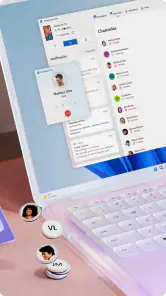
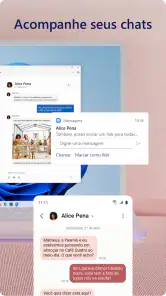
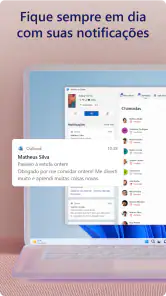
O ponto de partida é o emparelhamento do telefone com o computador. Depois de configurado, pode consultar no PC notificações, mensagens e fotografias, além de aceder a aplicações do telemóvel em situações compatíveis. A ideia é reduzir a alternância constante entre ecrãs: em vez de interromper o trabalho para pegar no telefone a cada aviso, pode tratar de algumas coisas sem sair do computador. Para quem passa muitas horas a escrever, esta conveniência é mais relevante do que parece; para quem usa pouco o PC, provavelmente não muda muito.
Últimas novidades sobre Vincular ao Windows
O que ganha lugar na rotina
O melhor uso não é tentar transformar o computador num substituto completo do telefone. É reservar-lhe as tarefas rápidas: ler uma notificação, responder a uma mensagem ou consultar uma imagem recente enquanto continua a trabalhar. Numa manhã de trabalho, por exemplo, posso deixar o telemóvel pousado, verificar no computador se chegou uma mensagem que exige resposta e voltar ao documento sem interromper o raciocínio. A vantagem está em evitar pequenas mudanças de contexto, não em eliminar toda a interação com o telefone.
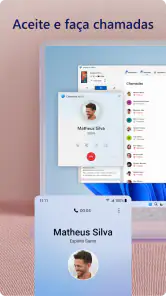
Também aprecio a possibilidade de atender chamadas no computador quando a configuração e os dispositivos permitem. É útil se estiver a trabalhar com as mãos ocupadas ou se o telefone estiver fora de alcance, embora não seja a razão principal para instalar a aplicação. O acesso às aplicações Android no PC pode ser prático para uma consulta rápida, mas eu não contaria com isso como forma universal de usar qualquer aplicação: a experiência depende da compatibilidade e algumas tarefas continuam a ser mais naturais no ecrã tátil.
Onde a integração compensa — e onde não
Para quem alterna constantemente entre o telefone e um PC Windows, a integração é o seu argumento mais forte. Consultar notificações e fotografias no mesmo ambiente em que escreve ou organiza trabalho é mais direto do que enviar cada ficheiro para si próprio. A transferência de documentos e imagens entre os dispositivos também pode poupar passos, e a possibilidade de arrastar e largar ficheiros é especialmente conveniente quando está disponível. Eu usaria essa opção para mover rapidamente uma fotografia para uma pasta de trabalho, por exemplo, em vez de recorrer a uma sequência de mensagens ou a uma cópia manual.
Há, porém, uma diferença importante entre integrar e substituir. Se só pretende guardar fotografias, uma solução de armazenamento na nuvem pode ser mais adequada, porque mantém os ficheiros acessíveis sem depender de ter o telefone e o PC ligados à mesma rotina. Para enviar um documento isolado, uma aplicação de mensagens ou o método de transferência que já usa pode ser suficiente. Já quem quer receber avisos, consultar mensagens e tratar de pequenas tarefas enquanto trabalha no computador tende a aproveitar melhor o Vincular ao Windows. A escolha depende do fluxo de trabalho, não de haver uma única ferramenta superior em todas as situações.
Mais notícias da nossa redação

Moovit e o verdadeiro teste de um aplicativo de transporte

Google Home: mudar de ecossistema sem perder o controlo da casa

Bus Simulator - Bus Games 3D: como a comunidade dá vida às viagens solitárias

Subway Surfers: A Cultura Urbana em Movimento

Files do Google: A Revolução na Organização de Espaço no Seu Smartphone

Canva sob pressão: o que acontece quando o design corre mal
Facilidade de Conexão
Logo de cara, o que mais me impressionou foi a facilidade com que o Vincular ao Windows conecta o smartphone ao PC. Em poucos passos, você pode espelhar a tela do seu telefone, acessar fotos, mensagens e até mesmo notificações diretamente no computador. É quase como se o seu celular estivesse vivendo dentro do seu PC. A configuração é praticamente intuitiva e não exige conhecimentos avançados de tecnologia. Isso é um grande ponto positivo para aqueles que, como eu, não têm paciência para tutoriais longos e complicados.
Funcionalidades que Fazem a Diferença
Uma das funcionalidades mais legais é a possibilidade de atender chamadas diretamente do computador. Imagine estar trabalhando e, de repente, receber uma chamada importante. Com o Vincular ao Windows, você não precisa nem pegar o celular. Além disso, acessar aplicativos do Android no PC é uma experiência bastante fluida. Você pode responder mensagens do WhatsApp, conferir o feed do Instagram ou até mesmo assistir vídeos do YouTube sem interrupções.
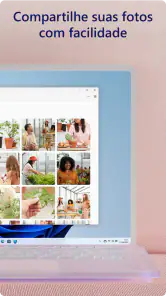
Outro ponto que vale destacar é a possibilidade de arrastar e soltar arquivos entre dispositivos. Isso facilita muito na hora de transferir documentos, fotos ou qualquer outro tipo de arquivo entre o smartphone e o PC. Para quem trabalha com arquivos constantemente, essa funcionalidade é um verdadeiro salvador de vidas.
Considerações Finais
No geral, o Vincular ao Windows é uma ferramenta essencial para quem busca integrar o uso do smartphone com o computador de maneira prática e eficiente. Ele não só facilita a vida de quem precisa estar sempre conectado, mas também transforma a forma como interagimos com nossos dispositivos. Se você ainda não experimentou, eu definitivamente recomendo dar uma chance. Afinal, quem não gostaria de ter essa comodidade ao alcance das mãos?
Há um pequeno cuidado que, para mim, separa uma configuração agradável de uma experiência frustrante: escolher de antemão o que realmente quer acompanhar no computador. Se ativar todos os avisos sem critério, o PC pode tornar-se tão intrusivo como o telefone. Eu começaria pelas notificações de pessoas e serviços importantes e deixaria de fora o que não exige resposta imediata. Assim, a integração reduz interrupções em vez de as multiplicar. Também vale a pena decidir se pretende consultar mensagens no ecrã grande ou apenas receber alertas; são hábitos diferentes e não precisam de ser adotados ao mesmo tempo.
Como tirar partido sem criar mais distrações
Uma utilização menos óbvia é tratar a ligação como uma triagem, não como uma segunda caixa de entrada. Posso ver no computador se um aviso merece atenção e deixar para mais tarde aquilo que não é urgente. Se responder a tudo assim que aparece, a facilidade de acesso pode acabar por fragmentar o trabalho. Para evitar isso, eu reservaria momentos específicos para rever mensagens e usaria as notificações apenas como sinal de que há algo a verificar. O valor da aplicação está tanto no que permite fazer como na possibilidade de não pegar no telefone por impulso.
Para fotografias, a ligação pode ser útil quando quero colocar uma imagem recente num documento ou enviá-la para uma pasta no computador sem iniciar uma transferência longa por outros meios. Ainda assim, não a trataria como arquivo permanente. Uma ligação entre dispositivos serve para acesso e passagem de conteúdo no momento; uma cópia organizada e guardada num serviço de armazenamento ou num suporte próprio é uma decisão diferente. Esta distinção evita depender de uma fotografia estar disponível no telefone quando, mais tarde, preciso dela no PC.
Também é sensato experimentar primeiro com um ficheiro sem importância. A transferência por arrastar e largar pode tornar o processo muito simples, mas convém perceber em que pasta o computador o coloca e confirmar que o resultado é o pretendido antes de mover documentos de trabalho. Depois de conhecer o percurso, a operação tende a encaixar naturalmente na rotina. Para quem lida com muitas imagens ou documentos curtos, este pequeno teste inicial é mais útil do que tentar descobrir o fluxo durante uma tarefa urgente.
Compatibilidade, privacidade e expectativas realistas
Uma dúvida comum é se basta instalar a aplicação para que todas as possibilidades apareçam. Eu não partiria desse princípio: a experiência depende da combinação entre o telemóvel e o computador, e certas opções podem não estar disponíveis em todos os casos. A aplicação destina-se a ligar o telefone a um PC Windows, pelo que quem usa sobretudo outro sistema no computador deve ponderar se esta ligação se encaixa realmente no seu equipamento. Antes de reorganizar hábitos em torno dela, vale a pena emparelhar os dispositivos e testar as tarefas concretas que lhe interessam.
Outra questão prática é se posso deixar o telefone completamente de lado. Para algumas consultas e interações, sim; para tudo, não. O ecrã do telemóvel continua a ser mais cómodo para tarefas táteis, e a aplicação no computador não transforma automaticamente cada função do telefone numa experiência de secretária. Eu encararia chamadas, notificações e acesso a aplicações como conveniências dependentes da configuração, não como garantias de que qualquer ação fica melhor no PC. Se uma tarefa exigir o telefone, pegar nele continua a ser a opção mais simples.
Como a ligação põe mensagens, imagens e avisos à vista no computador, também pensaria no local onde trabalho. Num espaço partilhado, notificações pessoais podem ficar visíveis para quem está por perto. O ajuste mais prudente é limitar os avisos apresentados e desligar a ligação quando já não precisa dela, em vez de tratar o ecrã do PC como um espaço sempre privado. Não é uma razão para evitar a aplicação, mas é um detalhe de utilização que merece atenção, sobretudo em ambientes de trabalho comuns.
Quanto à instalação, é uma aplicação gratuita, classificada para PEGI 3, com versão atual 1.25102.140.0 e requisito mínimo Android 10. Foi lançada a 16 de dezembro de 2015. Estes pormenores ajudam a perceber se o telefone cumpre o requisito e se a ferramenta se enquadra no que procura, mas a versão por si só não promete que todas as capacidades funcionem em todos os equipamentos. Eu verificaria o comportamento real depois de ligar os dispositivos, em vez de tomar a lista de funções como uma garantia universal.
O custo de mudar de hábito
O maior custo não é financeiro: é ajustar a forma como alterna entre dispositivos. Se já envia tudo para si próprio por mensagens, pode ser preciso abandonar um método conhecido e aprender onde aparecem as notificações e os ficheiros nesta ligação. Para uma pessoa que só transfere uma fotografia de vez em quando, essa mudança pode não compensar. Para quem responde frequentemente a mensagens enquanto trabalha no PC, algumas sessões de adaptação podem poupar muitos gestos repetidos e tornar a ligação parte natural do dia.
Eu faria a transição por etapas. Primeiro, ligaria os dispositivos e confirmaria que consigo consultar as notificações que considero importantes. Depois, testaria a resposta a mensagens e a passagem de uma fotografia ou documento. Só acrescentaria outras utilizações se elas resolvessem um problema real. Esta abordagem evita configurar tudo de uma vez e concluir, por causa de um detalhe inesperado, que a ferramenta não serve para nada. Também facilita perceber se a ligação está a poupar tempo ou apenas a criar mais um lugar para verificar.
Se mudar de computador ou de telefone, conte com a possibilidade de ter de voltar a configurar a ligação. Por isso, eu não faria dela o único caminho para aceder a ficheiros de que preciso com urgência. Para materiais importantes, mantenho uma cópia organizada no local apropriado; uso a integração para conveniência diária, não como substituto de uma estratégia de armazenamento. É um compromisso simples: a ligação acelera tarefas correntes, enquanto uma cópia independente protege o acesso a longo prazo.
Para quem recomendo
Recomendo experimentar a aplicação a quem trabalha ou estuda durante várias horas num PC Windows e quer reduzir as idas ao telemóvel para ações rápidas. É particularmente útil para quem recebe mensagens frequentes, consulta fotografias recentes ou precisa de atender chamadas sem interromper continuamente o que está a fazer. Também pode agradar a quem prefere manter o telefone pousado e resolver no computador as tarefas pequenas que não exigem o ecrã tátil. Nesses casos, a integração tem um benefício quotidiano claro, mesmo que não substitua outras ferramentas.
Já quem usa o telefone e o computador em momentos separados, raramente transfere conteúdo ou prefere manter as notificações fora do ambiente de trabalho talvez não note grande vantagem. Também não é a minha primeira escolha para organizar grandes bibliotecas de fotografias, conservar cópias de segurança ou gerir documentos de forma duradoura: aí, uma solução feita para armazenamento e organização é mais apropriada. Se o objetivo principal é apenas enviar ficheiros ocasionalmente, o método que já usa pode continuar a ser mais simples do que aprender uma nova ligação.
O Vincular ao Windows funciona melhor quando aceitamos a sua função específica: aproximar o telemóvel Android e o PC para facilitar tarefas do dia, não substituir todas as aplicações de comunicação, armazenamento ou gestão de ficheiros. Eu daria uma oportunidade se a troca constante entre ecrãs me interrompesse; começaria com poucas notificações e testaria uma transferência real. Se, passado esse teste, a ligação não reduzir passos nem distrações, não há motivo para insistir. Mas para quem vive entre o telefone e o computador, é uma forma prática de os fazer trabalhar em conjunto.
Vincular ao Windows Perguntas frequentes
O Vincular ao Windows é gratuito e em que dispositivos posso instalá-lo?
Sim, o Vincular ao Windows é gratuito e está disponível para Android. É uma aplicação de produtividade desenvolvida pela Microsoft Corporation, pensada para ligar o telemóvel a um computador com Windows. Antes de instalar, vale a pena confirmar que o sistema do computador é compatível e que o telemóvel tem acesso à aplicação na loja correspondente.
O que é o aplicativo Vincular ao Windows?
O aplicativo Vincular ao Windows permite que você conecte seu dispositivo Android ao seu PC com Windows. Com ele, você pode acessar mensagens de texto, notificações, fotos e até mesmo espelhar a tela do seu smartphone diretamente no computador. É uma ferramenta essencial para quem deseja integrar suas atividades entre o dispositivo móvel e o PC de forma fluida e eficiente.
Quais dispositivos são compatíveis com o Vincular ao Windows?
O Vincular ao Windows é compatível com a maioria dos dispositivos Android 7.0 (Nougat) ou superior. No entanto, para aproveitar todos os recursos, como espelhamento de tela, alguns dispositivos específicos podem ser necessários. Além disso, o PC deve estar executando o Windows 10 ou superior. Recomenda-se verificar a compatibilidade do dispositivo antes de tentar usar o aplicativo.
É seguro usar o aplicativo Vincular ao Windows?
Sim, o Vincular ao Windows é seguro de usar, pois é desenvolvido pela Microsoft, uma empresa respeitada em termos de segurança e privacidade. Além disso, todas as comunicações entre o seu dispositivo e o PC são criptografadas, garantindo que suas informações pessoais estejam protegidas contra acessos não autorizados.
Quais são as principais funcionalidades do Vincular ao Windows?
O aplicativo oferece uma variedade de funcionalidades, incluindo a capacidade de visualizar e responder mensagens de texto, receber notificações do seu telefone diretamente no seu PC, acessar fotos recentes e espelhar a tela do dispositivo. Essas funcionalidades permitem uma integração perfeita entre o seu dispositivo Android e o computador, aumentando a produtividade e a conveniência no uso diário.
Prós
- Sincronização rápida com o PC
- Notificações em tempo real
- Transferência fácil de arquivos
- Integração com apps do Windows
- Facilita o gerenciamento de mensagens
Contras
- Requer conexão estável à internet
- Consome bateria rapidamente
- Compatibilidade limitada
- Dependência do sistema Windows
- Configuração inicial pode ser complexa
- Categoria
- Produtividade
- Versão
- 1.25102.140.0













