HomeEase Launcher
- 4.00
- 4,8
- Instalações
- 1.00M
- Preço
- Free
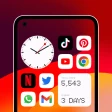
Capturas de tela
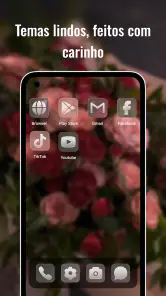
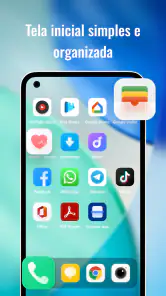
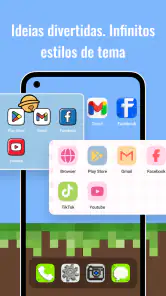

Análise de Reviewed
Um launcher mexe num hábito que repetimos dezenas de vezes por dia: desbloquear o telemóvel, encontrar uma aplicação e voltar ao que estávamos a fazer. O HomeEase Launcher, da Nicolas momo, propõe uma apresentação mais cuidada para o ecrã inicial. Na minha avaliação, o seu interesse está sobretudo em quem quer dar outra aparência ao Android sem transformar a configuração do telemóvel num projeto demorado. Ainda assim, como qualquer launcher, a experiência depende também do comportamento do sistema e, em certos momentos, da ligação à internet.
Uma mudança no ecrã inicial, sem complicar a rotina
O HomeEase Launcher é uma aplicação gratuita da categoria de negócios, embora o seu uso seja mais pessoal do que profissional: organiza e personaliza a área inicial do telemóvel. A ideia de temas limpos e criativos é fácil de perceber na prática: em vez de manter o aspeto habitual do fabricante, pode escolher uma apresentação que combine melhor com o seu gosto e com a forma como usa o aparelho.
O primeiro ponto a considerar é que um launcher não substitui o Android nem as aplicações instaladas. Atua na camada que vê ao regressar ao ecrã inicial, pelo que a utilidade depende de gostar da organização visual que oferece e de ela facilitar o acesso ao que usa. Se só pretende trocar o fundo de ecrã, as opções de personalização já incluídas no telemóvel podem chegar. Se quer renovar o conjunto do ecrã inicial, faz mais sentido experimentar este tipo de aplicação.
Na utilização diária, o melhor critério não é apenas se um tema parece bonito numa captura de ecrã. Repare se continua a reconhecer rapidamente as aplicações, se os elementos importantes ficam visíveis e se a nova disposição funciona com o tamanho do seu ecrã. Uma aparência mais simples pode ser agradável, mas deixa de ser uma melhoria se obrigar a procurar ferramentas que antes encontrava de imediato.
Quando a ligação à internet entra na experiência
Uma ligação estável pode ser relevante quando explora conteúdos ou opções que dependam de carregamento online. Por isso, eu faria a primeira exploração com tempo e com uma rede disponível, em vez de tentar decidir tudo durante uma deslocação. A diferença prática é simples: configurar o aspeto do ecrã inicial é uma tarefa que convém concluir sem pressa, enquanto abrir e usar aplicações habituais continua a ser a rotina principal do telemóvel.
Não trataria a ligação como uma vantagem garantida nem como uma exigência constante. O ponto sensato é observar o que acontece no seu próprio aparelho: se uma opção demora a aparecer, experimente novamente quando a rede estiver mais estável, sem assumir que o problema está no launcher ou no telemóvel. Esta cautela é especialmente útil em redes públicas, onde a ligação pode variar e uma página ou recurso pode demorar mais a responder.
O lançamento aconteceu a 18 de dezembro de 2025 e a versão atual é a 5.6.0. Estes dados ajudam a identificar a edição em causa, mas não substituem um teste no seu aparelho: launchers podem comportar-se de maneira diferente consoante a configuração e o fabricante. O sistema mínimo indicado é o Android 8.0, pelo que a compatibilidade do seu dispositivo é um primeiro filtro antes de investir tempo a ajustar o ecrã.
Mais da nossa redação

slither.io transforma uma regra simples numa disputa que ainda prende

Moovit e o verdadeiro teste de um aplicativo de transporte

Google Home: mudar de ecossistema sem perder o controlo da casa

Bus Simulator - Bus Games 3D: como a comunidade dá vida às viagens solitárias

Subway Surfers: A Cultura Urbana em Movimento

Files do Google: A Revolução na Organização de Espaço no Seu Smartphone
Em que telemóveis e situações faz mais sentido
Vejo valor para quem usa o telemóvel como ferramenta de trabalho e quer uma área inicial menos carregada, mas não precisa de funcionalidades empresariais especializadas. Também pode interessar a quem se cansou do aspeto padrão do fabricante e prefere mudar o ambiente visual de uma só vez, em vez de ajustar elementos dispersos. A classificação PEGI 3 indica uma classificação etária adequada a todas as idades; ainda assim, a escolha de um launcher deve ser feita em função das preferências de quem usa o aparelho.
Imagine uma manhã em que desbloqueia o telemóvel entre reuniões para consultar o calendário, responder a uma mensagem e abrir uma ferramenta de trabalho. Uma disposição que torne os atalhos familiares mais fáceis de localizar pode reduzir pequenas interrupções. O benefício não vem de uma ligação mais rápida nem de novas funções de produtividade: vem de conseguir chegar ao que já usa com menos hesitação. Se o novo tema esconder ou afastar esses atalhos, a mudança não compensa.
Em deslocações, a prioridade costuma ser diferente. Quando está com pressa, precisa de abrir a aplicação de transporte, mensagens ou mapas sem explorar menus. Eu escolheria um tema apenas depois de testar esse percurso repetido várias vezes. A regra prática é manter no ecrã principal aquilo que precisa de encontrar num instante e deixar a personalização mais decorativa em segundo plano.
Também há uma diferença entre experimentar um launcher num telemóvel pessoal e fazê-lo num aparelho partilhado ou usado para tarefas essenciais. No primeiro caso, pode explorar a aparência com mais liberdade. No segundo, vale a pena preservar uma organização previsível para todos os utilizadores e verificar se a mudança não dificulta o acesso às aplicações que alguém precisa de abrir rapidamente.
O que fazer se algo não carregar ou parecer diferente
Ao mudar de launcher, é possível que o ecrã inicial pareça diferente do que esperava ou que uma opção demore a responder. A minha abordagem seria evitar várias alterações de uma só vez. Primeiro, escolheria um tema e observaria a disposição; depois, testaria os atalhos que uso diariamente. Assim, se algo ficar menos prático, é mais fácil perceber qual foi a mudança responsável e voltar atrás na configuração que causou o incómodo.
Se uma opção relacionada com conteúdos online não aparecer como esperado, confirme a ligação e tente novamente mais tarde. Se o problema for a organização do ecrã, não vale a pena culpar a rede: reveja o tema ou a posição dos elementos. Separar estes dois casos poupa tempo e evita uma sequência de tentativas sem perceber se a dificuldade é de conectividade ou simplesmente de preferência visual.
Antes de começar, também recomendo reparar em como regressa ao ecrã inicial e em qual launcher está ativo. No Android, a experiência pode variar com a configuração do aparelho, por isso convém confirmar que a alteração ficou aplicada e que continua a conseguir abrir as aplicações habituais. Faça esta verificação antes de personalizar vários ecrãs; é mais fácil corrigir um ajuste pequeno do que reconstruir uma disposição inteira.
Se decidir deixar de o usar, pense na mudança como uma escolha do ecrã inicial, não como uma alteração às aplicações que já tem instaladas. O mais prudente é confirmar as opções do próprio sistema para voltar à apresentação que usava antes. Este cuidado é útil para quem gosta de experimentar, mas não quer ficar preso a uma configuração nova durante um dia de trabalho ou uma viagem.
Ligação, consumo de dados e escolhas práticas
Quem tem um plano de dados limitado deve explorar opções visuais quando estiver ligado a uma rede Wi-Fi, sobretudo se notar carregamentos demorados ou consumo inesperado. Não assumiria que todas as partes da experiência exigem internet, nem que nenhuma a utiliza: observe o comportamento concreto enquanto navega pelas opções. Esta forma de testar é mais fiável do que tirar conclusões a partir de uma única abertura da aplicação.
Para reduzir surpresas, evite percorrer repetidamente as mesmas opções enquanto está numa rede móvel. Faça uma primeira exploração com ligação estável, escolha o que realmente pretende e depois use o telemóvel normalmente. Se notar que uma parte volta a carregar com frequência, considere se a mudança estética vale essa fricção para si. Esta avaliação é particularmente importante quando a prioridade é poupar dados, bateria ou tempo, embora o efeito possa variar de aparelho para aparelho.
Também é útil distinguir a ligação do desempenho geral. Se o ecrã inicial demora a responder, fechar e voltar a abrir o launcher não é necessariamente a primeira solução: verifique se a rede está lenta quando a dificuldade envolve conteúdo que parece carregar, mas avalie a configuração e o comportamento do dispositivo quando o atraso acontece ao abrir atalhos locais. A distinção ajuda a identificar o tipo de problema sem fazer alterações desnecessárias.
Como se compara com as alternativas habituais
Face ao launcher que já vem no telemóvel, o HomeEase Launcher é uma opção para quem procura alterar mais do que o papel de parede, mas prefere começar por uma renovação visual. O launcher de origem tem a vantagem de já estar integrado no aparelho e de ser conhecido pelo utilizador. Se está satisfeito com a organização atual, mudar só por mudar acrescenta uma etapa sem garantir uma melhoria real.
Comparado com personalizar manualmente o ecrã, usar um launcher pode ser mais direto para quem prefere escolher uma apresentação em conjunto, em vez de combinar cada elemento individualmente. Em contrapartida, quem gosta de controlar cada pormenor poderá preferir ajustar as opções nativas ou procurar uma alternativa com ferramentas de organização mais específicas. A escolha depende menos de qual é “melhor” em abstrato e mais de querer uma mudança visual simples ou um controlo minucioso.
O alcance da aplicação também merece uma avaliação realista. O HomeEase Launcher não deve ser escolhido como substituto de uma aplicação de calendário, de gestão de tarefas ou de organização empresarial. A sua função é mexer na experiência do ecrã inicial. Para alguém que procura gerir processos de trabalho, partilhar ficheiros ou controlar tarefas de equipa, uma aplicação especializada será uma opção mais adequada.
Um teste curto que evita uma mudança pouco prática
Eu faria a experiência em duas etapas: primeiro, escolheria uma apresentação e confirmaria que os atalhos essenciais continuam acessíveis; depois, usaria o telemóvel num contexto normal, sem continuar a mexer nas opções. Esta pausa ajuda a perceber se o novo ecrã melhora mesmo a rotina ou se apenas parece interessante no momento da instalação. É um critério simples, mas mais útil do que avaliar a mudança apenas pela primeira impressão.
Para quem alterna entre trabalho e uso pessoal, uma área inicial organizada pode tornar mais clara a passagem entre essas tarefas, desde que os atalhos importantes permaneçam à mão. Já quem depende de uma disposição específica do fabricante ou partilha o aparelho com alguém que não gosta de mudanças pode preferir manter a configuração habitual. A facilidade de voltar atrás é uma vantagem da experimentação, mas não elimina o incómodo de ter de reaprender onde estão as coisas.
Popularidade e a minha conclusão
O HomeEase Launcher tem uma média de 4,8 estrelas, cerca de 38 mil classificações e mais de 1 milhão de instalações. São sinais de que muita gente o experimentou, mas não garantem que o estilo ou a organização sejam ideais para todos. As quatro avaliações escritas disponíveis são um conjunto pequeno para tirar conclusões detalhadas sobre casos particulares; por isso, eu daria mais peso ao teste no próprio telemóvel do que a uma nota média isolada.
O melhor motivo para o experimentar é querer um ecrã inicial mais agradável sem transformar a personalização numa tarefa complicada. Eu começaria por verificar a compatibilidade, escolher uma apresentação e testar os atalhos de que dependo todos os dias. Depois, exploraria com calma qualquer opção que pareça carregar conteúdo, idealmente numa rede estável, e avaliaria se o resultado continua prático fora de casa.
Recomendaria o HomeEase Launcher a quem gosta de renovar o aspeto do Android e está disposto a confirmar que a nova disposição funciona com os seus hábitos. Já quem privilegia a configuração de origem, precisa de acesso imediato a um conjunto muito específico de ferramentas ou quer evitar qualquer mudança no ecrã inicial pode ficar melhor com o launcher atual. No fim, a ligação deve ser vista como parte do contexto de exploração, não como a razão principal para instalar: o que decide se vale a pena é a facilidade com que o novo ecrã o ajuda a fazer o que já faz.
HomeEase Launcher é, portanto, uma escolha visual antes de ser uma ferramenta de trabalho. A aplicação é gratuita, tem classificação PEGI 3 e pode ser considerada por quem procura uma apresentação diferente para o telemóvel. Eu manteria a recomendação simples: experimente sem pressa, teste primeiro as tarefas mais frequentes e fique com a mudança apenas se o ecrã renovado tornar a rotina mais cómoda.
HomeEase Launcher Perguntas frequentes
O que é o HomeEase Launcher e para que serve?
O HomeEase Launcher é uma aplicação de personalização do ecrã inicial do Android, concebida para organizar aplicações e atalhos de forma mais prática. Um launcher pode alterar elementos como o aspeto dos ícones, a disposição do ecrã principal e a gaveta de aplicações. As opções exatas dependem da versão disponível; consulte a descrição e as capturas de ecrã na loja antes de instalar para confirmar quais funcionalidades o HomeEase Launcher oferece.
O HomeEase Launcher é compatível com o meu telemóvel Android?
A compatibilidade depende da versão do Android exigida pela aplicação e das características do seu dispositivo. Antes de descarregar, confirme na página oficial da loja a versão mínima do sistema operativo, o espaço necessário e eventuais limitações por fabricante ou modelo. Se a aplicação não aparecer na loja do seu telemóvel, ou se surgir um aviso de incompatibilidade, não tente instalá-la a partir de fontes desconhecidas sem verificar cuidadosamente a segurança do ficheiro.
Como posso definir o HomeEase Launcher como launcher predefinido?
Depois da instalação, prima o botão Início ou abra as definições do Android e procure a opção relativa a aplicações predefinidas ou à aplicação de ecrã inicial. Escolha o HomeEase Launcher quando o sistema apresentar a lista de launchers disponíveis. Os nomes dos menus variam consoante a versão do Android e a marca do telemóvel. Se não gostar da experiência, poderá voltar às definições e selecionar o launcher anterior como predefinido.
O HomeEase Launcher é gratuito? Tem anúncios ou compras na aplicação?
O preço, a presença de publicidade e as compras integradas podem variar conforme a versão e a loja onde a aplicação é disponibilizada. Verifique a página do HomeEase Launcher na Google Play antes de instalar, incluindo a indicação de anúncios, compras na aplicação e eventuais condições de subscrição. Não é possível garantir que todas as funcionalidades sejam gratuitas sem confirmar essa informação na listagem atual; leia também as avaliações recentes para perceber a experiência de outros utilizadores.
O HomeEase Launcher é seguro e que dados pode recolher?
Um launcher pode precisar de acesso a elementos do dispositivo para apresentar e organizar aplicações, mas as permissões concretas variam de aplicação para aplicação. Antes de instalar, consulte a secção de segurança dos dados na loja, leia a política de privacidade e reveja as permissões solicitadas. Desconfie de pedidos que não pareçam relacionados com as funções anunciadas e descarregue apenas de uma fonte oficial. Se não se sentir confortável com as permissões, não prossiga com a instalação.
Prós
- Ícones e atalhos grandes facilitam o uso diário.
- Ecrã inicial simples reduz a confusão visual.
- Acesso rápido às aplicações mais usadas.
- Pode tornar o telemóvel mais acessível para utilizadores séniores.
- Personalizar o ecrã inicial ajuda a adaptar o telemóvel às preferências.
Contras
- As opções de personalização podem ser limitadas face a outros launchers.
- A compatibilidade com alguns widgets pode variar.
- Pode exigir algum tempo para configurar ao gosto de cada utilizador.
- A aparência pode não agradar a quem prefere um ecrã mais moderno.
- O desempenho pode variar conforme o modelo e a versão do Android.
- Categoria
- Negócios
- Versão
- 5.6.0











