Loom – Screen and Cam Recorder
- 9.00
- 4,1
- Instalações
- 1.00M
- Preço
- Free

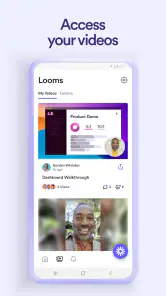
Capturas de tela


Análise de Reviewed
Se você já precisou gravar a tela do seu computador ou celular para fazer um tutorial, provavelmente já ouviu falar do Loom. Mas o que realmente o diferencia dos outros gravadores de tela por aí? Vamos mergulhar nesse aplicativo e descobrir se ele é tudo isso que dizem.
O que esperar antes de começar
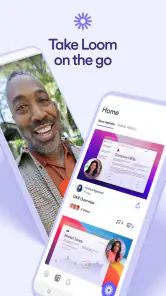
O Loom é uma app de negócios criada pela Loom, Inc, pensada para transformar uma explicação que normalmente seria escrita numa mensagem em vídeo com a tela e, quando fizer sentido, a sua presença em câmara. No telemóvel, a proposta é especialmente útil quando estou longe do computador e quero mostrar algo enquanto ainda está fresco: uma sequência de passos, um problema visual ou uma ideia que seria trabalhosa de descrever por texto.
É uma opção gratuita, tem classificação PEGI 3 e aparece com uma avaliação média de 4,1, reunida a partir de cerca de 4,7 mil classificações. Mais de um milhão de pessoas já a instalaram. Estes números ajudam a perceber que não se trata de uma ferramenta obscura, mas não garantem que seja a escolha certa para todos. Para mim, o ponto decisivo é outro: funciona melhor quando quero comunicar uma explicação visual com rapidez, e menos quando preciso de produzir um vídeo final com acabamento de estúdio.
A versão atual é a 244.2.2 e a app requer Android 10 ou posterior. Foi lançada em 18 de março de 2021, por isso convém distinguir a idade da aplicação da experiência que se tem hoje: o que interessa ao utilizador é se a versão instalada no seu dispositivo responde bem às tarefas que pretende fazer. Se o telefone estiver perto do limite de compatibilidade, vale a pena confirmar a versão do sistema antes de organizar um fluxo de trabalho à volta dela.
Preparar a primeira gravação sem complicar
Na primeira utilização, eu começaria por decidir o que quero explicar antes de tocar no botão de gravar. Parece um conselho simples, mas ajuda a evitar vídeos longos em que a pessoa procura menus enquanto quem assiste espera. Fechar notificações que possam distrair, abrir previamente o ecrã certo e ter uma frase de abertura em mente costuma ser suficiente para tornar a gravação mais clara, sem transformar a preparação numa produção elaborada.
Também pensaria no papel da câmara. Se a minha expressão e o meu tom ajudarem a dar contexto, incluir-me no vídeo pode tornar a explicação mais próxima. Se estiver a mostrar informação delicada, uma interface cheia de detalhes ou uma sequência que exige atenção visual, prefiro deixar a tela ser o foco. A presença da câmara não melhora automaticamente uma gravação; é uma escolha de comunicação, e vale a pena fazê-la conforme o público e o assunto.
Antes de gravar algo importante, faria um teste curto e reproduziria o resultado. Isso permite verificar se a imagem mostra a área que interessa e se a explicação soa natural. É uma pequena etapa que evita descobrir depois de partilhar que comecei demasiado cedo, que me esqueci de mencionar o objetivo ou que mostrei uma página irrelevante. Para um primeiro sucesso, um vídeo breve dirigido a uma pessoa concreta é melhor do que tentar criar logo um tutorial completo.
Mais da nossa redação

slither.io transforma uma regra simples numa disputa que ainda prende

Moovit e o verdadeiro teste de um aplicativo de transporte

Google Home: mudar de ecossistema sem perder o controlo da casa

Bus Simulator - Bus Games 3D: como a comunidade dá vida às viagens solitárias

Subway Surfers: A Cultura Urbana em Movimento

Files do Google: A Revolução na Organização de Espaço no Seu Smartphone
Simples e Eficaz
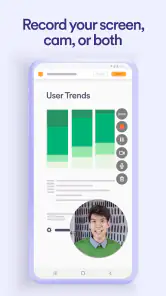
A primeira coisa que notei ao usar o Loom foi a simplicidade da interface. Não sou exatamente um guru da tecnologia, então adoro quando um app é intuitivo. E o Loom é exatamente assim. Basta clicar em um botão para começar a gravar e pronto! Você pode capturar sua tela inteira, uma janela específica ou até mesmo uma aba do navegador.
Além disso, ele permite que você adicione sua câmera ao vídeo, o que é ótimo para quem precisa de um toque mais pessoal, como professores ou criadores de conteúdo. E o melhor: você pode ajustar o tamanho e a posição da sua câmera na tela. Isso é um grande diferencial!
Funcionalidades que Surpreendem
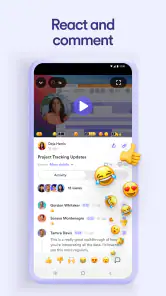
Uma das funcionalidades que mais me surpreendeu foi a capacidade de editar os vídeos diretamente no aplicativo. Você pode cortar partes desnecessárias, adicionar anotações e até mesmo incluir emojis. Isso poupa muito tempo, já que não é preciso exportar o vídeo para outro software de edição. A praticidade reina por aqui!
Outra coisa legal é que, assim que você termina de gravar, o vídeo é automaticamente carregado na nuvem. Isso significa que você pode compartilhá-lo instantaneamente com quem quiser, sem ter que se preocupar com envios demorados. Um verdadeiro salva-vidas para quem vive na correria!
Quando a gravação ajuda mais do que uma chamada
Um caso quotidiano em que vejo valor nesta abordagem é quando um colega me pergunta como corrigir uma opção numa página que ambos conhecemos. Em vez de marcar uma chamada ou escrever uma sequência de instruções, posso mostrar o percurso e narrar o que estou a fazer. A pessoa assiste quando lhe for conveniente e pode voltar ao ponto relevante, em vez de tentar memorizar passos ditos ao vivo. Para uma equipa distribuída, este formato também reduz interrupções: a pergunta continua a ser respondida, mas não exige que os dois estejam disponíveis ao mesmo tempo.
Há uma troca importante, no entanto. Uma gravação assíncrona é ótima para explicar algo que não exige conversa imediata, mas não substitui uma reunião quando é preciso tomar uma decisão em conjunto, explorar várias hipóteses ou perceber a reação de alguém em tempo real. Eu usaria o Loom para demonstrar, contextualizar ou deixar feedback visual; escolheria uma chamada se a resposta dependesse de diálogo contínuo.
Uma primeira gravação que vale a pena partilhar
Para passar da instalação a uma utilização realmente útil, escolheria uma tarefa pequena que já tenha de explicar a alguém: por exemplo, mostrar onde está uma opção de um documento ou como reproduzir um erro visível. Começaria pelo resultado pretendido, mostraria apenas os passos necessários e terminaria com uma indicação clara do que espero que a outra pessoa faça. Assim, o vídeo não fica reduzido a uma gravação de ecrã sem contexto.
Depois de gravar, reveria o início e o fim antes de enviar. É ali que costumam aparecer hesitações, uma pausa longa antes da demonstração ou a gravação a continuar depois de a explicação acabar. O corte de partes desnecessárias, referido entre as ferramentas de edição, é útil precisamente para limpar esses momentos sem recomeçar tudo. Ainda assim, não contaria com uma edição simples para transformar uma explicação confusa num vídeo bem estruturado: uma segunda gravação pode ser mais rápida do que tentar reparar demasiadas interrupções.
Também teria cuidado com o que aparece no ecrã. Uma captura visual pode revelar nomes, mensagens ou outros detalhes que não fazem parte da explicação. Antes de partilhar, verificaria o vídeo como se fosse o destinatário e confirmaria que só está visível o que quero mostrar. É um hábito prático, sobretudo quando a gravação inclui páginas de trabalho ou conversas abertas ao lado do conteúdo principal.
Funcionalidades que surpreendem e os seus limites
As opções de edição descritas tornam a app mais conveniente do que um gravador que apenas guarda o ficheiro bruto. Cortar, anotar e usar emojis pode ajudar a orientar quem vê, mas eu reservaria esses recursos para tornar um ponto mais claro, não para enfeitar cada vídeo. Uma anotação é mais útil quando chama a atenção para um botão específico; se houver demasiadas marcas, o olhar pode deixar de saber onde se concentrar.
A gravação enviada para a nuvem facilita o acesso e a partilha, mas também significa que o meu fluxo depende de uma ligação e de um serviço online. Se estiver num local com rede instável, não assumiria que consigo gravar, carregar e partilhar tudo sem demora. Para uma tarefa urgente ou um conteúdo que tenha de permanecer estritamente local, um gravador nativo do dispositivo pode ser uma alternativa mais simples. Para instruções correntes que precisam de chegar depressa a outra pessoa, a conveniência de partilhar online costuma pesar mais.
Integração e Acessibilidade
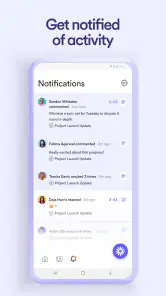
O Loom também se integra perfeitamente com várias outras plataformas, como o Slack, Gmail e Notion, tornando o compartilhamento ainda mais fácil. E não se preocupe se você está longe do computador — a versão mobile é igualmente poderosa e prática.
Para quem se preocupa com acessibilidade, o Loom não decepciona. Ele oferece transcrição automática para os vídeos gravados, o que é uma ajuda e tanto para garantir que ninguém perca uma informação importante. E, claro, tudo isso sem complicações, como a gente gosta!
Escolher entre Loom, texto e outros gravadores
Na categoria de ferramentas de gravação e comunicação para trabalho, a diferença principal não está apenas em capturar a tela, mas em como o resultado chega ao destinatário. Uma mensagem escrita é mais rápida de pesquisar e consultar quando só é preciso transmitir um dado; uma chamada permite perguntas imediatas; um editor de vídeo tradicional dá mais controlo quando o objetivo é publicar uma peça polida. Eu escolheria o Loom no meio desse caminho: quando mostrar o processo é mais claro do que o descrever, mas uma reunião seria excessiva.
Comparado com a gravação nativa do telemóvel, a vantagem prática está no fluxo de explicação e partilha associado à app, em vez de simplesmente guardar uma captura para tratar depois. Em contrapartida, se só quiser conservar um vídeo no dispositivo, sem o enviar a uma equipa ou acrescentar contexto, a ferramenta integrada pode resolver a tarefa com menos etapas. A escolha depende menos de qual grava melhor em abstrato e mais de onde o vídeo precisa de chegar e do que o público precisa de fazer com ele.
A transcrição automática pode ajudar quem prefere ler, procurar uma passagem ou acompanhar a explicação sem depender apenas do áudio. Eu trataria o texto como apoio, não como substituto da revisão: nomes próprios, termos de produto e palavras ditas depressa podem exigir atenção. Se o conteúdo for importante, ouviria o trecho e confirmaria que a transcrição comunica a ideia certa antes de confiar nela como registo final.
Quem ganha com a app — e quem pode dispensá-la
Vejo mais utilidade para colegas que explicam processos, professores que demonstram uma tarefa, pessoas que dão feedback sobre um ecrã e criadores que precisam de mostrar uma ação enquanto falam. Também pode ser prática para quem trabalha em movimento e quer registar uma explicação no telemóvel, em vez de esperar até estar novamente diante do computador. A melhor utilização é concreta: há uma coisa visual para mostrar e alguém que beneficiará de a rever mais tarde.
Por outro lado, não a escolheria como primeira opção para editar um filme com ritmo, efeitos e acabamento detalhado, nem para uma conversa que dependa de perguntas e respostas imediatas. Também pode não compensar para quem grava raramente e só precisa de um ficheiro local, ou para quem prefere preparar instruções escritas que possam ser pesquisadas rapidamente. Não é uma crítica à app; é uma questão de adequação. Uma ferramenta de vídeo só poupa tempo quando a demonstração visual evita mais trabalho do que cria.
O que pode causar dúvidas no início
Uma dúvida comum é se devo gravar a tela inteira ou apenas uma parte. Eu escolheria a área mais restrita que ainda permita compreender o contexto. Mostrar tudo pode evitar que o destinatário se perca, mas também expõe elementos sem relação com a tarefa; limitar demasiado a imagem pode esconder o caminho até à opção. Um teste breve ajuda a encontrar esse equilíbrio antes de fazer uma gravação que será partilhada.
Outra questão é se devo aparecer em câmara. Para uma apresentação pessoal ou uma explicação em que a confiança e o tom contam, pode ser útil. Para instruções muito técnicas, uma tela limpa e uma narração objetiva podem ser mais fáceis de acompanhar. E, se o ambiente estiver ruidoso ou eu não puder falar, talvez seja melhor esperar por um momento adequado ou recorrer a texto, em vez de produzir uma gravação difícil de entender.
Também é razoável perguntar se o vídeo serve para qualquer destinatário. A app oferece formas de integração e partilha, mas eu confirmaria sempre que a pessoa recebeu o conteúdo e consegue aceder-lhe no contexto em que trabalho. Quando envio uma gravação por uma plataforma da equipa, acrescento uma frase que explica o assunto e o que deve ser observado; isso evita que o vídeo chegue sem enquadramento e torna a colaboração mais clara.
Levar a experiência um passo além
Depois da primeira gravação, o próximo passo não precisa de ser aprender todas as opções. Eu criaria um pequeno hábito: começar com a pergunta que estou a responder, mostrar o percurso sem desvios e terminar com a ação esperada. Essa estrutura dá ao destinatário um motivo para assistir e reduz a tentação de narrar cada movimento no ecrã. Se o vídeo ficar extenso, dividir a explicação em partes mais focadas pode ser mais claro do que tentar cobrir tudo numa única tomada.
Em equipas, uma gravação também pode funcionar como referência para uma dúvida recorrente, mas só se o conteúdo continuar correto. Se uma interface ou um procedimento mudar, uma explicação antiga pode induzir alguém em erro. Por isso, eu evitaria tratar vídeos como documentação permanente sem os rever; para regras estáveis, um texto atualizado pode ser mais adequado, enquanto o vídeo brilha ao mostrar ações que são difíceis de descrever.
Vale ainda a pena adaptar o tom ao público. Para um colega que conhece a ferramenta, posso ir diretamente ao ponto; para alguém que está a aprender, explico por que escolhi cada passo e onde deve prestar atenção. A gravação torna fácil partilhar o processo, mas não decide automaticamente o nível de detalhe. Pensar no destinatário antes de gravar é o que faz a diferença entre um vídeo apenas rápido e um vídeo realmente útil.
No geral, posso dizer que o Loom é uma ferramenta indispensável para quem precisa gravar a tela de forma profissional ou casual. Seja para criar tutoriais, apresentações ou apenas compartilhar dicas com amigos, ele entrega tudo com qualidade e rapidez. E o melhor: de um jeito que qualquer um consegue usar, mesmo quem não é tão familiarizado com tecnologia.
Se você ainda não experimentou, recomendo dar uma chance. Afinal, nunca se sabe quando você vai precisar gravar algo importante, e é sempre bom estar preparado com uma ferramenta confiável como o Loom.
Loom – Screen and Cam Recorder Perguntas frequentes
O Loom funciona em telemóveis e tablets?
O Loom – Screen and Cam Recorder é uma aplicação para dispositivos móveis, pensada para gravar conteúdo em movimento e manter a ligação com a equipa. Antes de instalar, confirme que o seu dispositivo utiliza uma versão do sistema operativo igual ou superior à 10. A aplicação é desenvolvida pela Loom, Inc e está classificada como PEGI 3.
É possível partilhar gravações com colegas de trabalho?
Sim. O Loom foi concebido para facilitar a comunicação com uma equipa, permitindo criar gravações e partilhá-las como forma de transmitir atualizações, ideias ou explicações. Este formato pode ser útil quando uma mensagem visual é mais clara do que uma conversa escrita. A aplicação é gratuita e encontra-se na categoria de negócios.
O que é o Loom e para que ele serve?
O Loom é uma ferramenta de gravação de tela e câmera que permite criar vídeos rapidamente. É ideal para profissionais que precisam compartilhar atualizações, apresentar ideias ou fornecer tutoriais de maneira eficiente. Com o Loom, você pode capturar sua tela e câmera simultaneamente, facilitando a comunicação visual.
O Loom é gratuito para usar?
O Loom oferece uma versão gratuita com recursos básicos, como gravação de tela e câmera. No entanto, para funcionalidades avançadas, como gravações ilimitadas e edição de vídeos, é necessário adquirir a versão paga. A versão gratuita é uma ótima maneira de testar o aplicativo antes de decidir pela assinatura.
Quais são os requisitos do sistema para usar o Loom?
Para utilizar o Loom, é necessário ter um dispositivo com Windows, macOS ou uma extensão do Chrome instalada. Além disso, uma conexão estável com a internet é recomendada para fazer uploads e compartilhamentos. Certifique-se de que seu dispositivo atende a esses requisitos para uma experiência de uso sem problemas.
Prós
- Gravação fácil e intuitiva.
- Integração com diversas plataformas.
- Alta qualidade de vídeo.
- Compartilhamento rápido.
- Interface amigável.
Contras
- Requer conexão estável à internet.
- Limitações na versão gratuita.
- Consome muita bateria.
- Privacidade pode ser uma preocupação.
- Pode ser confuso para iniciantes.

- Categoria
- Negócios
- Versão
- 244.2.2











