Microsoft Lens - PDF Scanner
- 1.31K
- 4,9
- Instalações
- 50.00M
- Preço
- Free
Capturas de tela
Análise de Reviewed
Eu começaria por uma pergunta prática: precisa mesmo de digitalizar alguma coisa agora, ou procura uma ferramenta para ler documentos com mais conforto? O Microsoft Lens - PDF Scanner é sobretudo útil para captar papéis e transformar fotografias em ficheiros digitais; não substitui uma aplicação de leitura especializada nem resolve, por si só, todas as barreiras de acessibilidade. Para recibos, apontamentos e páginas que quero guardar sem andar à procura de um scanner, acho-o uma opção simples e conveniente.
Leitura e navegação: um fluxo fácil de perceber
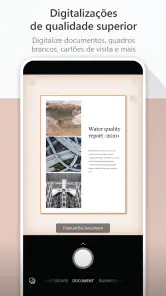
O percurso principal é directo: abrir a aplicação, apontar a câmara, captar a imagem e rever o resultado. Na minha experiência, essa sequência é mais importante do que uma interface cheia de ferramentas, porque ajuda a perceber o que fazer mesmo quando só preciso de guardar uma página depressa. A possibilidade de ajustar as margens depois da captura também é útil: uma folha fotografada ligeiramente de lado pode ficar mais arrumada sem ter de repetir logo a fotografia.
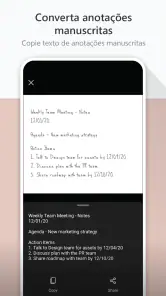
O OCR é uma das funções que mais muda a utilidade do resultado. Em vez de guardar apenas uma imagem do papel, posso obter texto reconhecível e, em certos fluxos, levá-lo para um documento editável. Isto dá jeito para localizar uma frase nas notas ou reutilizar um parágrafo de um impresso. Ainda assim, não trataria o reconhecimento como uma transcrição garantida: letra manuscrita, impressão fraca, sombras e páginas inclinadas podem exigir correcções. Para texto importante, revejo sempre o conteúdo antes de o partilhar ou usar como fonte.
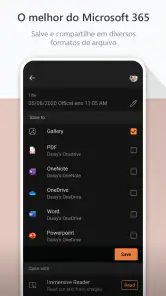
Também considero útil pensar no destino do ficheiro antes de começar. Se quero apenas conservar uma cópia visual, um PDF é normalmente mais apropriado; se vou trabalhar o texto, faz mais sentido escolher um formato editável quando está disponível. Guardar no OneDrive ou no OneNote pode encaixar bem para quem já organiza o trabalho nesses serviços da Microsoft. Quem prefere outra estrutura deve confirmar o destino escolhido em cada captura, em vez de presumir que tudo ficará automaticamente na pasta certa.
Conforto de utilização e limites sensoriais
Uma captura nítida depende tanto da situação como da aplicação. Para facilitar a leitura posterior, ponho a folha numa superfície plana, procuro luz uniforme e evito que a minha mão faça sombra sobre o texto. Em quadros brancos, tento fotografar de frente e enquadrar apenas a área útil. Estes cuidados simples costumam ser mais eficazes do que esperar que o OCR corrija uma imagem desfocada ou com reflexos.
Há uma diferença importante entre tornar um documento digital e torná-lo acessível. Uma imagem de uma página continua a ser uma imagem, mesmo que esteja guardada em PDF; o OCR pode ajudar a reconhecer caracteres, mas não garante que a leitura por tecnologia de apoio seja correcta nem que a estrutura do documento fique bem organizada. Se a pessoa precisa de texto ampliado, leitura em voz alta ou navegação consistente por títulos, convém testar o ficheiro no leitor que usa habitualmente e corrigir o que for necessário.
Para quem tem dificuldades motoras, a necessidade de apontar a câmara, manter o telefone estável e ajustar as margens pode ser um obstáculo, sobretudo em papéis pequenos ou ambientes apertados. Eu tentaria apoiar o telemóvel numa superfície e preparar a folha antes de abrir a câmara. Se repetir a captura for cansativo, vale a pena verificar a imagem com cuidado antes de avançar. Não presumiria que a aplicação consegue compensar tremores, ângulos difíceis ou limitações de destreza em todas as situações.
Mais notícias da nossa redação

slither.io transforma uma regra simples numa disputa que ainda prende

Moovit e o verdadeiro teste de um aplicativo de transporte

Google Home: mudar de ecossistema sem perder o controlo da casa

Bus Simulator - Bus Games 3D: como a comunidade dá vida às viagens solitárias

Subway Surfers: A Cultura Urbana em Movimento

Files do Google: A Revolução na Organização de Espaço no Seu Smartphone
Do papel ao ficheiro: situações em que compensa
Quando se trata de digitalizar documentos, o Microsoft Lens é extremamente versátil. Ele permite que você capture qualquer coisa com a câmera do seu telefone e transforme essas imagens em PDFs ou arquivos do Word. Imagine estar em uma reunião e precisar de uma cópia digital de um quadro branco cheio de anotações importantes. Com este app, você simplesmente tira uma foto e pronto, tudo salvo de forma organizada e legível.
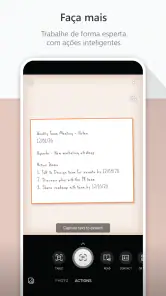
Na prática, a captura de um quadro branco funciona melhor se eu me aproximar o suficiente para preservar a escrita, sem cortar os cantos. Depois, verifico se os marcadores mais claros continuam legíveis. Para uma folha impressa, pelo contrário, deixo alguma margem à volta do texto, porque um enquadramento demasiado apertado pode cortar números ou notas manuscritas junto às bordas. São pequenos ajustes que evitam ter de voltar ao local para fotografar de novo.
Funcionalidades que facilitam o seu dia a dia
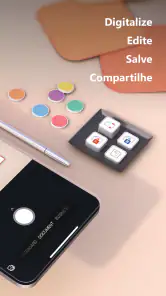
Uma das funcionalidades mais impressionantes é a capacidade de converter imagens em texto editável com a tecnologia OCR (Reconhecimento Óptico de Caracteres). Isso significa que você pode fotografar um documento impresso e transformá-lo em um arquivo de texto que pode ser editado no Word. Além disso, o aplicativo integra-se perfeitamente com outros serviços da Microsoft, como o OneNote e o OneDrive, facilitando o armazenamento e o compartilhamento de arquivos.
Um fluxo que considero especialmente prático é fotografar várias páginas do mesmo documento de uma só vez e confirmar a ordem antes de guardar. Assim, evito acabar com páginas soltas sem contexto ou com a última folha no início. Também separo os documentos por assunto logo que os guardo: um nome claro e uma pasta coerente poupam tempo mais tarde, sobretudo quando o ficheiro deixa de estar visível na galeria recente do telemóvel.
Num dia comum, posso receber uma autorização em papel, digitalizá-la antes de sair e enviar o PDF à pessoa que precisa de a consultar. Se o papel tiver texto impresso, o OCR pode tornar mais fácil procurar uma palavra ou reaproveitar um trecho; se tiver assinaturas ou anotações, prefiro conservar também a versão visual, pois uma conversão de texto não substitui a aparência e a disposição do original. Para comprovativos que preciso de apresentar tal como foram emitidos, guardaria o PDF e não dependeria de uma cópia editável.
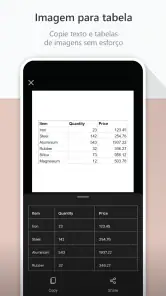
O Lens também pode ser útil a estudantes que fotografam apontamentos de um quadro ou páginas de material impresso, mas há uma cautela: a fotografia não organiza o conteúdo por si só. Eu acrescentaria um nome de ficheiro que indique a disciplina e o tema, e confirmaria se todos os elementos importantes aparecem na imagem. Para quem precisa de estudar a partir do texto, o OCR é um ponto de partida, não uma revisão automática nem uma garantia de que fórmulas, tabelas e anotações ficaram interpretadas correctamente.
Se o objectivo for apenas guardar um recibo, uma fotografia comum pode parecer suficiente. A vantagem de usar uma ferramenta de digitalização é poder obter uma página recortada e mais limpa, pronta para arquivar ou enviar. A desvantagem é dar um passo adicional: abrir a aplicação, rever o enquadramento e escolher como guardar. Para uma imagem informal que não precisa de ficar direita nem de ser convertida, a câmara normal pode ser mais rápida; para documentos que vou consultar depois, prefiro o resultado mais organizado.
Outro caso em que a escolha do formato importa é o arquivo de formulários. Um PDF tende a conservar a página como a vi, enquanto um documento editável permite trabalhar o texto, mas pode não manter todos os detalhes visuais da folha. Quando preciso de preservar o aspecto exacto, fico com o PDF; quando a prioridade é reutilizar palavras impressas, experimento o formato editável e revejo o resultado. Não assumo que um formato sirva igualmente bem para arquivo, edição e leitura assistida.
A quem serve melhor — e quando escolher outra opção
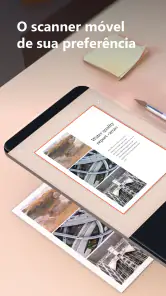
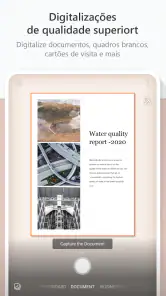
Outro ponto forte é a facilidade de uso. O design do aplicativo é bastante intuitivo, permitindo que mesmo aqueles que não são tão familiarizados com tecnologia consigam utilizá-lo sem dificuldades. Basta abrir o aplicativo, apontar a câmera e capturar a imagem. Depois, você pode ajustar as bordas e escolher o formato de saída que deseja.
Para quem já trabalha com OneNote ou OneDrive, a ligação a esses serviços pode reduzir passos na organização e no acesso aos ficheiros. A Microsoft Corporation desenvolve esta aplicação de produtividade, que pode fazer sentido para estudantes, trabalhadores que lidam com papéis ocasionais e pessoas que querem manter cópias digitais sem comprar ou procurar um scanner separado. O ponto forte está nesse fluxo móvel; não a escolheria como solução completa de gestão documental para uma equipa que precise de regras avançadas, arquivo centralizado ou controlo detalhado dos documentos.
Também não é a melhor escolha se a necessidade principal for digitalizar grandes volumes com rapidez e consistência. Num lote extenso, um scanner físico com alimentador de folhas pode poupar esforço e produzir resultados mais uniformes, especialmente quando há muitas páginas ou originais delicados. Para fotografias, negativos ou trabalhos em que a fidelidade de cor e detalhe seja essencial, procuraria uma ferramenta concebida para esse tipo de material, em vez de tratar o Lens como substituto universal.
Quem procura sobretudo uma aplicação para ler livros, ampliar texto ou ouvir documentos deve comparar o resultado com as ferramentas de leitura que já usa. O Lens ajuda a criar uma cópia digital a partir da câmara, mas a etapa de captar e corrigir a página pode ser menos cómoda do que abrir directamente um ficheiro digital bem estruturado. Se a prioridade é apenas reconhecer texto de uma imagem já existente, também pode ser mais directo usar uma ferramenta de OCR integrada no fluxo de trabalho habitual, desde que produza o formato de que a pessoa precisa.
Na escolha entre esta aplicação e outra ferramenta de digitalização, eu compararia três coisas: a facilidade de corrigir o enquadramento, o formato que posso guardar e a forma como vou encontrar o ficheiro depois. O Lens destaca-se quando quero passar depressa do papel para PDF ou texto e já uso serviços Microsoft. Uma alternativa mais adequada pode ser a câmara do telemóvel para uma captura casual, um scanner dedicado para lotes ou uma aplicação de leitura quando o foco é consumir o conteúdo, não o criar.
Preço, confiança e decisão de utilização
Além das funcionalidades já mencionadas, o Microsoft Lens é gratuito, o que é um grande diferencial em comparação a muitos outros aplicativos de digitalização que cobram por suas funções premium. Ele também é frequentemente atualizado, garantindo que os usuários sempre tenham acesso às melhores ferramentas e melhorias de segurança.
A aplicação tem uma classificação média de 4,9, baseada em cerca de 965 mil avaliações, e ultrapassa 50 milhões de instalações. São sinais de uma presença ampla, mas não substituem a avaliação do meu próprio caso: a utilidade depende da qualidade das imagens, dos formatos de que preciso e da forma como prefiro arquivar documentos. Está indicada para PEGI 3, foi lançada a 26 de maio de 2015 e a versão actual é a 16.0.18526.20136; requer Android 7.0 ou superior. Para mim, estes detalhes ajudam a perceber se o dispositivo pode executar a aplicação, sem alterar o principal: testar uma captura real antes de confiar-lhe um arquivo importante.
Uma dúvida razoável é se posso deixar de rever a captura porque o OCR reconhece o texto. Eu não faria isso. Comparo nomes, datas, valores e números com o papel original, pois uma falha num algarismo pode ser mais grave do que uma palavra mal reconhecida. Se o ficheiro for para outra pessoa, abro-o também antes de enviar e confirmo que a página não ficou cortada, escura ou na orientação errada.
Outra questão prática é se o PDF basta para guardar documentos sensíveis ou importantes. Para conservar uma cópia de consulta, pode ser adequado, mas eu não confundiria a digitalização com um sistema de arquivo ou com uma garantia de autenticidade. Mantenho o original quando ele é necessário e organizo o ficheiro de modo a conseguir encontrá-lo. Para materiais que exigem tratamento especial, sigo as regras da instituição ou do serviço que os vai receber.
Para uma utilização ocasional, não é preciso preparar um processo complicado: escolho uma superfície limpa, enquadro a página, revejo as margens e guardo no local certo. Para uma rotina frequente, acrescentaria nomes consistentes e pastas por tema, e verificaria de tempos a tempos se os ficheiros abrem correctamente. Esta disciplina simples é mais útil do que acumular dezenas de capturas com nomes pouco claros, sobretudo quando preciso de recuperar um recibo ou uma página específica meses depois.
Uma escolha inclusiva, com limites claros
Se você precisa de um aplicativo confiável para digitalizar documentos e mantê-los organizados, o Microsoft Lens não irá te decepcionar. Ele é uma ferramenta indispensável para estudantes, profissionais e qualquer pessoa que precise manter suas informações em ordem de maneira prática e eficiente.
Eu faria apenas uma ressalva à ideia de que serve para toda a gente: a facilidade de uso depende do controlo da câmara, da capacidade de rever a imagem e do conforto de ler o resultado. Pessoas com baixa visão podem beneficiar do texto reconhecido, mas devem confirmar se o formato final funciona com as suas ferramentas de leitura. Quem tem dificuldade em manter o telemóvel estável pode precisar de apoio físico ou da ajuda de outra pessoa. E, para quem precisa de acesso imediato a conteúdo já digital, abrir o documento original costuma ser um caminho mais curto.
Em resumo, o Microsoft Lens - PDF Scanner se destaca não apenas pela eficiência e simplicidade, mas também pela integração com o ecossistema Microsoft. Se você ainda não experimentou, recomendo que faça o teste. Tenho certeza de que você se surpreenderá com a facilidade e utilidade que ele oferece no seu dia a dia.
A minha recomendação é mais concreta: experimente-o primeiro com uma folha simples, confirme se o PDF fica legível e veja se o destino escolhido combina com a maneira como já guarda os seus documentos. Se o OCR, o recorte e a integração com OneNote ou OneDrive resolverem uma tarefa recorrente, vale a pena mantê-lo à mão. Se a sua prioridade for leitura acessível, digitalização em grande escala ou captura fotográfica especializada, escolha a ferramenta que responde melhor a essa necessidade. Para transformar papel ocasional em ficheiros organizados no telemóvel, continua a ser uma opção prática, desde que eu reveja o resultado em vez de confiar cegamente na conversão.
Microsoft Lens - PDF Scanner Perguntas frequentes
O Microsoft Lens - PDF Scanner funciona em telemóveis e tablets Android mais antigos?
O Microsoft Lens - PDF Scanner é uma aplicação de produtividade para Android e requer, no mínimo, a versão 7.0 do sistema operativo. Antes de instalar, confirme a versão do Android nas definições do seu dispositivo. Se o equipamento cumprir esse requisito, poderá utilizar a aplicação para digitalizar documentos e organizar cópias digitais, sem precisar de recorrer a um scanner tradicional.
Que tipo de conteúdo posso digitalizar com o Microsoft Lens - PDF Scanner?
A aplicação foi concebida para capturar documentos com a câmara do dispositivo e transformá-los em ficheiros digitais. Também pode ser útil para fotografar conteúdos com texto e, através do OCR integrado, extrair texto de imagens. Isto facilita guardar apontamentos ou documentos para consultar e partilhar mais tarde, embora a legibilidade do resultado dependa da qualidade da captura.
Como o Microsoft Lens - PDF Scanner pode me ajudar no meu dia a dia?
O Microsoft Lens - PDF Scanner é uma ferramenta poderosa que permite digitalizar documentos e convertê-los em arquivos PDF. Isso é extremamente útil para estudantes e profissionais que precisam organizar e compartilhar documentos rapidamente, sem a necessidade de uma impressora ou scanner tradicional. Além disso, o aplicativo oferece funcionalidades como a possibilidade de extrair texto de imagens e salvar os documentos na nuvem, facilitando o acesso remoto.
O aplicativo Microsoft Lens - PDF Scanner é gratuito?
Sim, o Microsoft Lens - PDF Scanner é gratuito para download tanto em dispositivos Android quanto iOS. No entanto, para acessar algumas funcionalidades premium, pode ser necessário uma assinatura do Microsoft 365. As funções básicas, como digitalização e conversão para PDF, podem ser utilizadas sem custo adicional, tornando-o bastante acessível para a maioria dos usuários.
Quais formatos de arquivo o Microsoft Lens - PDF Scanner suporta?
O Microsoft Lens - PDF Scanner suporta uma variedade de formatos, incluindo PDF, Word e PowerPoint. Após digitalizar um documento, você pode escolher em qual formato deseja salvá-lo, o que é ótimo para quem precisa de flexibilidade na hora de compartilhar ou editar documentos digitalizados. Além disso, o aplicativo oferece a opção de salvar imagens na galeria do dispositivo.
Prós
- Digitaliza documentos rapidamente.
- Integração fácil com o OneDrive.
- Reconhecimento preciso de texto.
- Interface intuitiva e fácil de usar.
- Suporta múltiplos formatos de saída.
Contras
- Requer conta Microsoft para algumas funções.
- Pode consumir muita bateria.
- Algumas funções são pagas.
- Necessita de conexão com a internet.
- Problemas com reconhecimento em baixa luz.
- Categoria
- Produtividade
- Versão
- 16.0.18526.20136













