Microsoft To Do: Lists & Tasks
- 507.00
- 4,7
- Instalações
- 10.00M
- Preço
- Free

Capturas de tela





Análise de Reviewed
Quando escolho uma aplicação de tarefas, procuro sobretudo três coisas: conseguir registar uma ideia depressa, perceber o que merece atenção hoje e encontrar as listas sem andar a navegar por menus. Também me interessa que a ferramenta não transforme cada recado numa pequena tarefa de administração. Foi com estes critérios que olhei para o Microsoft To Do: Lists & Tasks: uma aplicação gratuita de produtividade, criada pela Microsoft Corporation, que aposta numa organização familiar e fácil de acompanhar.
O equilíbrio é importante. Uma lista demasiado simples pode não acompanhar uma semana atarefada; uma ferramenta cheia de opções pode exigir mais manutenção do que as próprias tarefas. Na minha experiência, este serviço faz mais sentido para quem quer organizar compromissos, compras, rotinas e pequenos projetos num único sítio, sem ter de montar um sistema complexo antes de começar.
O que decidir antes de instalar
Vale a pena perguntar a si próprio como costuma perder o fio às tarefas. Se é por se esquecer de compromissos, os lembretes podem ser mais úteis do que dezenas de categorias. Se tem dificuldade em escolher por onde começar, a vista diária pode ajudar a reduzir a lista ao que é prioritário. E se alterna entre telemóvel e computador, a sincronização entre dispositivos é um motivo concreto para considerar esta opção, em vez de manter notas dispersas em vários lugares.
Também convém pensar em quem participa no trabalho. Uma lista pessoal de compras é diferente de um plano partilhado com familiares ou colegas: neste segundo caso, importa que as outras pessoas aceitem usar a mesma ferramenta e saibam onde encontrar cada tarefa. A possibilidade de partilhar listas ajuda, mas não substitui uma conversa sobre responsabilidades. A aplicação organiza o registo; não decide quem fica encarregado de cada coisa.
O público da aplicação é amplo: a classificação etária é PEGI 3, e a proposta não exige que a pessoa tenha experiência com métodos de produtividade. A popularidade também é expressiva, com uma média de 4,7 estrelas, cerca de 454 mil avaliações e mais de 10 milhões de instalações. Esses números dão contexto, mas não garantem que o modo de trabalho encaixe em todos os casos. Eu daria mais peso à forma como pretende usar listas do que à popularidade.
Uma organização que funciona melhor quando é simples
Logo de cara, uma das coisas que mais me chamou a atenção no Microsoft To Do: Lists & Tasks foi a sua interface. Sim, parece clichê, mas a verdade é que um design simples e intuitivo pode transformar completamente a experiência do usuário. Aqui, tudo é muito bem organizado e fácil de encontrar, desde listas de tarefas até compromissos específicos. Para quem, assim como eu, prefere algo direto ao ponto, esse app é um prato cheio.
Onde ganha espaço na rotina
Vamos falar sobre o que realmente importa: as funcionalidades. O Microsoft To Do permite que você crie listas de tarefas personalizáveis, adicione lembretes e até mesmo compartilhe suas listas com outras pessoas. Eu particularmente adorei a possibilidade de sincronizar minhas tarefas com outros dispositivos. Isso significa que posso começar uma lista no meu celular e continuar no meu laptop sem qualquer problema. É uma mão na roda para quem vive na correria.
Mais notícias da nossa redação

Temu no Android e iPhone: preços baixos, compras que pedem cautela

slither.io transforma uma regra simples numa disputa que ainda prende

Moovit e o verdadeiro teste de um aplicativo de transporte

Google Home: mudar de ecossistema sem perder o controlo da casa

Bus Simulator - Bus Games 3D: como a comunidade dá vida às viagens solitárias

Subway Surfers: A Cultura Urbana em Movimento
Outro ponto que merece destaque é a integração com outros produtos da Microsoft, como o Outlook. Para quem já está inserido no ecossistema da Microsoft, essa integração facilita muito o gerenciamento de e-mails e tarefas em um só lugar. É como ter um assistente pessoal que entende exatamente do que você precisa.
Um exemplo prático é preparar uma semana de trabalho sem misturar tudo numa lista interminável. Eu criaria uma lista para cada frente — por exemplo, tarefas profissionais, assuntos de casa e recados — e colocaria os lembretes apenas nos itens que têm mesmo uma hora ou um prazo a respeitar. Assim, um lembrete não perde importância por competir com tarefas sem urgência. Se surgir uma ação num e-mail, a ligação com o Outlook pode ajudar a manter o acompanhamento junto das ferramentas que já uso, em vez de depender apenas da memória.
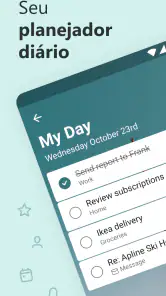
Há também uma diferença útil entre guardar uma tarefa e comprometer-se a fazê-la naquele dia. Em vez de copiar toda a lista para a agenda diária, eu escolheria poucas ações realistas para a vista “Meu Dia” e deixaria as restantes nas respetivas listas. Esta seleção reduz a sensação de atraso quando há mais tarefas do que horas disponíveis. No fim do dia, vale a pena rever o que ficou pendente e decidir conscientemente se continua relevante, se deve passar para outro dia ou se pode ser eliminado.
Para tarefas partilhadas, o melhor uso não é despejar todos os afazeres num espaço comum sem contexto. Uma lista de compras, por exemplo, funciona melhor quando cada item é escrito de forma reconhecível por quem vai à loja. Num plano doméstico, separar tarefas por divisão ou por tipo de recado torna mais fácil encontrar o que interessa. A partilha é especialmente prática quando várias pessoas precisam de consultar a mesma lista, mas pode ser menos adequada para projetos em que é essencial acompanhar dependências, discussões extensas ou responsabilidades muito detalhadas.
Uma dica que considero valiosa é evitar criar uma lista para cada pensamento passageiro. Muitas listas pequenas parecem organizadas no início, mas podem tornar a consulta mais lenta quando se acumulam. Eu começaria com poucas listas permanentes e só abriria uma nova quando houvesse um tema recorrente ou um projeto com tarefas suficientes para justificar esse espaço. O mesmo princípio aplica-se aos lembretes: reservar notificações para o que realmente não pode escapar ajuda a que continuem a chamar a atenção, em vez de se tornarem ruído.
Também não trataria a aplicação como um arquivo completo de projetos. Uma tarefa deve descrever uma ação concreta — telefonar, comprar, enviar, rever — e não apenas um objetivo vago como “organizar mudança”. Para um objetivo grande, dividir o trabalho em passos menores torna a lista mais acionável. Ainda assim, quando um projeto exige documentos, conversas e planeamento detalhado, uma ferramenta especializada pode complementar melhor esta lista do que tentar concentrar tudo nela.
Personalização com uma função prática
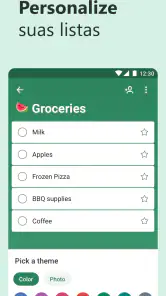
Se você é daqueles que gostam de personalizar tudo, o Microsoft To Do não vai te decepcionar. O app permite mudar temas, cores e até mesmo o layout das suas listas. Eu, por exemplo, adoro mudar as cores das minhas listas conforme o meu humor do dia. Parece bobo, mas pequenos detalhes assim tornam o uso do aplicativo muito mais agradável.
Para além do aspeto, a personalização pode servir como um sinal visual. Uma cor por contexto — trabalho, casa ou assuntos pessoais — facilita reconhecer a lista certa num olhar rápido, desde que a convenção se mantenha estável. Se mudar os significados constantemente, a cor deixa de ajudar. Eu escolheria um código simples e repetível, em vez de passar tempo a ajustar a aparência sempre que a rotina muda.
Uma questão comum é se vale a pena começar com uma estrutura elaborada. A minha resposta é não: uma lista principal para cada área da vida e alguns itens de teste bastam para perceber se a navegação resulta. Só depois acrescentaria mais organização. Este começo gradual também ajuda a avaliar se a sincronização e a integração com o Outlook se encaixam no seu dia real, em vez de configurar muitas listas antes de saber quais vai consultar.
Quando outra ferramenta pode ser melhor
O Microsoft To Do não precisa de ser a escolha certa para toda a gente. Se já usa uma aplicação de notas como espaço principal para ideias longas, referências e documentos, talvez prefira manter ali o planeamento e usar listas apenas para ações imediatas. Se a sua prioridade é gerir um projeto complexo com várias pessoas, etapas interdependentes e acompanhamento detalhado, uma ferramenta de gestão de projetos pode oferecer uma estrutura mais apropriada. Não escolheria esta aplicação como substituto automático de todas as ferramentas de trabalho.
Em comparação com o papel, ganha na facilidade de rever listas em diferentes dispositivos e de receber lembretes; o papel, por outro lado, pode ser mais agradável para quem pensa melhor ao escrever à mão e não quer consultar o telemóvel. Face a uma aplicação de notas genérica, as listas de tarefas oferecem uma organização mais orientada para ações e prazos. Já uma plataforma mais avançada pode ser preferível quando o trabalho depende de painéis, acompanhamento coletivo ou fluxos mais elaborados. A escolha depende menos de qual tem mais opções e mais de qual consegue manter aberta sem esforço.
Eu também teria cautela se a necessidade principal fosse gerir um calendário completo. As tarefas ajudam a lembrar o que fazer, mas não substituem necessariamente uma vista de compromissos com horários e conflitos. Para alguém que planeia o dia em blocos de tempo, pode fazer sentido continuar a usar uma agenda e reservar as listas para ações sem hora marcada. Essa divisão evita esperar que uma lista resolva um problema de planeamento diferente.
Outra limitação prática é a dependência de manter as listas atualizadas. Uma tarefa antiga que continua visível, embora já não seja importante, ocupa espaço mental e torna menos clara a próxima ação. Por isso, a revisão regular é parte do método: não basta instalar a aplicação e esperar que ela organize tudo sozinha. Quem não quer rever, apagar ou reorganizar itens pode sentir que a lista cresce até deixar de ser útil, seja qual for a aplicação escolhida.
O custo de mudar e a forma de experimentar
A instalação não tem custo, o que torna simples experimentar sem compromisso financeiro. A aplicação foi lançada a 19 de abril de 2017 e requer Android 8.0 ou posterior. Mas o custo de mudança não é apenas dinheiro: é decidir onde ficam as tarefas, recriar as listas que ainda fazem sentido e habituar-se a consultar um novo lugar. Eu evitaria transferir cada nota antiga. Começaria pelos compromissos ativos e pelas listas que uso todas as semanas; o material arquivado pode ficar onde está até haver uma razão concreta para o mover.
Durante os primeiros dias, usaria a aplicação em paralelo com o método atual apenas para tarefas novas, sem duplicar tudo. Ao fim desse período, verificaria se abri as listas espontaneamente, se os lembretes foram úteis e se a organização por áreas corresponde à minha rotina. Se continuar a consultar sobretudo o papel ou outra aplicação, isso é um sinal de que a mudança não resolveu o problema principal — ou de que a ferramenta não se ajusta ao hábito que quero manter.
Para quem já trabalha com serviços da Microsoft, a passagem pode parecer mais natural por causa da ligação ao Outlook. Para quem está noutro ecossistema, a vantagem dessa integração pode pesar menos, e a decisão deve depender da experiência quotidiana, não da expectativa de que uma marca torne automaticamente o processo mais simples. O melhor teste é escolher um caso real, como preparar compras e tarefas da semana, e observar se a lista continua útil depois da novidade inicial.
Uma rotina diária sem listas impossíveis
Imagine uma manhã em que precisa de responder a uma mensagem de trabalho, marcar uma consulta, comprar alguns produtos e tratar de uma tarefa doméstica. Eu registaria cada ação na lista adequada assim que surgisse, para não depender de a memorizar. Depois, escolheria para “Meu Dia” apenas aquilo que cabe realisticamente no horário. Se a consulta tiver uma hora marcada, manteria essa informação também no sistema de agenda que uso; a lista serviria para lembrar a ação, não para fingir que todos os compromissos são iguais.
Ao longo do dia, uma tarefa concluída pode sair da atenção imediata, enquanto uma interrupção ou mudança de planos exige rever o que ainda é prioritário. Nesse momento, a vantagem está em ter um ponto de referência único para as ações, não em obedecer rigidamente ao plano feito de manhã. Se uma tarefa deixa de fazer sentido, apagá-la é melhor do que carregá-la indefinidamente. Se continua importante, mas não cabe hoje, pode regressar à lista apropriada para ser considerada noutra revisão.
Este fluxo é especialmente adequado a quem tem muitos recados pequenos e alterna entre contextos. É menos convincente para quem precisa de acompanhar um projeto com documentação extensa ou de negociar continuamente prioridades com uma equipa. Nesses casos, eu manteria as ações pessoais na lista e usaria uma ferramenta coletiva para o trabalho do projeto, em vez de forçar uma única aplicação a cumprir funções diferentes.
Veredito: para quem recomendo
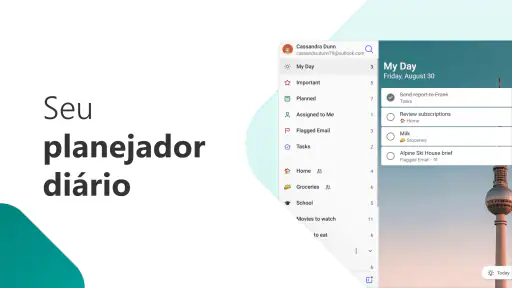
Além disso, o recurso "Meu Dia" ajuda a focar no que realmente importa, destacando as tarefas que precisam ser concluídas no dia. Eu tenho usado essa funcionalidade para começar o dia com o pé direito, e posso dizer que tem sido bastante útil para aumentar a minha produtividade.
Recomendo esta aplicação a quem quer uma lista digital fácil de consultar, precisa de lembretes e aprecia poder continuar no computador o que começou no telemóvel. Também a vejo como uma escolha sensata para famílias ou pessoas que partilham recados simples, desde que todos aceitem manter a lista clara. Para quem já usa Outlook, a integração pode tornar o conjunto mais coerente; para quem não usa, a experiência continua a depender sobretudo da utilidade das listas e da rotina de as rever.
Eu escolheria outra opção se precisasse de planeamento visual de projetos, de um arquivo rico em notas ou de uma agenda como centro de toda a organização. E não esperaria que a aplicação decidisse prioridades por mim: a sua utilidade aumenta quando cada tarefa é concreta, as notificações são seletivas e a lista diária é realista. Essa é a diferença entre um lugar onde se acumulam obrigações e uma ferramenta que ajuda a agir.
Conclusão
Enfim, se você está procurando um app que ajude a organizar suas tarefas de forma eficiente e ainda ofereça uma experiência agradável de uso, o Microsoft To Do: Lists & Tasks é uma excelente opção. Com uma interface amigável, funcionalidades úteis e personalização ao seu alcance, esse app se destaca no meio de tantos outros disponíveis no mercado. Vale a pena dar uma chance e ver como ele pode facilitar o seu dia a dia.
Microsoft To Do: Lists & Tasks Perguntas frequentes
Em que dispositivos posso usar o Microsoft To Do e qual é a versão mínima do sistema?
O Microsoft To Do está disponível para dispositivos Android e iOS, sendo uma opção prática para consultar e organizar tarefas no telemóvel. A versão mínima indicada para o sistema operativo é 8.0. A aplicação é desenvolvida pela Microsoft Corporation e enquadra-se na categoria de produtividade, com uma proposta simples para ajudar a manter o foco ao longo do dia.
O Microsoft To Do é adequado para uso pessoal e profissional?
Sim. O Microsoft To Do pode servir tanto para organizar atividades pessoais, como compras e compromissos, quanto para acompanhar tarefas relacionadas com o trabalho. As listas ajudam a separar diferentes áreas da rotina e os lembretes podem facilitar o acompanhamento de prazos. Para colaboração e integração com outros produtos Microsoft, a experiência também pode ser útil em contextos profissionais.
O Microsoft To Do é seguro para organizar tarefas e informações pessoais?
A aplicação permite organizar listas, notas, prazos e lembretes num só lugar, o que pode ser conveniente para gerir a rotina. Como em qualquer serviço ligado a uma conta, é recomendável proteger o acesso com uma palavra-passe segura e evitar incluir informações particularmente sensíveis nas tarefas. Assim, pode usar as listas para planeamento sem as tratar como um local para guardar dados confidenciais.
Quais são os recursos principais do Microsoft To Do?
O Microsoft To Do oferece uma variedade de recursos para ajudar na organização de tarefas e listas. Entre eles, estão a possibilidade de criar listas personalizadas, adicionar notas, definir prazos e lembretes, além de sincronização com a nuvem para acessar suas tarefas em qualquer dispositivo. A integração com outros produtos da Microsoft, como o Outlook, também é um destaque importante.
O Microsoft To Do é gratuito?
Sim, o Microsoft To Do é uma aplicação gratuita. Pode descarregá-la e usar as suas funcionalidades sem custo. Para algumas integrações com produtos Microsoft, a disponibilidade pode depender da conta ou do serviço utilizado. A aplicação tem classificação etária PEGI 3 e apresenta uma avaliação média de 4,7, com cerca de 454 mil classificações.
Prós
- Interface limpa e intuitiva.
- Sincronização com outros dispositivos.
- Integração com Outlook.
- Opções de personalização.
- Gratuito para uso básico.
Contras
- Faltam recursos avançados.
- Depende de conta Microsoft.
- Não tem modo offline.
- Poucas opções de tema.
- Sincronização pode ser lenta.
- Categoria
- Produtividade
- Versão
- Varia conforme o dispositivo













