Microsoft Whiteboard
- 30.00
- 4,6
- Instalações
- 5.00M
- Preço
- Free
Capturas de tela
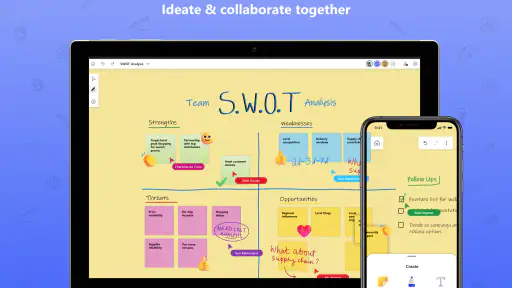
Análise de Reviewed
Se você está em busca de uma ferramenta colaborativa que permite visualizações criativas e dinâmicas, o Microsoft Whiteboard pode ser exatamente o que você precisa. Vamos bater um papo sobre como essa aplicação pode se tornar uma parte essencial da sua rotina de trabalho ou estudos.
Quando as ideias precisam de espaço
O que me parece mais útil nesta aplicação de produtividade é transformar uma conversa dispersa num espaço visual partilhado. Em vez de tentar acompanhar uma lista de tópicos numa chamada ou guardar cada ideia numa nota separada, posso reuni-las num quadro e relacionar uma com a outra. Essa mudança é especialmente valiosa quando o problema ainda está mal definido: antes de decidir, ajuda ver as opções, as dúvidas e as ligações entre elas.
A proposta é menos a de criar um documento acabado e mais a de dar forma ao pensamento enquanto ele acontece. Posso usar o quadro para organizar um plano, explicar uma sequência ou reunir sugestões sem ter de decidir logo qual delas é a melhor. Para mim, esse é o ponto forte do formato: deixa a conversa aberta o suficiente para explorar alternativas, mas cria um registo visual a que o grupo pode voltar.
Isso também significa que não substitui todas as ferramentas de trabalho. Um quadro é bom para explorar e estruturar; uma folha de cálculo é mais adequada a números organizados em linhas, e um documento continua a ser melhor para texto longo, formal e pronto a partilhar. Escolher o formato certo desde o início evita tentar forçar o Whiteboard a fazer o trabalho de uma aplicação especializada.
Como tirar partido do quadro sem o deixar caótico
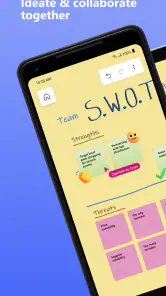
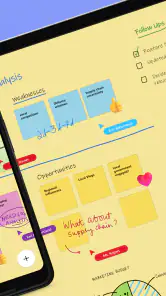
Ao começar, eu evitaria preencher o espaço com tudo o que me ocorre. Uma forma prática de trabalhar é definir uma pergunta central, criar algumas zonas com propósitos distintos e só depois acrescentar ideias. Por exemplo, num planeamento semanal, posso separar tarefas já decididas, questões em aberto e propostas a avaliar. Assim, o quadro funciona como mapa da conversa, em vez de se tornar uma parede de notas sem hierarquia.
Também vale a pena combinar uma regra simples com quem participa: cada pessoa acrescenta uma ideia de cada vez e explica-a quando necessário. Num grupo remoto, isso reduz a confusão de várias pessoas tentarem conduzir a discussão ao mesmo tempo. Se a conversa mudar de rumo, reorganizar as notas pode ser mais útil do que continuar a acrescentar conteúdo; o desenho espacial ajuda a revelar quando duas ideias pertencem ao mesmo tema.
Um uso menos óbvio é aproveitar o quadro para preparar uma reunião, e não apenas para a conduzir. Posso organizar previamente os tópicos, deixar espaço para perguntas e, durante a conversa, registar decisões junto das ideias que as originaram. No fim, o grupo tem uma memória visual do raciocínio, não apenas uma lista final que pode deixar dúvidas sobre como se chegou à decisão.
Mais notícias da nossa redação

slither.io transforma uma regra simples numa disputa que ainda prende

Moovit e o verdadeiro teste de um aplicativo de transporte

Google Home: mudar de ecossistema sem perder o controlo da casa

Bus Simulator - Bus Games 3D: como a comunidade dá vida às viagens solitárias

Subway Surfers: A Cultura Urbana em Movimento

Files do Google: A Revolução na Organização de Espaço no Seu Smartphone
Para uma sessão de estudo, a mesma lógica serve para decompor um tema: coloco a questão principal no centro, agrupo conceitos relacionados e assinalo o que ainda não compreendi. Isto não transforma o quadro num sistema de flashcards nem substitui exercícios, mas ajuda a perceber lacunas antes de passar à revisão. É particularmente útil quando várias pessoas estão a preparar um trabalho e precisam de dividir o tema sem perder a visão de conjunto.
Uma colaboração que depende do contexto
A edição simultânea é mais valiosa quando todos têm uma tarefa clara. Numa sessão de ideias, por exemplo, uma pessoa pode colocar propostas, outra agrupar temas e outra registar dúvidas. Esse pequeno acordo evita que a colaboração se reduza a todos mexerem no quadro ao mesmo tempo sem saberem quem está a organizar o resultado. A liberdade de contribuir funciona melhor com alguma facilitação.
Há também uma diferença entre participar e conseguir ler bem o quadro. Num telemóvel, a área de trabalho pode exigir deslocações e aproximações frequentes, sobretudo quando o grupo já acumulou muito conteúdo. Para acrescentar uma nota ou consultar uma parte específica, o formato é conveniente; para rever uma estrutura extensa ou mover muitos elementos com precisão, prefiro um ecrã maior. Se a atividade depender de desenho detalhado, o dispositivo e a forma de entrada também influenciam bastante a experiência.
Quando começo uma sessão com outras pessoas, procuro manter o conteúdo inicial curto e orientar o grupo para uma zona concreta. Um quadro grande e vazio pode parecer libertador, mas também deixa alguns participantes sem saber por onde começar. Uma pergunta visível e um primeiro exemplo costumam ser um convite mais claro. Depois, quando o grupo já está a contribuir, posso abrir espaço para temas novos sem perder o fio da atividade.
Em que se distingue das alternativas habituais
Comparado com uma aplicação de notas, o Whiteboard é mais adequado quando a posição e a relação entre as ideias contam. Numa lista, a ordem tende a ser linear; num quadro, posso aproximar tópicos, separar áreas e mostrar caminhos possíveis. Em contrapartida, uma lista é mais rápida de percorrer quando já sei exatamente o que procurar. Para apontamentos pessoais curtos ou tarefas simples, abrir um quadro pode ser trabalho a mais.
Face a uma ferramenta de desenho, a intenção aqui é organizar ideias em conjunto, não produzir uma ilustração refinada. Desenhar à mão pode ajudar a explicar uma relação ou esboçar uma solução, mas não esperaria que o quadro substituísse um programa especializado em ilustração ou diagramas técnicos. E, perante uma apresentação, a vantagem é poder explorar ideias sem uma sequência rígida; a desvantagem é que o resultado não fica automaticamente com o acabamento e a narrativa de diapositivos preparados.
Esta distinção ajuda a decidir se vale a pena abrir a aplicação. Se a equipa precisa de pensar em conjunto, comparar possibilidades e manter os elementos visíveis durante a conversa, o formato visual pode ser melhor do que trocar mensagens. Se precisa sobretudo de aprovar um texto final, calcular valores ou conservar registos estruturados, eu escolheria a ferramenta feita para esse fim e deixaria o Whiteboard como apoio à fase de planeamento.
O cenário em que eu mais o usaria
Imagino uma situação comum: uma pequena equipa tem de preparar uma atividade e só dispõe de uma reunião à distância. Antes da chamada, alguém cria áreas para objetivos, tarefas, dúvidas e ideias ainda por avaliar. Durante a conversa, cada pessoa acrescenta contributos; depois, o grupo aproxima os que se repetem, discute diferenças e identifica o que ficou decidido. O benefício não está em preencher o quadro por completo, mas em sair com uma visão partilhada do que fazer a seguir.
Também o usaria numa conversa de explicação, por exemplo, para mostrar a um colega como uma tarefa se divide em etapas. Em vez de descrever tudo oralmente, posso representar a sequência e alterar o esquema enquanto surgem perguntas. É um modo de tornar visível um raciocínio que, explicado apenas em palavras, pode parecer mais complicado. Para uma explicação que precise de ser consultada muitas vezes, porém, converter o resultado num documento claro pode ser mais prático do que pedir a todos que revisitem um quadro extenso.
Uma boa rotina é fechar a sessão com uma revisão: eliminar elementos que já não ajudam, destacar as decisões e confirmar quem ficou responsável por cada próximo passo. Sem esse momento, o quadro pode conservar ideias interessantes, mas deixar pouco claro o que realmente foi acordado. O espaço visual facilita a discussão; a equipa continua a ter de transformar a discussão em compromissos concretos.
O que convém ponderar antes de o escolher
Um quadro partilhado não resolve diferenças de participação. Há pessoas que escrevem depressa, outras preferem explicar primeiro e algumas podem sentir-se menos à vontade para acrescentar algo diante do grupo. Eu reservaria momentos para cada participante contribuir e evitaria tratar o volume de notas como medida de envolvimento. Uma conversa orientada continua a ser necessária, mesmo quando todos conseguem trabalhar no mesmo espaço.
Outro cuidado é a legibilidade. Se cada ideia recebe uma cor, uma forma ou uma posição sem critério comum, o quadro torna-se visualmente cansativo. Para um grupo, combinar poucas convenções desde o início — por exemplo, usar áreas distintas para decisões e questões — pode ser mais eficaz do que tentar decorar tudo. Essa organização simples também torna mais fácil retomar o trabalho depois de uma pausa.
Eu não escolheria esta aplicação como arquivo principal de instruções formais ou de informação que precisa de uma estrutura rígida. O quadro favorece a exploração, e justamente por isso pode acumular caminhos provisórios, ideias descartadas e notas cuja importância já não é evidente. Se o conteúdo precisar de ser consultado por quem não participou na sessão, convém revê-lo e explicar o resultado noutro formato mais direto.
Disponibilidade e perfil de utilizador
A aplicação é gratuita e foi desenvolvida pela Microsoft Corporation. A classificação média é de 4,6, com cerca de 84 mil avaliações, e ultrapassa os 5 milhões de instalações. Estes números podem dar uma noção da presença do produto, mas não dizem se o seu modo visual encaixa no trabalho de cada pessoa; para decidir, eu daria mais peso ao tipo de colaboração que pretende fazer.
Foi lançada a 4 de março de 2021, está na versão 1.301.0.25080505 e requer Android 8.1 ou posterior. A classificação etária é PEGI 3. Se estiver a escolher uma ferramenta para um grupo, confirme também se os dispositivos que os participantes usam conseguem oferecer uma experiência confortável: a aplicação pode servir para contribuições breves no telemóvel, enquanto a organização detalhada tende a ser mais simples num ecrã maior.
O Whiteboard é uma boa opção para estudantes que planeiam trabalhos em grupo, docentes que querem tornar uma explicação mais participativa e equipas que precisam de pensar em conjunto antes de formalizar decisões. Também pode ajudar quem organiza projetos pessoais de forma visual, desde que não espere que o quadro seja, por si só, um sistema completo de acompanhamento de tarefas. Quem prefere apontamentos lineares, trabalha sobretudo com texto final ou raramente colabora provavelmente aproveitará melhor uma ferramenta mais simples e direta.
Uma escolha para pensar em conjunto
O Microsoft Whiteboard é, basicamente, um quadro branco digital que oferece um espaço infinito para você e sua equipe colaborarem em tempo real. Disponível tanto para Android quanto iOS, ele se integra perfeitamente ao ecossistema Microsoft, o que é um grande bônus se você já usa outras ferramentas da empresa. Mas, mesmo que não use, a experiência ainda é super fluida e amigável.
Interatividade e Simplicidade
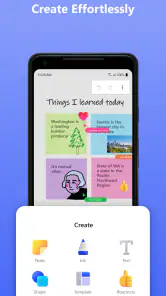
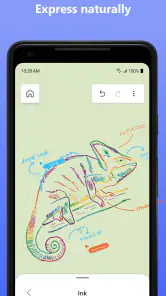
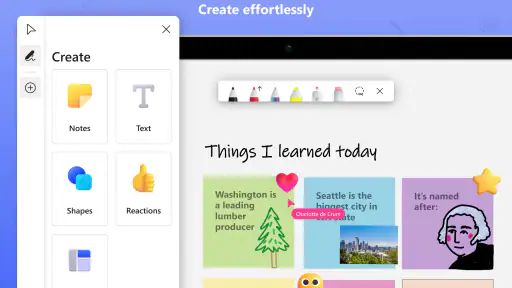
Uma das coisas que mais me chamou atenção no Microsoft Whiteboard é a facilidade de uso. Não importa se você é expert em tecnologia ou está apenas começando, a interface é super intuitiva. Você pode desenhar, escrever ou até mesmo adicionar notas adesivas com apenas alguns toques. E se você errou, é só dar aquele clássico "desfazer" que tudo volta ao normal.
Colaboração em Tempo Real
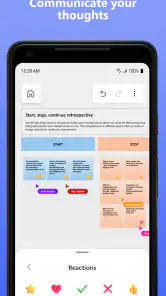
Agora, se você trabalha em equipe, a colaboração em tempo real é, sem dúvida, um dos recursos mais valiosos. Cada membro da equipe pode adicionar suas ideias no quadro simultaneamente, facilitando brainstormings e reuniões à distância. É como ter um quadro branco físico, mas com a vantagem de que todos podem acessá-lo de qualquer lugar do mundo.
Integração com Outras Ferramentas
A integração com outras ferramentas do Microsoft 365, como o Teams e o OneNote, é simplesmente fantástica. Você pode iniciar uma sessão de Whiteboard durante uma reunião no Teams, e todos os dados são sincronizados automaticamente. Isso significa menos tempo perdido e mais produtividade. Além disso, é possível exportar o conteúdo do quadro para outros aplicativos, tornando a transição entre ferramentas muito mais suave.
Para Quem é o Microsoft Whiteboard?
Se você é estudante, professor, profissional criativo ou está em um ambiente corporativo que valoriza a colaboração e a inovação, o Microsoft Whiteboard é uma ferramenta que vale a pena considerar. Ele não só facilita a comunicação, mas também estimula a criatividade e a troca de ideias de maneira muito prática e eficiente.
Resumindo, o Microsoft Whiteboard é como uma folha em branco que ganha vida com suas ideias. É perfeito para aqueles momentos em que você precisa colocar tudo no papel (ou na tela) para ver o quadro geral. E, se você gosta de manter tudo organizado e acessível, essa ferramenta vai cair como uma luva no seu dia a dia.
Microsoft Whiteboard Perguntas frequentes
Em que situações o Microsoft Whiteboard pode ser útil?
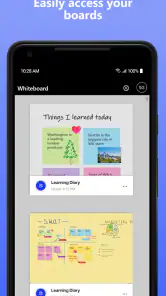
O Microsoft Whiteboard pode ajudar a organizar ideias, acompanhar uma sessão de brainstorming ou planear um projeto de forma visual. Em vez de concentrar tudo num documento linear, pode distribuir conteúdos por um quadro e combinar desenhos à mão livre, notas adesivas e imagens. É uma opção a considerar em reuniões, atividades de aprendizagem e trabalhos em equipa que beneficiem de um espaço visual partilhado.
O que é o Microsoft Whiteboard?
O Microsoft Whiteboard é um aplicativo de colaboração digital que permite a criação de quadros brancos interativos, onde equipes podem trabalhar juntas em tempo real, compartilhando ideias e planejando projetos. Ele é ideal para ambientes de aprendizagem, reuniões e sessões de brainstorming, oferecendo ferramentas como desenho à mão livre, inserção de notas adesivas e imagens. A proposta é fornecer uma tela inteligente para criar e colaborar visualmente, sendo uma aplicação de produtividade desenvolvida pela Microsoft Corporation.
Quais são os dispositivos compatíveis com o Microsoft Whiteboard?
O Microsoft Whiteboard está disponível para dispositivos Windows, iOS e como aplicativo web, permitindo que usuários acessem suas funcionalidades em computadores, tablets e smartphones. Isso garante que as equipes possam colaborar de forma eficiente, independentemente do dispositivo que estejam usando, desde que tenham uma conexão com a internet. A aplicação para Android requer, no mínimo, a versão 8.1 do sistema operativo.
É necessário ter uma conta Microsoft para usar o Microsoft Whiteboard?
Sim, é necessário ter uma conta Microsoft para usar o Microsoft Whiteboard. Isso permite que os usuários acessem suas sessões de trabalho de qualquer lugar e sincronizem suas informações entre dispositivos. Além disso, a conta possibilita a colaboração com outros usuários, tornando o processo de trabalho mais integrado e eficiente.
O Microsoft Whiteboard é gratuito?
O Microsoft Whiteboard é gratuito para usuários que possuem uma conta Microsoft. No entanto, algumas funcionalidades avançadas podem estar disponíveis apenas para assinantes do Microsoft 365. Para usuários básicos, a versão gratuita oferece uma ampla gama de ferramentas para colaboração e criação de quadros interativos. A aplicação tem classificação PEGI 3, o que pode ajudar famílias a avaliar se é adequada para a idade dos mais novos.
Prós
- Interface intuitiva e fácil de usar.
- Sincronização em tempo real.
- Integração com Microsoft 365.
- Ferramentas de desenho versáteis.
- Permite colaboração em equipe.
Contras
- Requer conta da Microsoft.
- Pode ser lento em dispositivos antigos.
- Consome muita bateria.
- Funcionalidades limitadas offline.
- Falta de integração com outras plataformas.
- Categoria
- Produtividade
- Versão
- 1.301.0.25080505













